
Approvare le clip
In ShowBits nulla va online senza approvazione. Qui approvi clip e card con citazione in una o due fasi, le rimandi indietro con un commento e segui le clip approvate fino alla pubblicazione.
Approvazioni in attesa
Le clip e le card con citazione in attesa di approvazione sono elencate in Approvals → Open. Il numero accanto ad Approvals nella navigazione indica quante sono in attesa, e la pagina Overview le elenca in Ready for approval. Ogni scheda mostra la fase, l’embargo, il testo, i canali e chi ha richiesto l’approvazione.
- Apri Approvals nella navigazione.
- Controlla la clip nella sua scheda. Un clic sull’anteprima la apre nell’editor delle clip.
- Se vuoi, scrivi un commento nel campo dei commenti.
- Clicca su Approve.
Le nuove clip dell’analisi compaiono qui da sole. Una clip rimandata indietro ricompare non appena viene inviata di nuovo per l’approvazione. Nell’editor delle clip, Approve fa la stessa cosa.
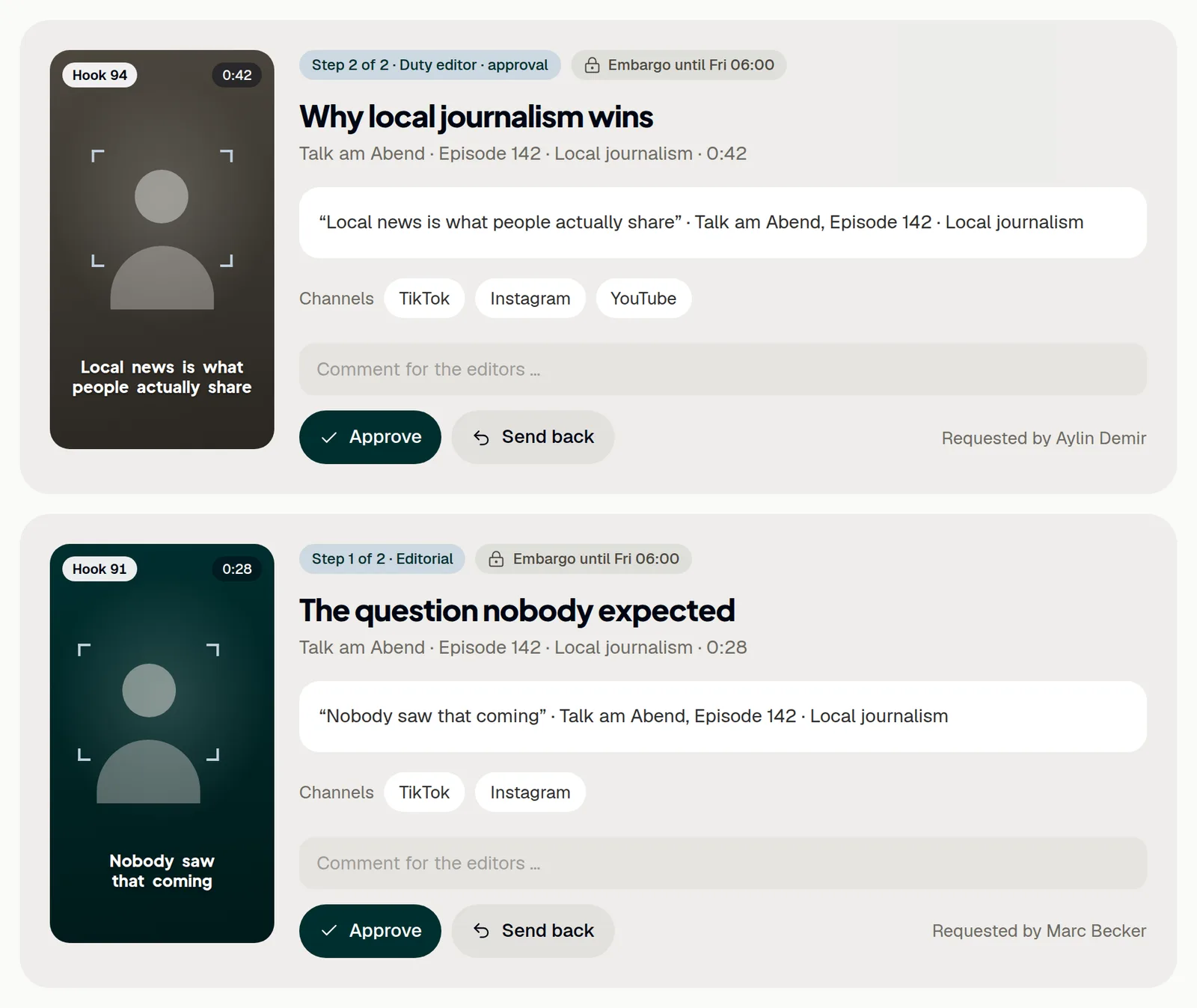
Una fase o due
Se nel workspace, oltre ad altre persone, c’è qualcuno con il ruolo Duty editor · approval, ogni clip passa per due fasi. La fase 1 è l’approvazione del testo: la scheda mostra Step 1 of 2 · Editorial, e Approve inoltra la clip. La fase 2 è il via libera finale: la scheda mostra Step 2 of 2 · Duty editor · approval, e solo Approve in questa fase sblocca la clip. Se nel workspace lavori soltanto tu, o se il team non ha un caporedattore di turno, basta un clic su Approve per sbloccare la clip.
Un caporedattore di turno viene considerato non appena ha accettato l’invito. I ruoli si impostano in Settings → Team & roles, vedi Team e impostazioni.
Rimanda indietro una clip
Rimanda indietro una clip quando il taglio, il testo o i canali vanno modificati.
- Scrivi nel campo dei commenti cosa va cambiato.
- Clicca su Send back. Ora la clip mostra Needs changes.
- Apporta le modifiche nell’editor delle clip.
- Clicca su Send for approval nell’editor delle clip.
Il commento viene salvato con la decisione nel log di audit. Una clip rimandata indietro si può approvare solo dopo che è stata inviata di nuovo per l’approvazione. Come modificare una clip: Modificare clip e card con citazione.
Clip approvate e pubblicazione immediata
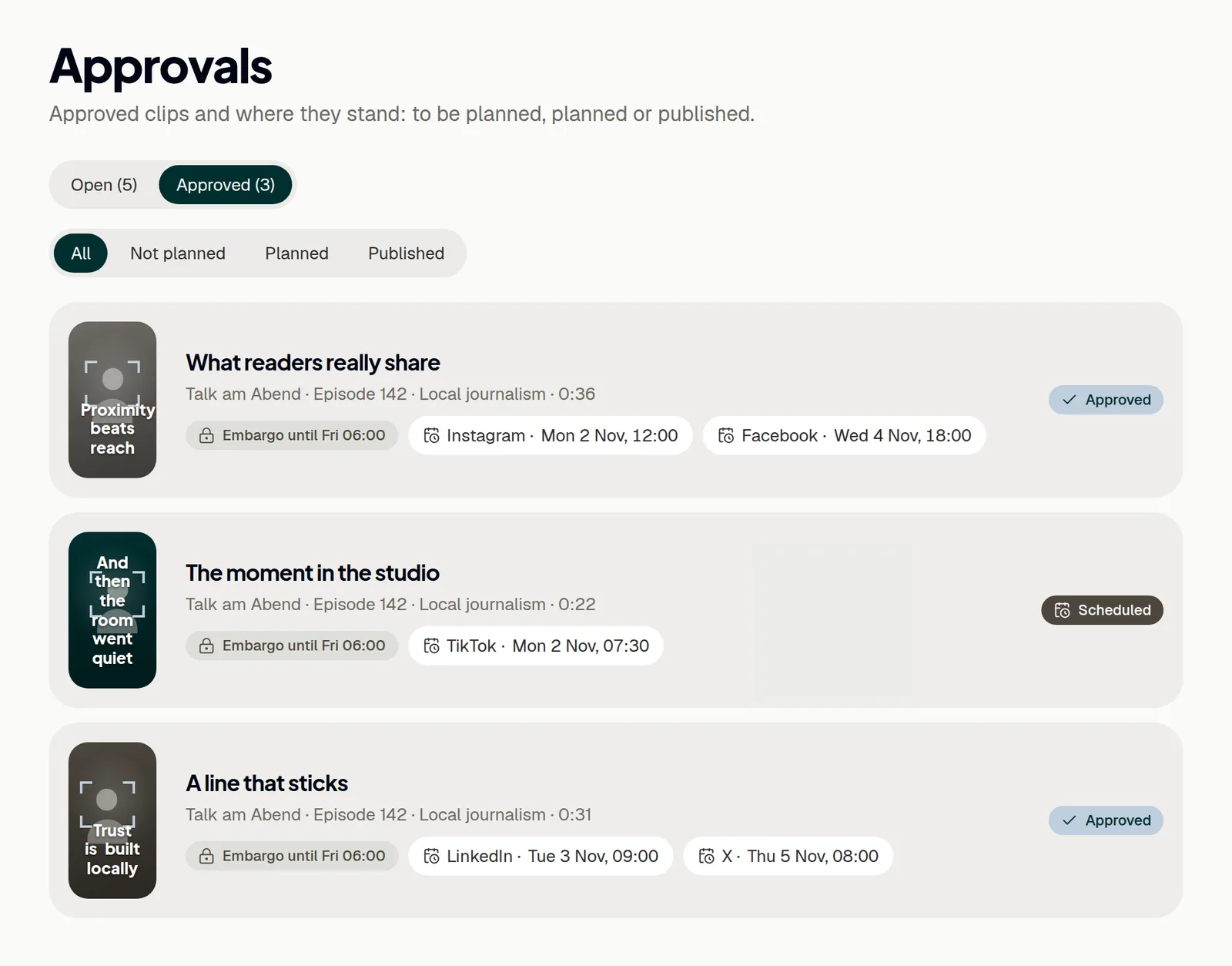
Approvals → Approved elenca le clip approvate con i relativi post. Filtrale per Not planned, Planned o Published; le clip non pianificate sono in cima. Plan apre la pianificazione di una clip nell’editor delle clip, vedi Pianificare e pubblicare.
- Per pubblicare subito una clip approvata, clicca su Post now accanto alla clip.
- Seleziona i canali su cui deve uscire. I canali della clip sono già selezionati.
- Clicca su Post now nella finestra di dialogo.
Post now pubblica sui canali collegati, ciascuno con il testo del canale dall’editor. Non è disponibile finché l’episodio è sotto embargo. Per TikTok si apre poi l’editor delle clip, perché TikTok richiede che una persona prepari ogni post.
Rimuovi un post pubblicato
I post che ShowBits ha pubblicato direttamente su Facebook, Instagram, LinkedIn, X o YouTube vengono eliminati da ShowBits sulla piattaforma; possono richiederlo gli amministratori e i caporedattori di turno. Gli altri post, ad esempio su TikTok o pubblicati a mano, li elimini sulla piattaforma e poi li togli dalla pianificazione in ShowBits.
- Apri Approvals → Approved, oppure apri la clip e vai a Planned posts.
- Clicca sull’icona del cestino accanto al post pubblicato (nell’editor delle clip: Remove).
- Se è ShowBits a eliminare il post, conferma con il pulsante che indica la piattaforma, ad esempio Delete on Facebook.
- Altrimenti, elimina prima il post sulla piattaforma; la finestra di dialogo contiene il link.
- Poi clicca su Deleted, take off the plan.
Per ogni workspace si possono eliminare al massimo 5 post all’ora e 20 al giorno. Su Instagram, un amministratore deve prima consentirlo nella scheda di Instagram in Integrations con Allow deleting. Il post viene quindi tolto dalla pianificazione, e una clip senza post si può pianificare di nuovo. Il log di audit registra chi ha fatto eliminare il post.
Notifiche
La campanella in alto mostra le fasi di approvazione degli ultimi 30 giorni non appena qualcun altro invia, inoltra, approva o rimanda indietro una clip. Un numero sulla campanella conta quelle nuove. Aprendo Notifications le segni come lette, e un clic su una voce apre la clip.
Le fasi di approvazione si possono anche segnalare in un gruppo Telegram, con un link alla clip; l’approvazione avviene poi in ShowBits, vedi Telegram: approvazioni ovunque. Con n8n, Zapier o Make, le clip si possono approvare da Slack o Teams a nome della persona responsabile dell’automazione, vedi Automazioni con n8n, Zapier e Make.
Domande
Cosa significano gli stati di una clip?
In review: la clip attende l’approvazione. Needs changes: è stata rimandata indietro. Approved: è sbloccata e si può pianificare. Scheduled: i post sono pianificati. Published: tutti i post pianificati sono usciti.
Perché una clip passa per una sola fase?
La seconda fase richiede una persona con il ruolo Duty editor · approval che abbia accettato l’invito, e almeno un’altra persona nel workspace. Senza un caporedattore di turno, o se nel workspace lavori soltanto tu, basta un clic su Approve per sbloccare la clip.
Posso ancora modificare una clip approvata?
Sì. Le modifiche a una clip approvata richiedono una nuova approvazione: apportale nell’editor delle clip e clicca su Send for approval again. I suoi post pianificati restano in attesa finché non viene approvata di nuovo.