
Telegram: approvazioni ovunque
Il tuo bot Telegram segnala ogni fase di approvazione nel gruppo del tuo team, con un link alla clip. Approvi in ShowBits, anche dal telefono.
- Configurazione a cura di
- Amministratori del workspace
- Piani
- Tutti i piani
- Cosa arriva a Telegram
- Titolo della clip, titolo dell’episodio e fase di approvazione, con un link alla clip. Nessun nome, commento, testo o data.
Creare il bot
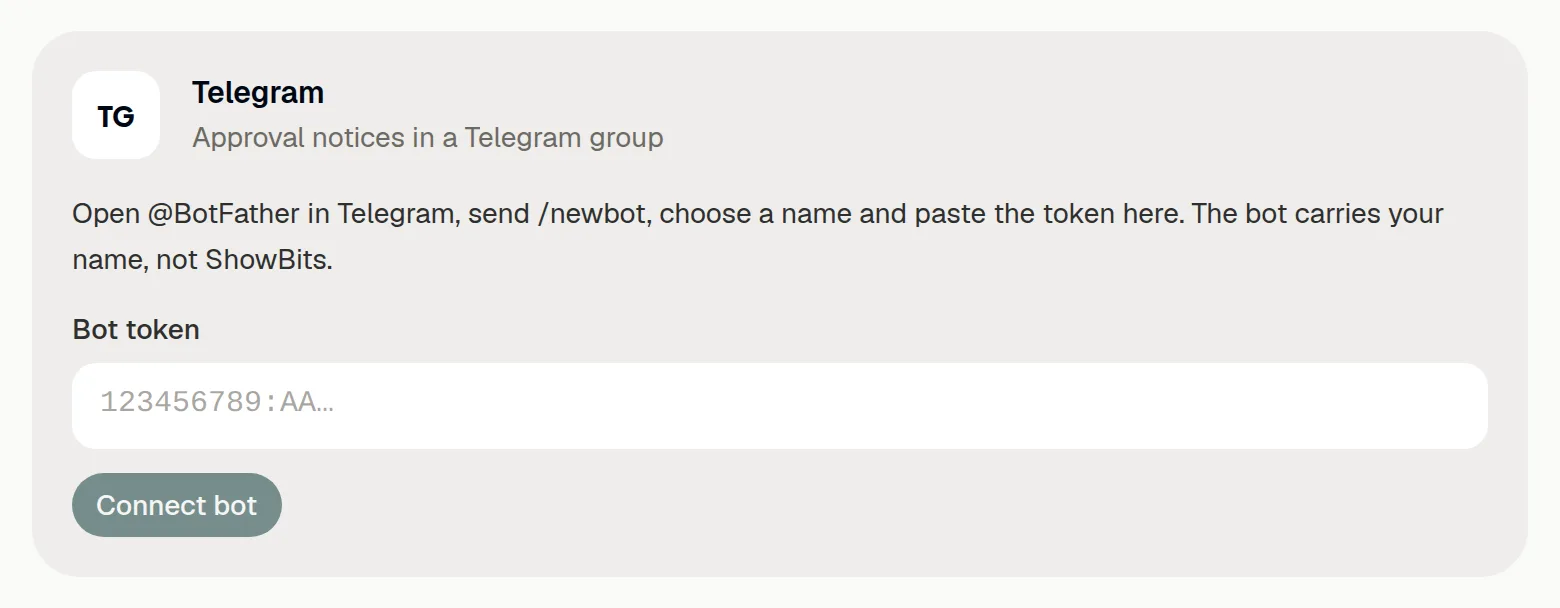
Il bot è tuo e porta il tuo nome, non quello di ShowBits. Lo crei una sola volta in Telegram con @BotFather, il bot di Telegram per creare bot. Telegram lo spiega nella sua guida alla creazione di un bot (in inglese).
- In Telegram, apri una chat con @BotFather e invia
/newbot. - Inserisci un nome per il bot, ad esempio il nome del tuo programma o della tua redazione.
- Inserisci un nome utente per il bot. Deve terminare con
bot, ad esempiotalkamabend_bot. - Copia il token che ti invia @BotFather, un codice come
123456789:AA….
Tieni il token per te: chi lo possiede controlla il bot. Il nome utente non si può cambiare in seguito.
Collegare il bot in ShowBits
- Apri Integrations in ShowBits.
- In Approvals on the go, incolla il token in Bot token nella card di Telegram.
- Clicca su Connect bot.
ShowBits verifica il token con Telegram e lo conserva crittografato. Solo gli amministratori del workspace vedono questo modulo; tutti gli altri vedono se il bot è configurato.
Scegliere il gruppo
Il bot invia gli avvisi a un solo gruppo. Usa un gruppo esistente del tuo team, oppure creane prima uno in Telegram.
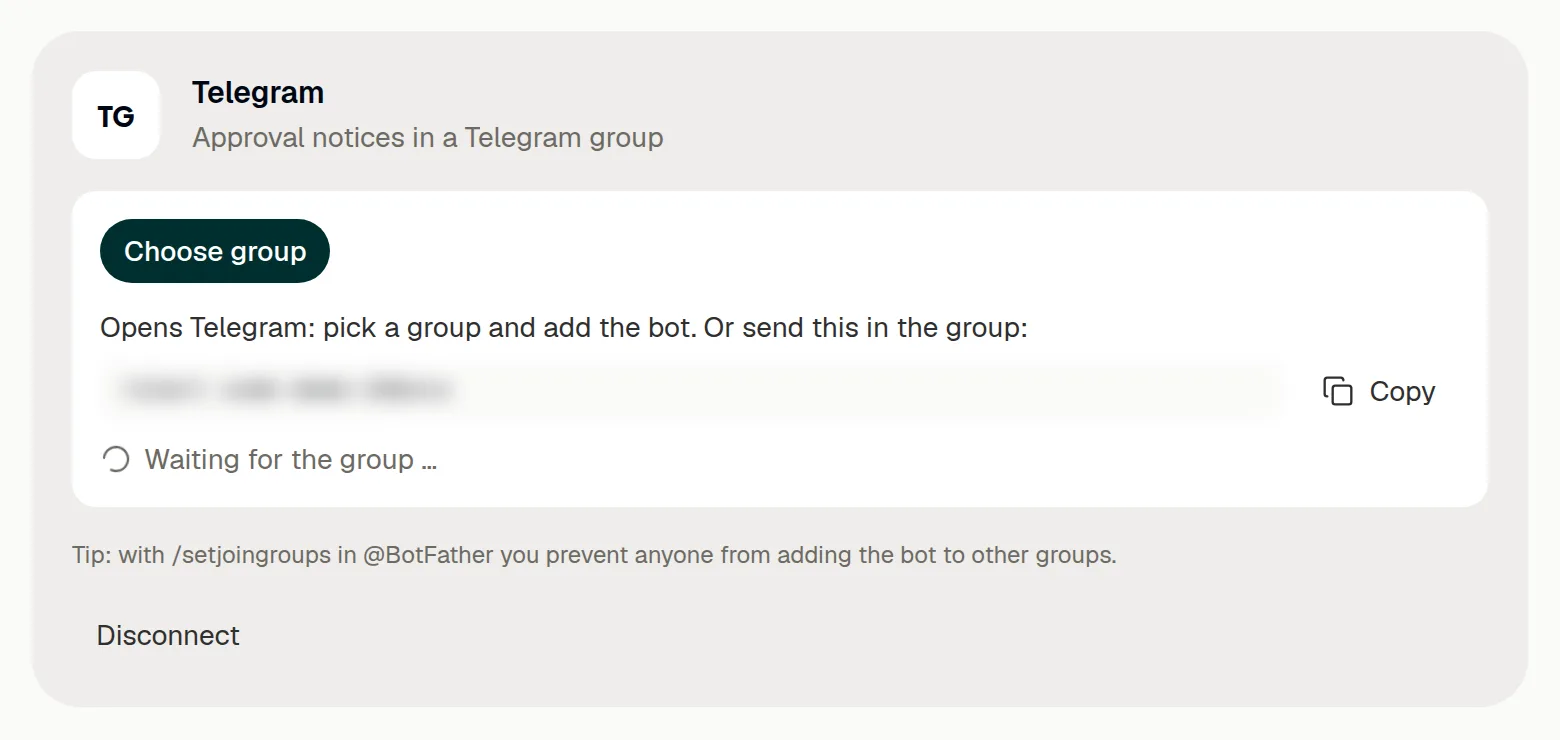
- Clicca su Choose group nella card di Telegram. Si apre Telegram.
- Scegli il gruppo e aggiungici il bot.
- Di nuovo in ShowBits, attendi che la card indichi il gruppo. Il bot lo conferma nel gruppo.
- Clicca su Send test notice.
Se Telegram non si apre su questo dispositivo, invia nel gruppo la riga che mostra la card: /start seguito da un codice. Con /setjoingroups in @BotFather impedisci a chiunque di aggiungere il bot ad altri gruppi.
Cosa segnala il bot
Per ogni fase di approvazione, il bot invia una frase con il titolo della clip e dell’episodio, con il link alla clip in ShowBits: quando una clip è pronta per l’approvazione del testo, per il via libera finale del caporedattore di turno o per la pubblicazione, oppure quando è stata rimandata indietro per la revisione. Nomi, commenti, testi e date non arrivano a Telegram. Il bot scrive nella lingua in cui ShowBits era visualizzato per l’amministratore che lo ha collegato: inglese o tedesco.
Il link apre la clip in ShowBits per chi può accedere al workspace; lì la approvi o la rimandi indietro, come descritto in Approvare le clip. Gli avvisi riguardano anche le clip il cui episodio è sotto embargo: aggiungi quindi al gruppo solo persone che possono vedere questi titoli.
Comandi nel gruppo
Nel gruppo che riceve gli avvisi, il bot risponde a tre comandi: /status mostra quante clip attendono l’approvazione in ciascuna fase, /approvals invia un pulsante che porta alle approvazioni in ShowBits e /help elenca i comandi. I comandi funzionano solo in quel gruppo.
Il bot capisce /approvals e /help così come i comandi tedeschi /freigaben e /hilfe. Se nel gruppo ci sono altri bot, aggiungi al comando il nome utente del tuo bot, ad esempio /status@talkamabend_bot.
Cambiare il gruppo, scollegare o eliminare il bot
Choose another group sposta gli avvisi in un nuovo gruppo. Se qualcuno rimuove il bot dal gruppo, o se Telegram non accetta più il token, la card lo segnala: scegli di nuovo il gruppo, oppure incolla un nuovo token di @BotFather (/token). Lo stesso bot mantiene il suo gruppo.
- Per interrompere gli avvisi, clicca su Disconnect nella card di Telegram. ShowBits elimina il token.
- Per eliminare il bot stesso, invia
/deletebota @BotFather. L’operazione non può essere annullata.
Gli avvisi già inviati restano nel gruppo; ShowBits non li elimina.
Domande
Posso approvare le clip in Telegram?
No. Ogni avviso rimanda alla clip in ShowBits; lì la approvi o la rimandi indietro, anche dal telefono.
Chi può aprire i link?
Tutti nel gruppo vedono gli avvisi, ma un link apre la clip solo per chi può accedere al workspace.
Nel gruppo non arriva nulla. Cosa posso controllare?
Controlla che la card di Telegram indichi il gruppo e invia un avviso di prova. Se il bot è stato rimosso dal gruppo o Telegram non accetta più il token, la card lo segnala e indica cosa fare.
Come cambio la lingua degli avvisi?
Scollega il bot, passa ShowBits all’altra lingua con EN o DE accanto al tuo nome nel menu, collega di nuovo il bot con il suo token e scegli il gruppo.
Mi serve un bot per ogni workspace?
Sì. Ogni workspace collega il proprio bot, creato con @BotFather come descritto sopra.