
Telegram : validations en déplacement
Votre propre bot Telegram signale chaque étape de validation dans le groupe de votre équipe, avec un lien vers le clip. La validation se fait dans ShowBits, y compris depuis votre smartphone.
- Qui configure
- Les administrateurs de l’espace de travail
- Formules
- Toutes les formules
- Ce qui est envoyé à Telegram
- Le titre du clip, le titre de l’épisode et l’étape de validation, avec un lien vers le clip. Aucun nom, commentaire, texte ni date.
Créer votre bot
Le bot vous appartient et porte votre nom, pas celui de ShowBits. Vous le créez une seule fois dans Telegram avec @BotFather, le bot de Telegram qui sert à créer des bots. Telegram l’explique dans son guide de création d’un bot (en anglais).
- Dans Telegram, ouvrez une conversation avec @BotFather et envoyez
/newbot. - Saisissez un nom pour le bot, par exemple le nom de votre émission ou de votre rédaction.
- Saisissez un nom d’utilisateur pour le bot. Il doit se terminer par
bot, par exempletalkamabend_bot. - Copiez le jeton que @BotFather vous envoie, un code du type
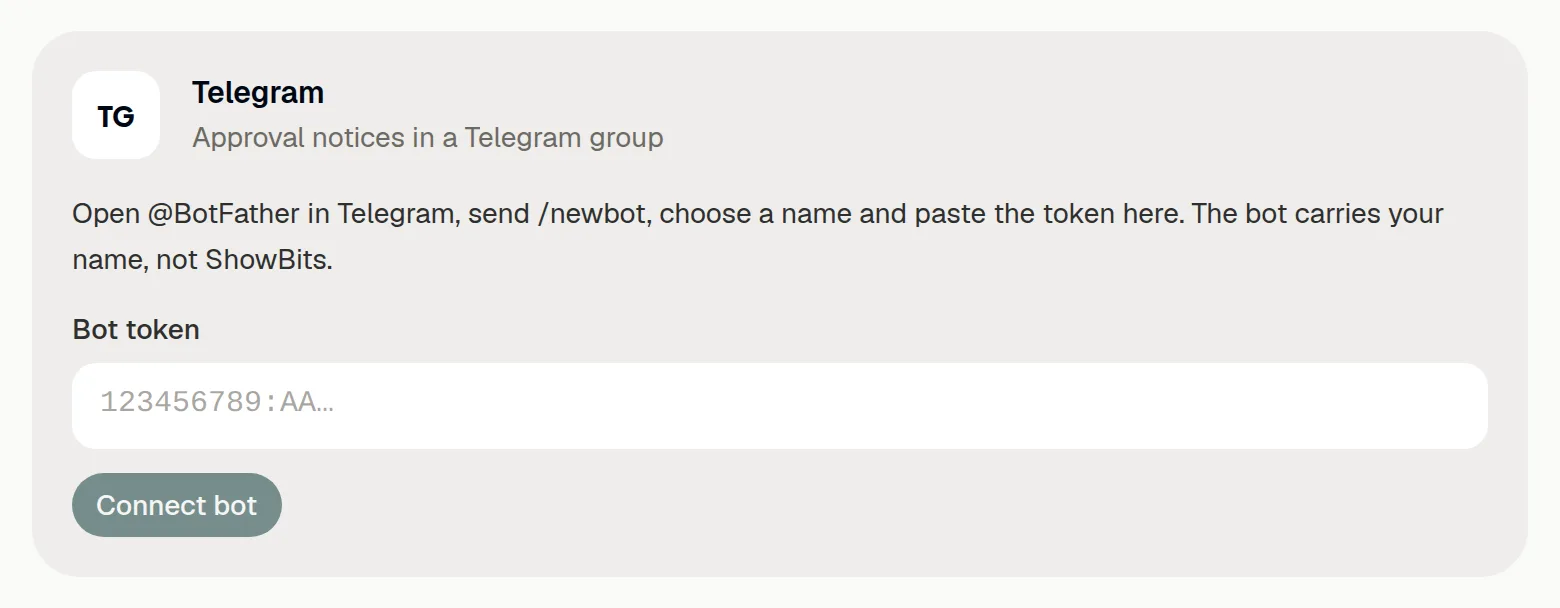
123456789:AA….
Gardez le jeton pour vous : quiconque le détient contrôle le bot. Le nom d’utilisateur ne peut pas être modifié par la suite.
Connecter le bot dans ShowBits
- Dans ShowBits, ouvrez Integrations.
- Sous Approvals on the go, collez le jeton dans Bot token sur la carte Telegram.
- Cliquez sur Connect bot.
ShowBits vérifie le jeton auprès de Telegram et l’enregistre sous forme chiffrée. Seuls les administrateurs de l’espace de travail voient ce formulaire ; les autres voient si le bot est configuré.
Choisir le groupe
Le bot envoie ses notifications dans un seul groupe. Utilisez un groupe existant de votre équipe, ou créez-en d’abord un dans Telegram.
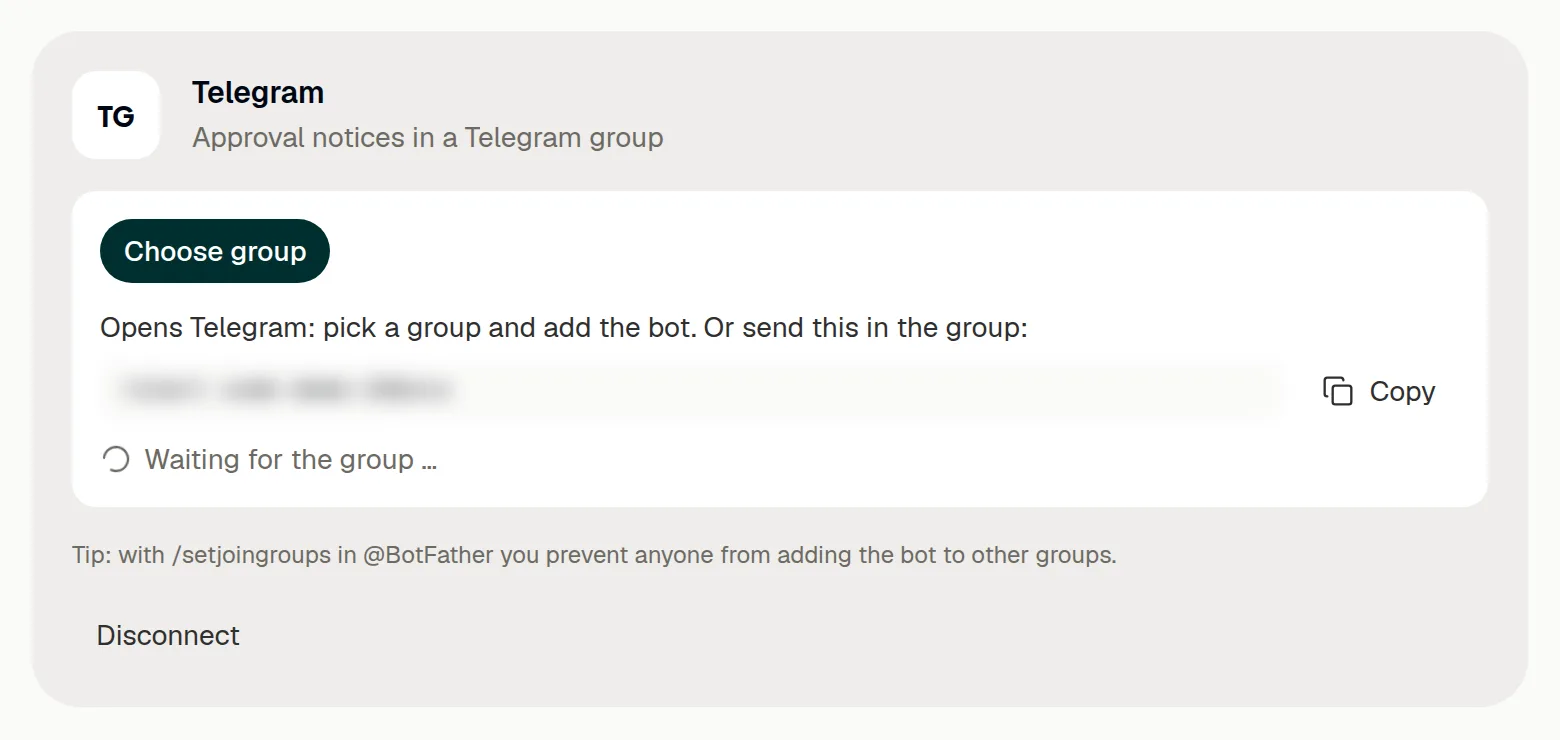
- Sur la carte Telegram, cliquez sur Choose group. Telegram s’ouvre.
- Choisissez le groupe et ajoutez-y le bot.
- De retour dans ShowBits, attendez que la carte affiche le nom du groupe. Le bot confirme dans le groupe.
- Cliquez sur Send test notice.
Si Telegram ne s’ouvre pas sur cet appareil, envoyez dans le groupe la ligne qu’affiche la carte, /start suivi d’un code. Avec /setjoingroups dans @BotFather, vous empêchez quiconque d’ajouter le bot à d’autres groupes.
Ce que signale le bot
Pour chaque étape de validation, le bot envoie une phrase avec le titre du clip et celui de l’épisode, et un lien vers le clip dans ShowBits : lorsqu’un clip est prêt pour la validation du texte, prêt pour la validation finale par le chef d’édition, prêt à être publié, ou renvoyé pour révision. Les noms, les commentaires, les textes et les dates ne sont pas envoyés à Telegram. Le bot écrit dans la langue dans laquelle ShowBits s’affichait pour l’administrateur qui l’a connecté : anglais ou allemand.
Le lien ouvre le clip dans ShowBits pour les personnes qui peuvent se connecter à l’espace de travail ; vous l’y validez ou le renvoyez, comme décrit dans Valider les clips. Les notifications concernent aussi les clips dont l’épisode est sous embargo : n’ajoutez donc au groupe que des personnes autorisées à voir ces titres.
Commandes dans le groupe
Dans le groupe qui reçoit les notifications, le bot répond à trois commandes : /status indique combien de clips attendent une validation à chaque étape, /approvals envoie un bouton menant aux validations dans ShowBits, et /help liste les commandes. Les commandes ne fonctionnent que dans ce groupe.
Le bot comprend /approvals et /help, ainsi que les commandes allemandes /freigaben et /hilfe. Si d’autres bots se trouvent dans le groupe, ajoutez le nom d’utilisateur de votre bot à la commande, par exemple /status@talkamabend_bot.
Changer de groupe, déconnecter ou supprimer le bot
Choose another group envoie désormais les notifications dans un nouveau groupe. Si quelqu’un retire le bot du groupe, ou si Telegram n’accepte plus le jeton, la carte l’indique : choisissez de nouveau le groupe, ou collez un nouveau jeton obtenu auprès de @BotFather (/token). Le même bot conserve son groupe.
- Pour arrêter les notifications, cliquez sur Disconnect sur la carte Telegram. ShowBits supprime le jeton.
- Pour supprimer le bot lui-même, envoyez
/deletebotà @BotFather. Cette action est irréversible.
Les notifications déjà envoyées restent dans le groupe ; ShowBits ne les supprime pas.
Questions
Puis-je valider des clips dans Telegram ?
Non. Chaque notification contient un lien vers le clip dans ShowBits ; c’est là que vous le validez ou le renvoyez, y compris depuis votre smartphone.
Qui peut ouvrir les liens ?
Tous les membres du groupe voient les notifications, mais un lien n’ouvre le clip que pour les personnes qui peuvent se connecter à l’espace de travail.
Rien n’arrive dans le groupe. Que puis-je vérifier ?
Vérifiez que la carte Telegram affiche le nom du groupe, et envoyez une notification de test. Si le bot a été retiré du groupe ou si Telegram n’accepte plus le jeton, la carte l’indique et précise quoi faire.
Comment changer la langue des notifications ?
Déconnectez le bot, passez ShowBits dans l’autre langue avec EN ou DE, à côté de votre nom dans le menu, reconnectez le bot avec son jeton et choisissez le groupe.
Me faut-il un bot pour chaque espace de travail ?
Oui. Chaque espace de travail connecte son propre bot, créé avec @BotFather comme décrit ci-dessus.