
Valider les clips
Dans ShowBits, rien n’est mis en ligne sans validation. Ici, vous validez les clips et les cartes citations en une ou deux étapes, vous les renvoyez avec un commentaire et vous suivez les clips validés jusqu’à leur publication.
Validations en attente
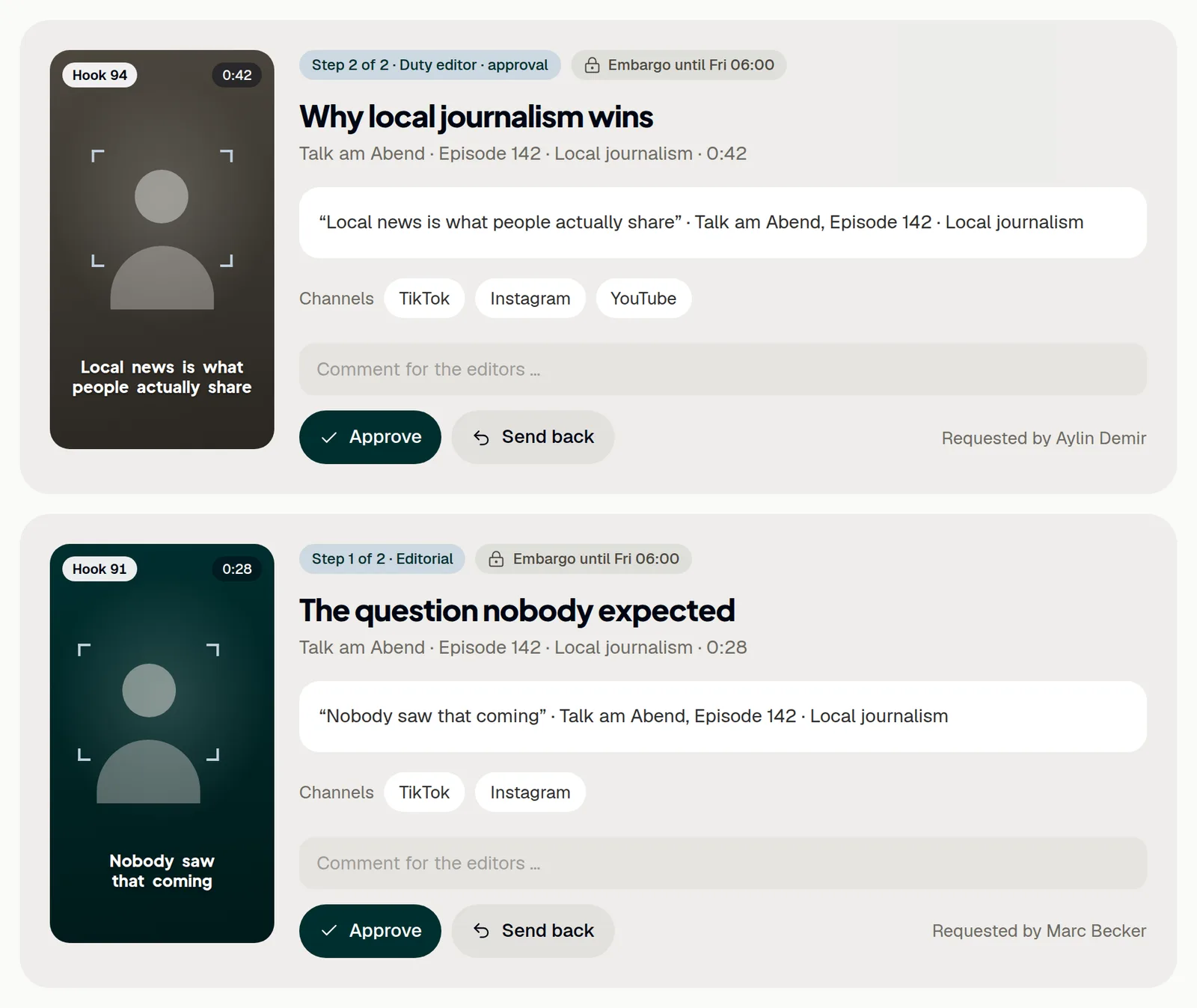
Les clips et les cartes citations qui attendent leur validation sont listés dans Approvals → Open. Le nombre affiché à côté de Approvals dans la navigation indique combien sont en attente, et la page Overview les liste sous Ready for approval. Chaque carte indique l’étape, l’embargo, le texte, les canaux et la personne qui a demandé la validation.
- Ouvrez Approvals dans la navigation.
- Vérifiez le clip sur sa carte. Un clic sur l’aperçu l’ouvre dans l’éditeur de clips.
- Si vous le souhaitez, écrivez un commentaire dans le champ prévu à cet effet.
- Cliquez sur Approve.
Les nouveaux clips issus de l’analyse apparaissent ici d’eux-mêmes. Un clip renvoyé réapparaît dès qu’il est de nouveau envoyé en validation. Dans l’éditeur de clips, Approve a le même effet.
Une ou deux étapes
Si l’espace de travail compte, outre d’autres membres, une personne ayant le rôle Duty editor · approval, chaque clip passe par deux étapes. L’étape 1 est la validation du texte : la carte affiche Step 1 of 2 · Editorial, et Approve transmet le clip à l’étape suivante. L’étape 2 est la validation finale : la carte affiche Step 2 of 2 · Duty editor · approval, et seul Approve à cette étape valide définitivement le clip. Si vous travaillez seul dans l’espace de travail, ou si l’équipe n’a pas de chef d’édition, un clic sur Approve suffit à valider le clip.
Un chef d’édition n’est pris en compte qu’une fois l’invitation acceptée. Les rôles se définissent dans Settings → Team & roles : voir Équipe et paramètres.
Renvoyer un clip
Renvoyez un clip lorsque la découpe, le texte ou les canaux doivent être modifiés.
- Indiquez dans le champ de commentaire ce qui doit changer.
- Cliquez sur Send back. Le clip affiche alors Needs changes.
- Apportez les modifications dans l’éditeur de clips.
- Dans l’éditeur de clips, cliquez sur Send for approval.
Le commentaire est enregistré avec la décision dans le journal d’audit. Un clip renvoyé ne peut être validé qu’après avoir été de nouveau envoyé en validation. Pour modifier un clip : Modifier les clips et les cartes citations.
Clips validés et publication immédiate
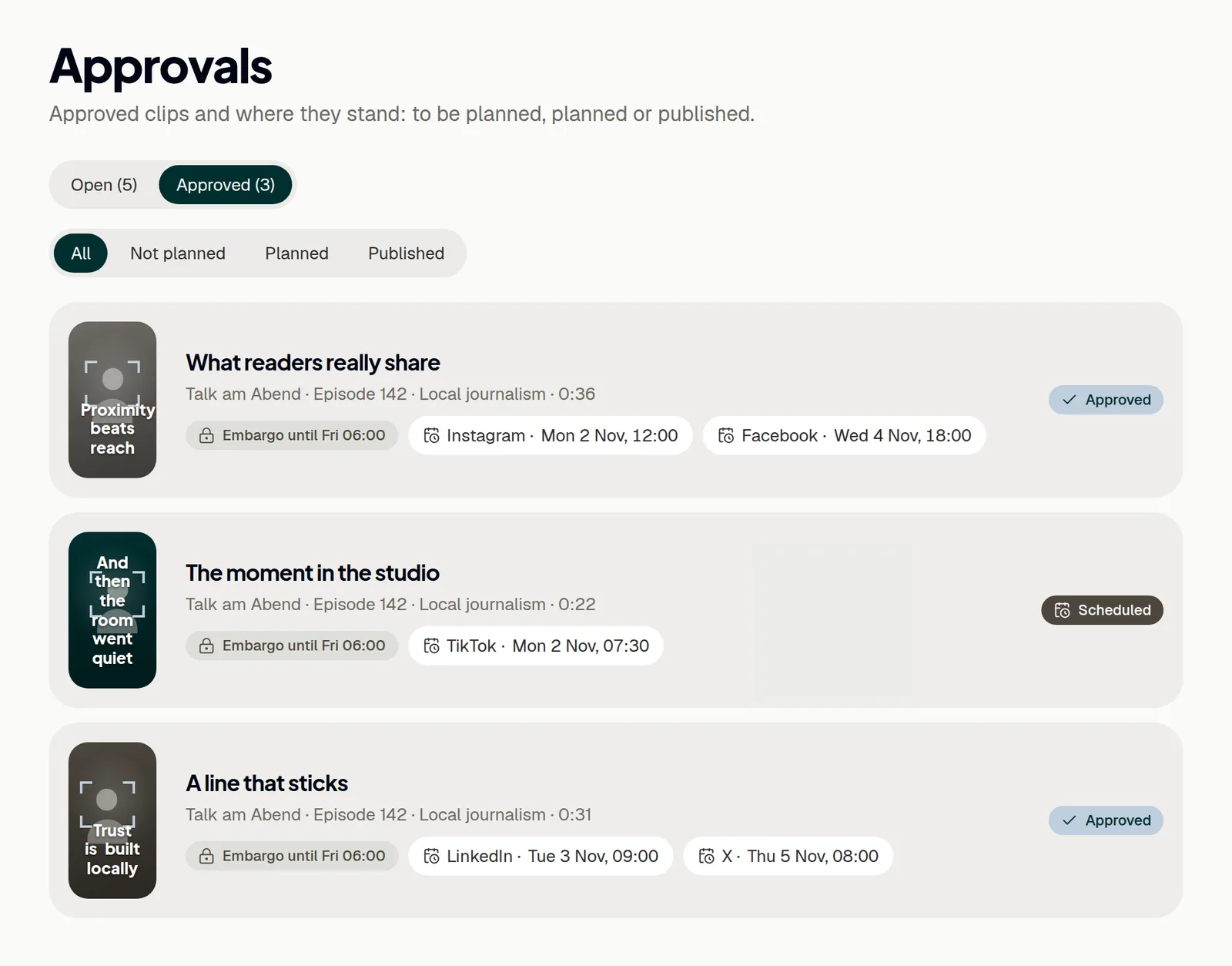
Approvals → Approved liste les clips validés avec leurs publications. Filtrez-les par Not planned, Planned ou Published ; les clips non planifiés figurent en haut. Plan ouvre la planification d’un clip dans l’éditeur de clips : voir Planifier et publier.
- Pour publier tout de suite un clip validé, cliquez sur Post now au niveau du clip.
- Cochez les canaux sur lesquels il doit être publié. Les canaux du clip sont déjà cochés.
- Cliquez sur Post now dans la boîte de dialogue.
Post now publie sur les canaux connectés, chacun avec le texte du canal défini dans l’éditeur. Ce bouton n’est pas proposé tant que l’épisode est sous embargo. Pour TikTok, l’éditeur de clips s’ouvre ensuite, car TikTok exige qu’une personne prépare chaque publication.
Retirer une publication en ligne
Les publications que ShowBits a lui-même effectuées sur Facebook, Instagram, LinkedIn, X ou YouTube sont supprimées par ShowBits sur la plateforme ; les administrateurs et les chefs d’édition peuvent le demander. Les autres publications, par exemple sur TikTok ou publiées manuellement, vous les supprimez sur la plateforme, puis vous les retirez du planning dans ShowBits.
- Ouvrez Approvals → Approved, ou ouvrez le clip et allez dans Planned posts.
- Cliquez sur l’icône de corbeille de la publication en ligne (dans l’éditeur de clips : Remove).
- Si ShowBits supprime la publication, confirmez avec le bouton qui porte le nom de la plateforme, par exemple Delete on Facebook.
- Sinon, supprimez d’abord la publication sur la plateforme ; la boîte de dialogue contient un lien vers celle-ci.
- Cliquez ensuite sur Deleted, take off the plan.
Chaque espace de travail peut supprimer au maximum 5 publications par heure et 20 par jour. Pour Instagram, un administrateur doit d’abord l’autoriser sur la carte Instagram, sous Integrations, avec Allow deleting. La publication quitte alors le planning, et un clip sans publication peut être planifié à nouveau. Le journal d’audit enregistre qui a fait supprimer la publication.
Notifications
La cloche en haut affiche les étapes de validation des 30 derniers jours dès qu’une autre personne soumet, transmet, valide ou renvoie un clip. Un nombre sur la cloche indique combien sont nouvelles. Ouvrir Notifications les marque comme lues, et un clic sur une entrée ouvre le clip.
Les étapes de validation peuvent aussi être signalées dans un groupe Telegram, avec un lien vers le clip ; la validation se fait alors dans ShowBits : voir Telegram : validations en déplacement. Avec n8n, Zapier ou Make, les clips peuvent être validés depuis Slack ou Teams au nom de la personne responsable de l’automatisation : voir Automatisations avec n8n, Zapier et Make.
Questions
Que signifient les statuts d’un clip ?
In review : le clip attend sa validation. Needs changes : il a été renvoyé. Approved : il est validé et peut être planifié. Scheduled : des publications sont planifiées. Published : toutes ses publications planifiées sont en ligne.
Pourquoi un clip ne passe-t-il que par une seule étape ?
La deuxième étape nécessite, dans l’espace de travail, une personne ayant le rôle Duty editor · approval qui a accepté l’invitation, ainsi qu’au moins une autre personne. Sans chef d’édition, ou si vous travaillez seul, un clic sur Approve suffit à valider le clip.
Puis-je encore modifier un clip validé ?
Oui. Toute modification d’un clip validé nécessite une nouvelle validation : apportez-la dans l’éditeur de clips et cliquez sur Send for approval again. Ses publications planifiées attendent qu’il soit de nouveau validé.