
Connexion et compte
Comment vous connecter à ShowBits, protéger votre compte et rejoindre une équipe. Votre connexion vaut pour tous vos espaces de travail.
Se connecter
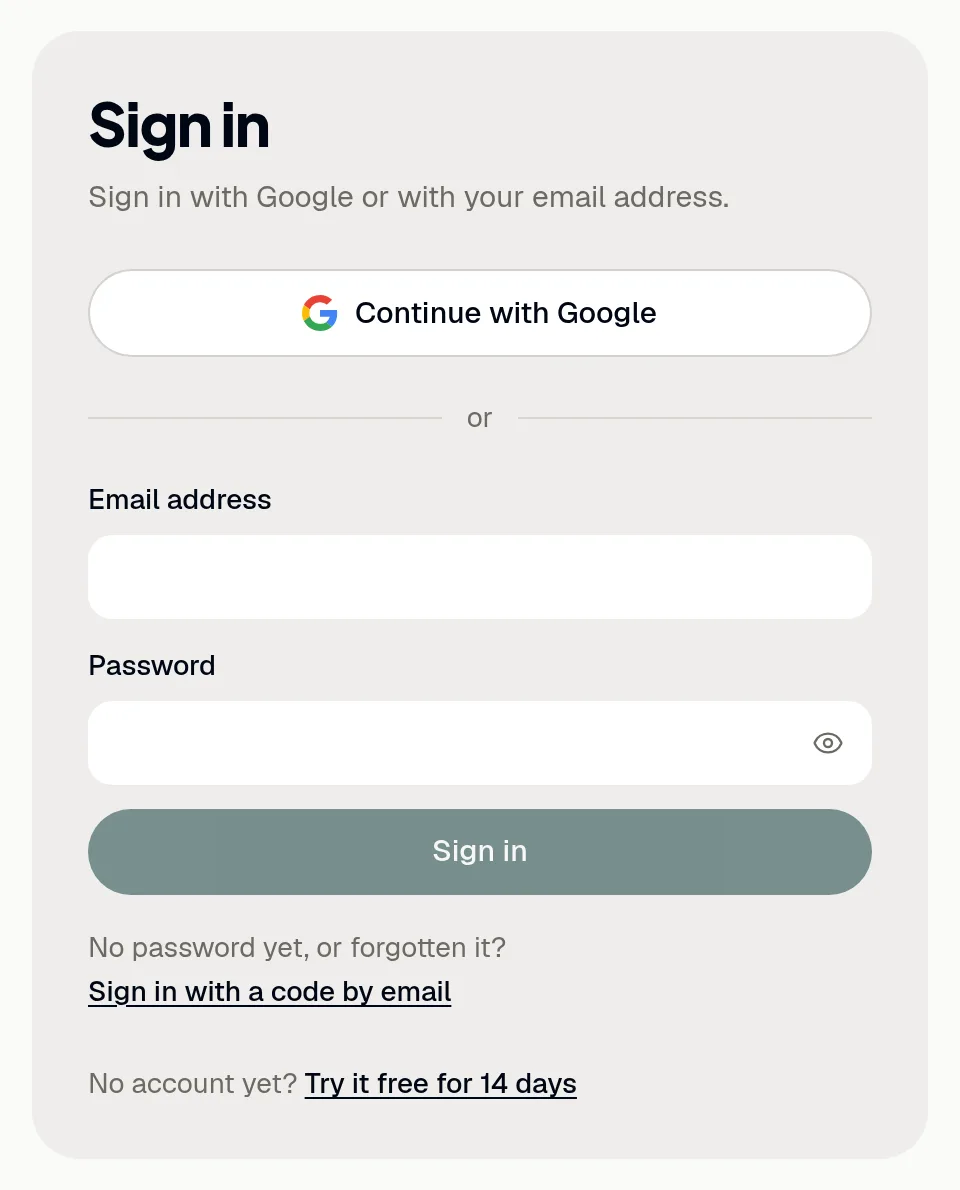
Vous vous connectez sur app.showbits.ai : avec Google, avec votre adresse e-mail et votre mot de passe, ou avec un code par e-mail.
- Ouvrez
app.showbits.ai/login. - Cliquez sur Continue with Google, ou renseignez Email address et Password, puis cliquez sur Sign in.
- Pas encore de mot de passe, ou vous l’avez oublié ? Cliquez sur Sign in with a code by email.
- Saisissez votre adresse e-mail et cliquez sur Continue with email.
- Saisissez le code reçu dans Code from the email et cliquez sur Sign in.
Le code est valable 10 minutes. Pas d’e-mail ? Vérifiez votre dossier de spams ; après une courte attente, Send a new code vous en envoie un nouveau. Avec l’authentification à deux facteurs, ShowBits demande ensuite le code de l’application dans Code from the app.
Définir ou modifier votre mot de passe
- Cliquez sur Your account en bas de la navigation.
- Dans Password, cliquez sur Set password ou Change password.
- Dans New password, saisissez un mot de passe d’au moins 10 caractères. Une phrase de plusieurs mots se retient facilement.
- Cliquez sur Save password.
- Si votre connexion date de plus d’un jour, ShowBits vous envoie un code par e-mail : saisissez-le et cliquez à nouveau sur Save password.
L’enregistrement vous déconnecte de vos autres appareils, et ShowBits confirme le nouveau mot de passe par e-mail. Mot de passe oublié ? Connectez-vous avec un code par e-mail, puis définissez-en un nouveau ici.
Activer l’authentification à deux facteurs
L’authentification à deux facteurs est facultative. Une fois activée, chaque connexion demande en plus un code issu d’une application d’authentification sur votre smartphone, comme 1Password, Google Authenticator ou Microsoft Authenticator, y compris lorsque vous vous connectez avec Google ou avec un code par e-mail.
- Ouvrez Your account et cliquez sur Turn on sous Two-factor authentication.
- Scannez le code QR avec votre application d’authentification, ou saisissez la clé affichée en dessous.
- Saisissez le code à 6 chiffres que l’application affiche pour ShowBits et cliquez sur Turn on.
- Enregistrez les dix codes de récupération avec Copy ou Download, par exemple dans un gestionnaire de mots de passe.
- Cliquez sur I've saved them.
Les codes de récupération ne s’affichent que cette seule fois. Vos autres appareils sont déconnectés, et le code leur sera demandé à la prochaine connexion. ShowBits confirme la modification par e-mail.
Codes de récupération et smartphone perdu
Si vous perdez votre smartphone, un code de récupération vous permet de vous connecter une fois. Il désactive aussi l’authentification à deux facteurs, pour que vous puissiez la configurer à nouveau avec votre nouveau smartphone.
- Connectez-vous comme d’habitude. Lorsque ShowBits demande le code de l’application, cliquez sur Use a recovery code instead.
- Saisissez l’un de vos codes enregistrés et cliquez sur Sign in with recovery code. Majuscules ou minuscules, peu importe.
- Dans Your account, réactivez l’authentification à deux facteurs avec votre nouveau smartphone.
- Changez votre mot de passe si quelqu’un d’autre est susceptible de le connaître.
Après cinq codes erronés, attendez une heure. Il vous reste peu de codes ? New recovery codes dans Your account les remplace. Il faut pour cela le code actuel de l’application, tout comme pour Turn off.
Accepter une invitation
ShowBits n’envoie pas d’e-mail d’invitation. La personne qui vous a invité vous communique l’espace de travail et l’adresse à utiliser pour vous connecter.
- Ouvrez
app.showbits.ai/loginet connectez-vous avec exactement l’adresse e-mail à laquelle vous avez été invité, via Google ou un code par e-mail. - Dans Invitations, vérifiez l’espace de travail, l’organisation et votre rôle.
- Cliquez sur Accept pour ouvrir l’espace de travail, ou sur Decline pour supprimer l’invitation.
Vous travaillez déjà dans d’autres espaces de travail ? Un message au-dessus de vos pages signale les invitations en attente : cliquez sur View invitations. Une invitation ne vous empêche pas de démarrer plutôt votre propre essai.
Changer d’espace de travail ou de langue
Un espace de travail correspond à un client, une marque ou une émission, avec sa propre équipe, ses propres kits de marque et ses propres intégrations.
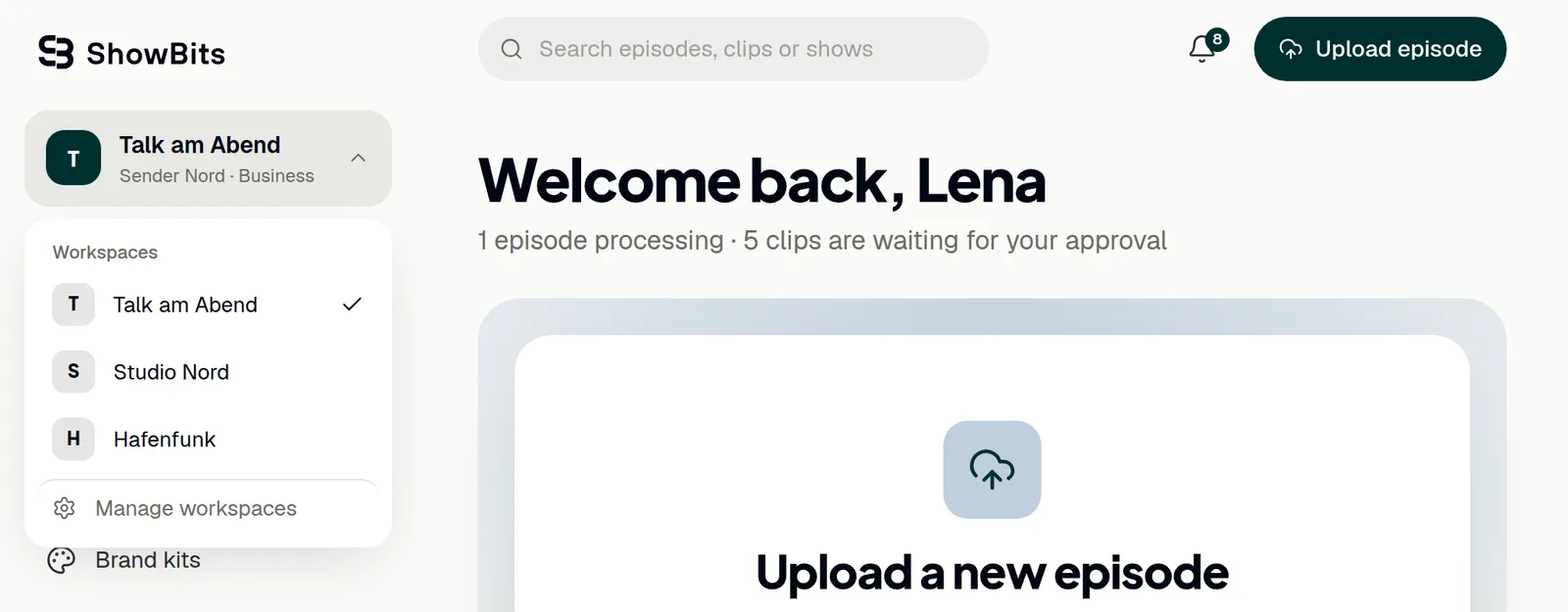
- Cliquez sur le nom de l’espace de travail en haut de la navigation.
- Choisissez un espace de travail dans la liste. ShowBits mémorise le dernier que vous avez utilisé.
- Pour changer de langue, cliquez sur EN ou DE en bas de la navigation, à côté de votre nom.
ShowBits est disponible en anglais et en allemand, et votre navigateur mémorise votre choix. Les propriétaires et les administrateurs de l’organisation créent et renomment les espaces de travail avec Manage workspaces : voir Équipe et paramètres.
Questions
Je ne reçois pas de code par e-mail.
Vérifiez l’adresse et votre dossier de spams. Le code est valable 10 minutes ; après une courte attente, Send a new code vous en envoie un nouveau. Use a different email vous permet de recommencer avec une autre adresse.
Quels mots de passe ShowBits accepte-t-il ?
Au moins 10 et au plus 72 caractères. Une phrase de plusieurs mots se retient facilement et se devine difficilement.
Je me suis inscrit avec Google. Ai-je besoin d’un mot de passe ?
Non. Vous vous connectez avec Google ou avec un code par e-mail. Vous pouvez définir un mot de passe à tout moment dans Your account.
Comment me déconnecter de tous mes appareils ?
Ouvrez Settings → Security et cliquez sur Sign out everywhere. Votre compte est déconnecté sur tous les appareils ; vous vous reconnectez ensuite.