
Accesso e account
Come accedi a ShowBits, come proteggi il tuo account e come ti unisci a un team. Il tuo accesso vale per tutti i tuoi workspace.
Accedi
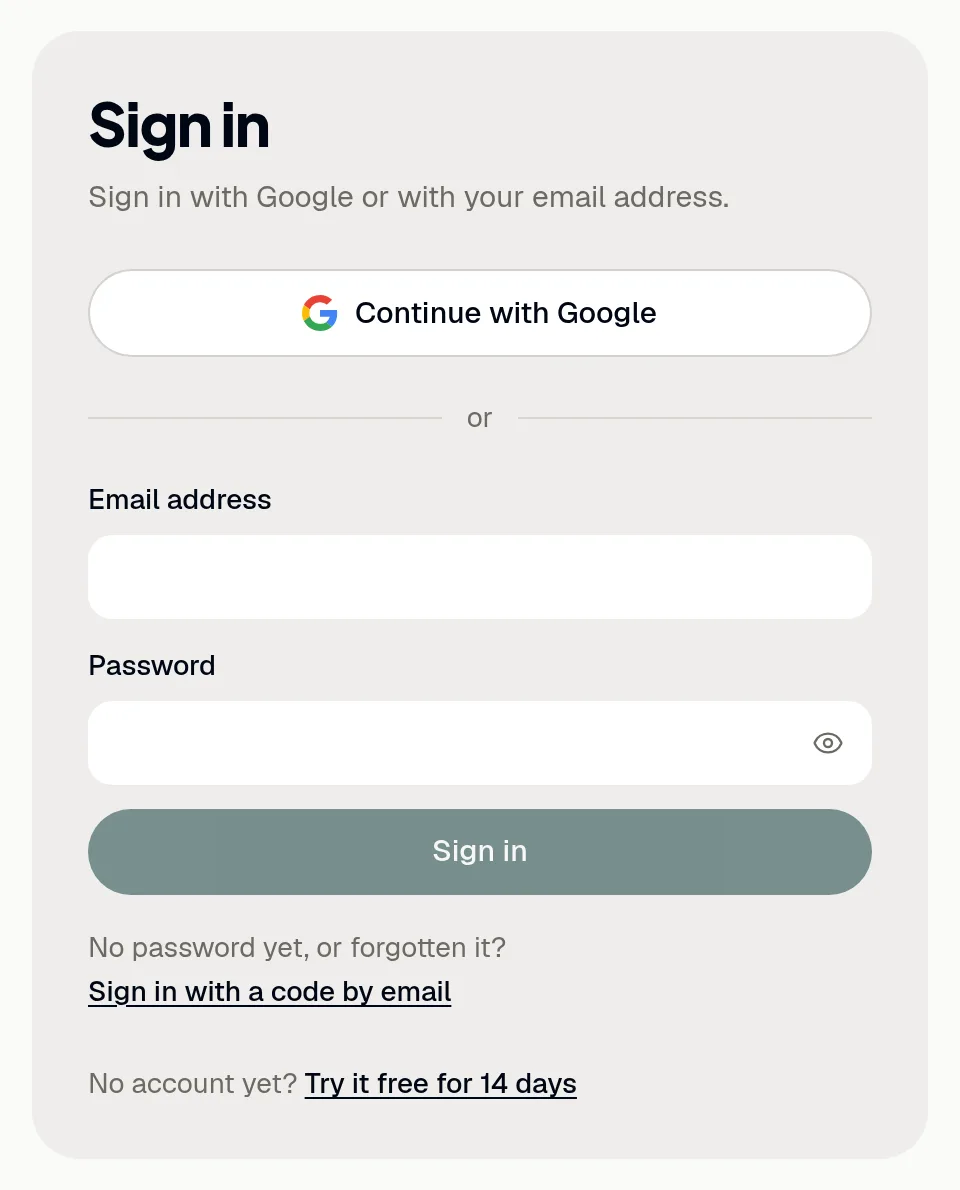
Accedi su app.showbits.ai: con Google, con il tuo indirizzo e-mail e la password oppure con un codice via e-mail.
- Apri
app.showbits.ai/login. - Clicca su Continue with Google, oppure compila Email address e Password e clicca su Sign in.
- Non hai ancora una password o l’hai dimenticata? Clicca su Sign in with a code by email.
- Inserisci il tuo indirizzo e-mail e clicca su Continue with email.
- Inserisci il codice in Code from the email e clicca su Sign in.
Il codice è valido per 10 minuti. Non è arrivata nessuna e-mail? Controlla la cartella dello spam; dopo una breve attesa, Send a new code ne invia un altro. Con l’autenticazione a due fattori, ShowBits ti chiede poi il codice in Code from the app.
Imposta o cambia la password
- Clicca su Your account in fondo alla navigazione.
- In Password, clicca su Set password o Change password.
- In New password, inserisci una password di almeno 10 caratteri. Una frase di più parole è facile da ricordare.
- Clicca su Save password.
- Se hai effettuato l’accesso più di un giorno fa, ShowBits ti invia un codice via e-mail: inseriscilo e clicca di nuovo su Save password.
Con il salvataggio vieni disconnesso dagli altri dispositivi, e ShowBits ti conferma la nuova password via e-mail. Hai dimenticato la password? Accedi con un codice via e-mail, poi impostane una nuova qui.
Attiva l’autenticazione a due fattori
L’autenticazione a due fattori è facoltativa. Una volta attivata, a ogni accesso viene chiesto anche un codice generato da un’app di autenticazione sul tuo telefono, come 1Password, Google Authenticator o Microsoft Authenticator, anche quando accedi con Google o con un codice via e-mail.
- Apri Your account e clicca su Turn on in Two-factor authentication.
- Scansiona il codice QR con la tua app di autenticazione, oppure inserisci la chiave mostrata sotto.
- Inserisci il codice a 6 cifre che l’app mostra per ShowBits e clicca su Turn on.
- Salva i dieci codici di recupero con Copy o Download, ad esempio in un password manager.
- Clicca su I've saved them.
I codici di recupero vengono mostrati solo questa volta. Gli altri tuoi dispositivi vengono disconnessi e al prossimo accesso richiedono il codice. ShowBits ti conferma la modifica via e-mail.
Codici di recupero e telefono smarrito
Se perdi il telefono, un codice di recupero ti permette di accedere una volta. Disattiva inoltre l’autenticazione a due fattori, così puoi configurarla di nuovo con il nuovo telefono.
- Accedi come al solito. Quando ShowBits ti chiede il codice dell’app, clicca su Use a recovery code instead.
- Inserisci uno dei codici salvati e clicca su Sign in with recovery code. Maiuscole e minuscole non contano.
- In Your account, riattiva l’autenticazione a due fattori con il nuovo telefono.
- Cambia la password se qualcun altro potrebbe conoscerla.
Dopo cinque codici errati, attendi un’ora. Ti restano pochi codici? New recovery codes in Your account li sostituisce. Serve il codice attuale dell’app, come anche per Turn off.
Accetta un invito
ShowBits non invia e-mail di invito. La persona che ti ha invitato ti comunica il workspace e l’indirizzo con cui accedere.
- Apri
app.showbits.ai/logine accedi esattamente con l’indirizzo e-mail a cui è stato inviato l’invito, con Google o con un codice via e-mail. - In Invitations, controlla il workspace, l’organizzazione e il tuo ruolo.
- Clicca su Accept per aprire il workspace, oppure su Decline per rimuovere l’invito.
Lavori già in altri workspace? Un avviso sopra le tue pagine mostra gli inviti in sospeso: clicca su View invitations. Un invito non ti impedisce di avviare invece una prova tutta tua.
Cambia workspace o lingua
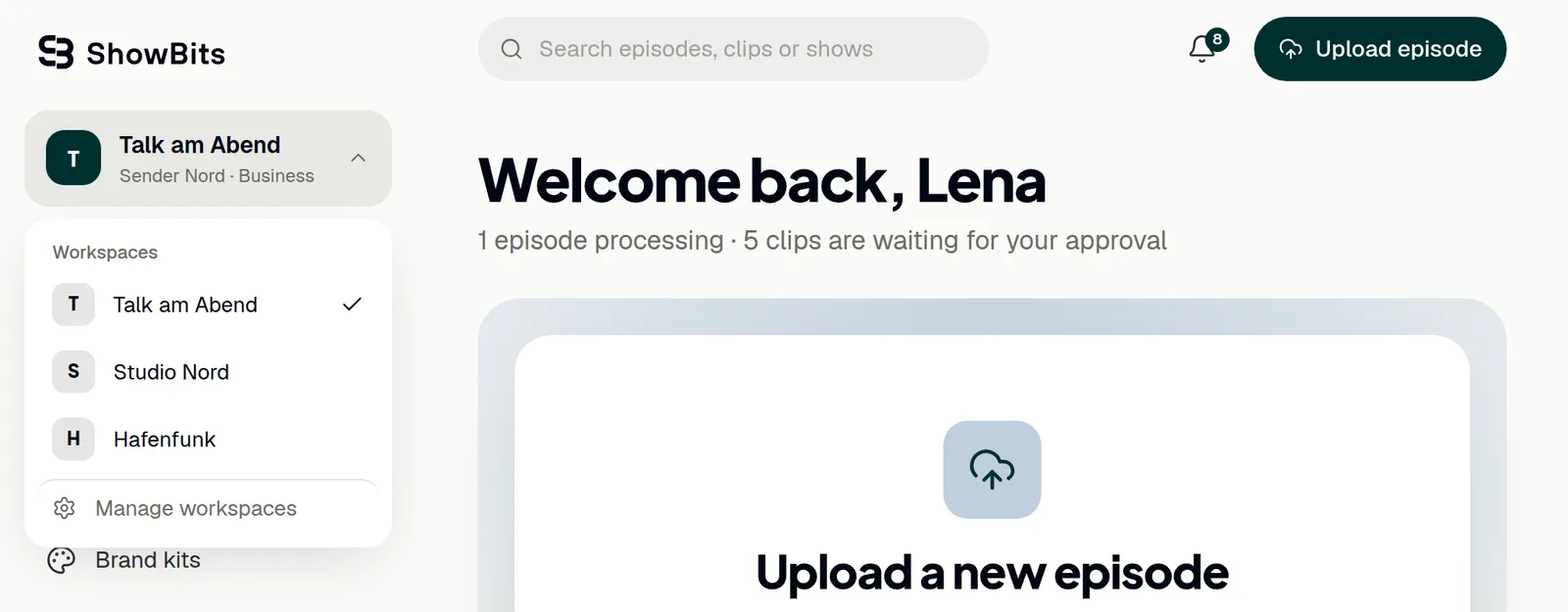
Un workspace appartiene a un cliente, un brand o un programma, con il proprio team, i propri brand kit e le proprie integrazioni.
- Clicca sul nome del workspace in alto nella navigazione.
- Scegli un workspace dall’elenco. ShowBits ricorda l’ultimo che hai usato.
- Per cambiare lingua, clicca su EN o DE in fondo alla navigazione, accanto al tuo nome.
ShowBits è disponibile in inglese e in tedesco, e il tuo browser ricorda la scelta. I proprietari e gli amministratori dell’organizzazione creano e rinominano i workspace con Manage workspaces: vedi Team e impostazioni.
Domande
Non ricevo il codice via e-mail.
Controlla l’indirizzo e la cartella dello spam. Il codice è valido per 10 minuti; dopo una breve attesa, Send a new code ne invia uno nuovo. Con Use a different email puoi ricominciare con un altro indirizzo.
Quali password accetta ShowBits?
Da un minimo di 10 a un massimo di 72 caratteri. Una frase di più parole è facile da ricordare e difficile da indovinare.
Ho creato l’account con Google. Mi serve una password?
No. Accedi con Google o con un codice via e-mail. Puoi impostare una password in qualsiasi momento in Your account.
Come mi disconnetto da tutti i dispositivi?
Apri Settings → Security e clicca su Sign out everywhere. Il tuo account viene disconnesso su tutti i dispositivi; poi accedi di nuovo.