
Login e conta
Como fazer login no ShowBits, proteger sua conta e entrar em uma equipe. Seu login vale para todos os seus espaços de trabalho.
Faça login
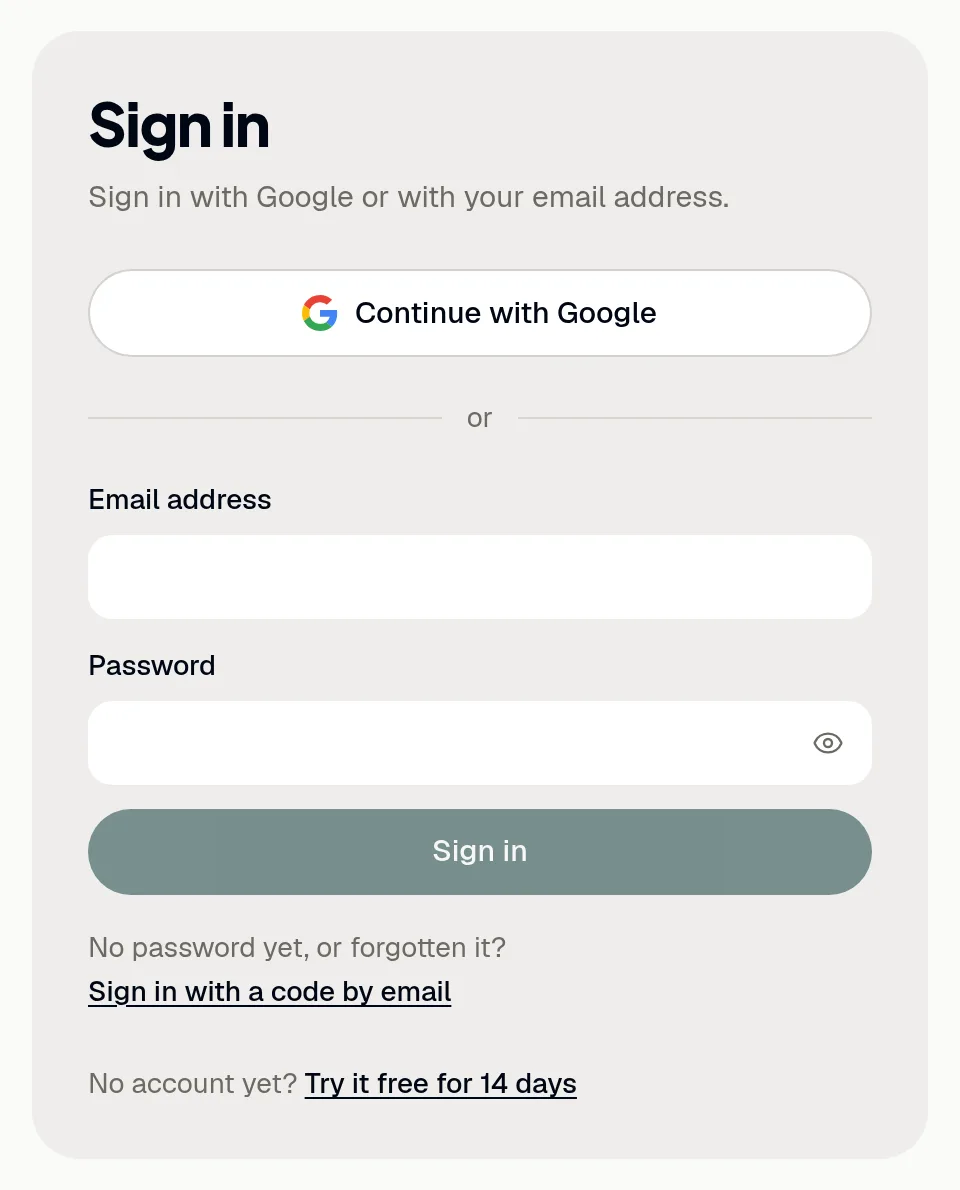
Você faz login em app.showbits.ai: com o Google, com seu endereço de e-mail e senha ou com um código por e-mail.
- Abra
app.showbits.ai/login. - Clique em Continue with Google ou preencha Email address e Password e clique em Sign in.
- Ainda não tem senha ou a esqueceu? Clique em Sign in with a code by email.
- Digite seu endereço de e-mail e clique em Continue with email.
- Digite o código em Code from the email e clique em Sign in.
O código vale por 10 minutos. Não recebeu o e-mail? Verifique a pasta de spam; após uma breve espera, Send a new code envia outro. Com a autenticação de dois fatores ativada, o ShowBits pede em seguida o código do aplicativo em Code from the app.
Defina ou altere sua senha
- Clique em Your account na parte inferior da navegação.
- Em Password, clique em Set password ou Change password.
- Em New password, digite uma senha com pelo menos 10 caracteres. Uma frase de várias palavras é fácil de lembrar.
- Clique em Save password.
- Se você fez login há mais de um dia, o ShowBits envia um código por e-mail: digite-o e clique em Save password novamente.
Ao salvar, sua sessão é encerrada nos seus outros dispositivos, e o ShowBits confirma a nova senha por e-mail. Esqueceu sua senha? Faça login com um código por e-mail e defina uma nova aqui.
Ative a autenticação de dois fatores
A autenticação de dois fatores é opcional. Depois de ativada, cada login também pede um código de um aplicativo autenticador no seu celular, como 1Password, Google Authenticator ou Microsoft Authenticator, inclusive quando você faz login com o Google ou com um código por e-mail.
- Abra Your account e clique em Turn on em Two-factor authentication.
- Escaneie o QR code com seu aplicativo autenticador ou digite a chave exibida abaixo dele.
- Digite o código de 6 dígitos que o aplicativo mostra para o ShowBits e clique em Turn on.
- Salve os dez códigos de recuperação com Copy ou Download, por exemplo, em um gerenciador de senhas.
- Clique em I've saved them.
Os códigos de recuperação são mostrados somente esta vez. A sessão é encerrada nos seus outros dispositivos, que vão pedir o código no próximo login. O ShowBits confirma a alteração por e-mail.
Códigos de recuperação e celular perdido
Se você perder o celular, um código de recuperação permite fazer login uma vez. Ele também desativa a autenticação de dois fatores, para que você possa configurá-la de novo com o novo celular.
- Faça login normalmente. Quando o ShowBits pedir o código do aplicativo, clique em Use a recovery code instead.
- Digite um dos códigos que você salvou e clique em Sign in with recovery code. Tanto faz usar letras maiúsculas ou minúsculas.
- Em Your account, ative de novo a autenticação de dois fatores com o novo celular.
- Altere sua senha se outra pessoa puder conhecê-la.
Depois de cinco códigos errados, aguarde uma hora. Os códigos estão acabando? New recovery codes, em Your account, gera novos códigos que substituem os antigos. Para isso, é preciso o código atual do aplicativo, assim como para Turn off.
Aceite um convite
O ShowBits não envia e-mail de convite. A pessoa que convidou você repassa uma mensagem com o espaço de trabalho e o endereço de e-mail com o qual você deve fazer login.
- Abra
app.showbits.ai/logine faça login exatamente com o endereço de e-mail para o qual você foi convidado, com o Google ou com um código por e-mail. - Em Invitations, confira o espaço de trabalho, a organização e sua função.
- Clique em Accept para abrir o espaço de trabalho ou em Decline para remover o convite.
Já trabalha em outros espaços de trabalho? Um aviso acima das suas páginas mostra os convites pendentes: clique em View invitations. Um convite não impede que você comece seu próprio teste grátis em vez disso.
Troque de espaço de trabalho ou de idioma
Um espaço de trabalho pertence a um cliente, marca ou programa, com sua própria equipe, kits de marca e integrações.
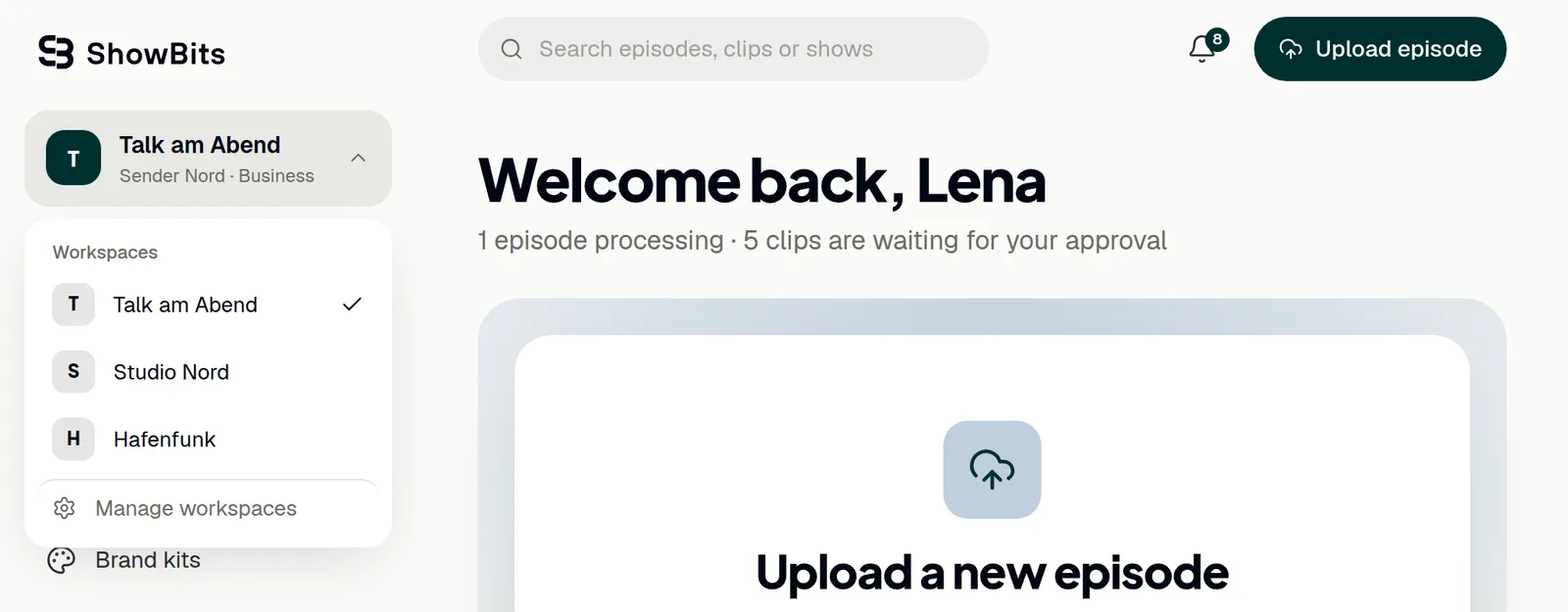
- Clique no nome do espaço de trabalho no topo da navegação.
- Escolha um espaço de trabalho na lista. O ShowBits lembra o último que você usou.
- Para trocar o idioma, clique em EN ou DE na parte inferior da navegação, ao lado do seu nome.
O ShowBits está disponível em inglês e alemão, e seu navegador guarda a sua escolha. Proprietários e administradores da organização criam e renomeiam espaços de trabalho com Manage workspaces: veja Equipe e configurações.
Perguntas
Não recebo o código por e-mail.
Confira o endereço e a pasta de spam. O código vale por 10 minutos; após uma breve espera, Send a new code envia um novo. Com Use a different email, você recomeça com outro endereço.
Quais senhas o ShowBits aceita?
No mínimo 10 e no máximo 72 caracteres. Uma frase de várias palavras é fácil de lembrar e difícil de adivinhar.
Eu me cadastrei com o Google. Preciso de uma senha?
Não. Você faz login com o Google ou com um código por e-mail. Você pode definir uma senha em Your account a qualquer momento.
Como encerro a sessão em todos os meus dispositivos?
Abra Settings → Security e clique em Sign out everywhere. Sua conta é desconectada em todos os dispositivos; depois, faça login novamente.