
Adicionar episódios
Como os episódios entram no ShowBits e o que acontece com eles: upload ou importação, embargo, processamento e o que a análise entrega. Todos em um espaço de trabalho podem adicionar episódios.
Envie um arquivo
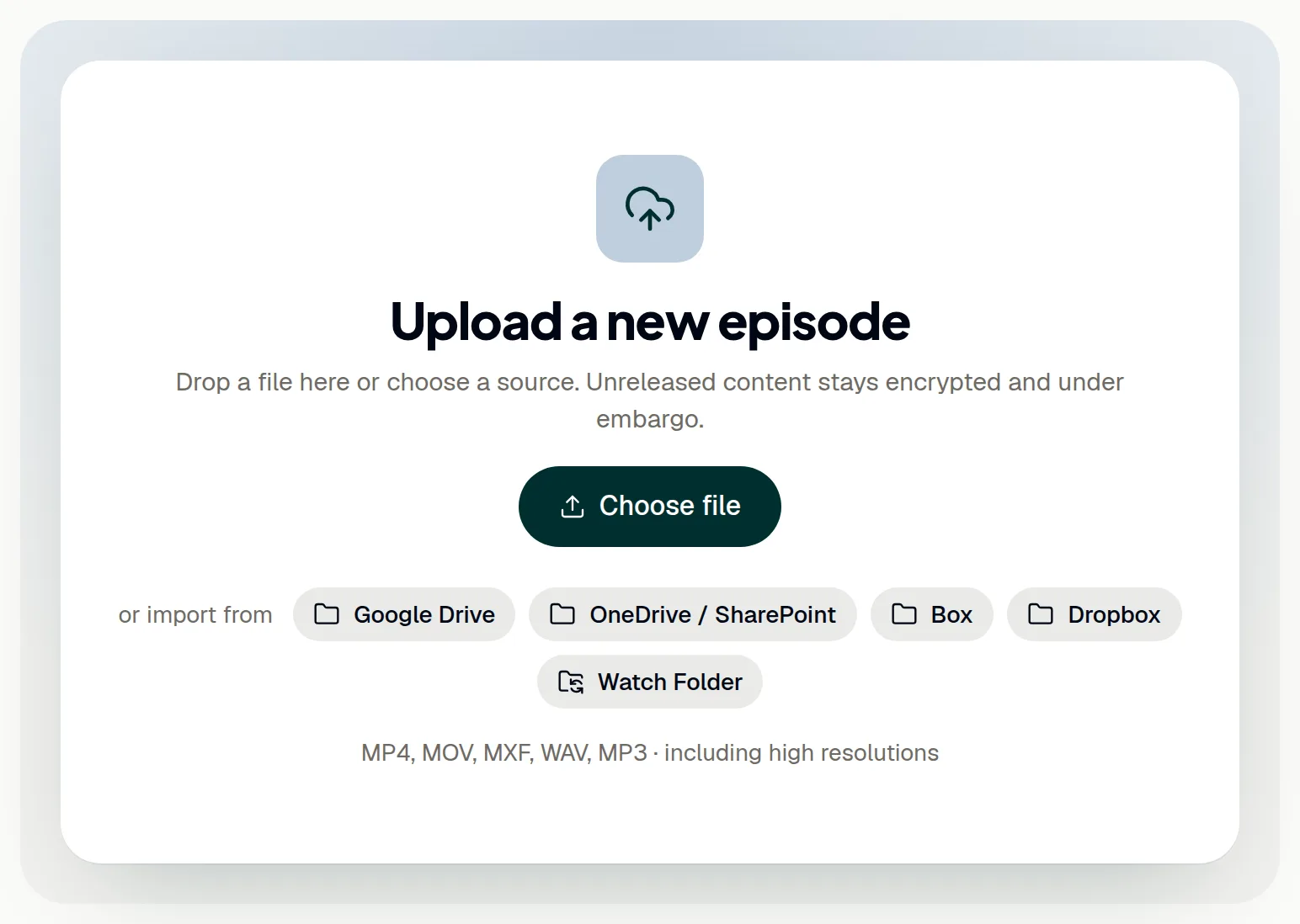
O ShowBits aceita arquivos de vídeo e áudio em MP4, MOV, MXF, WAV e MP3, inclusive em alta resolução, de até 500 GB.
- Abra Overview.
- Arraste o arquivo para Upload a new episode ou clique em Choose file e selecione-o. Upload episode, no topo de cada página, faz o mesmo.
- Acompanhe o progresso abaixo da área de upload. Enquanto isso, você pode navegar pelo ShowBits; mantenha a página aberta até o fim do upload.
Fechar ou recarregar a página interrompe o upload. Clique em Continue e selecione o mesmo arquivo: o upload continua de onde parou. Discard desiste de um upload interrompido e Cancel interrompe um upload em andamento; ambos excluem o episódio.
Importe de um armazenamento em nuvem
Do Google Drive, OneDrive / SharePoint, Box e Dropbox, o ShowBits importa sem copiar o arquivo: ele o lê diretamente do armazenamento. Um administrador conecta cada armazenamento uma única vez: veja Google Drive, OneDrive e SharePoint, Box e Dropbox.
- Em Overview, clique no armazenamento abaixo de Choose file, ou clique em Import files no card dele em Integrations.
- Abra a pasta com o episódio ou encontre o arquivo com Search.
- Clique em Import ao lado do arquivo. Arquivos já importados mostram Imported.
Os administradores podem escolher uma pasta com Make import folder; todos da equipe passam a começar por ela. Os administradores também podem deixar uma pasta monitorada, para que novos arquivos virem episódios sozinhos: veja Pastas monitoradas. No Enterprise e no OnPremise, os episódios também podem vir do armazenamento do seu MAM ou DAM: veja MAM e DAM.
Defina, altere ou levante o embargo
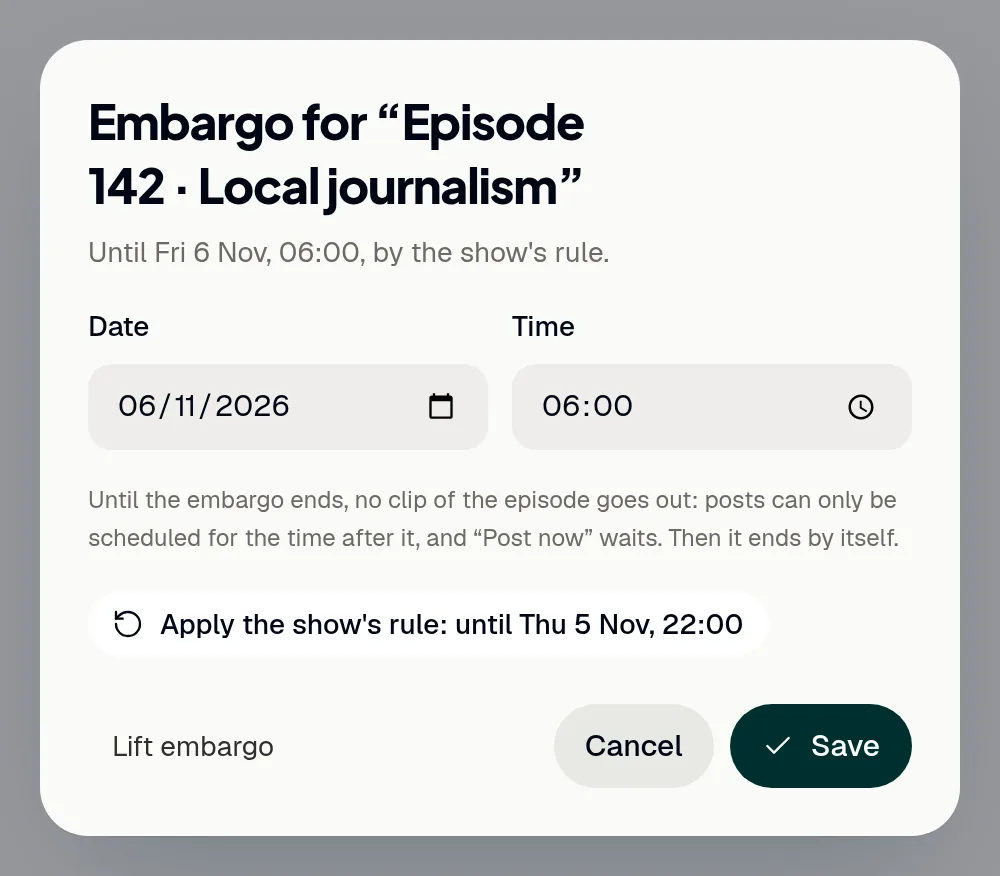
Um embargo impede que os clipes de um episódio saiam antes de um horário definido, por exemplo, até a exibição. Novos episódios recebem um embargo pela regra do seu programa ou pelo embargo padrão, se houver um definido. Até ele terminar, os posts só podem ser agendados para depois dele, e Post now aguarda; depois, ele termina sozinho.
- Abra o episódio ou encontre-o na página Overview, em Processing, enquanto ele está sendo enviado ou analisado.
- Clique no campo do embargo (Embargo until …) ou em Set embargo, se não houver nenhum.
- Escolha Date e Time e clique em Save.
- Para encerrar o embargo agora, clique em Lift embargo e depois em Lift.
Só administradores e editores de plantão alteram o embargo; todos os demais o veem. Se houver posts agendados antes do novo fim, o ShowBits os lista e, quando você confirma, os move para o fim do embargo. Apply the show's rule volta à regra. Os horários seguem o horário da Alemanha (Europe/Berlin), e cada alteração fica registrada no log de auditoria.
Acompanhe o processamento
Após o upload, o ShowBits processa o episódio em quatro etapas, exibidas na página Overview em Processing: Upload, Analysis, Assets e Done. A análise gera a transcrição, reconhece os falantes e escolhe os destaques; depois, o ShowBits corta os clipes e cria miniaturas e cards de citação. Quando a análise termina, o ShowBits mostra Analysis complete com o número de destaques encontrados.
Se a análise por IA não puder ser executada, o episódio fica pronto apenas com a transcrição e informa o motivo; Find highlights with AI, no episódio, inicia a análise novamente. A duração de cada episódio conta para os minutos de entrada da sua cota. Quando eles se esgotam no mês, o episódio mostra Quota used up: Resume processing retoma o processamento assim que houver minutos livres de novo, no novo mês ou com um pacote de créditos.
O que a análise entrega
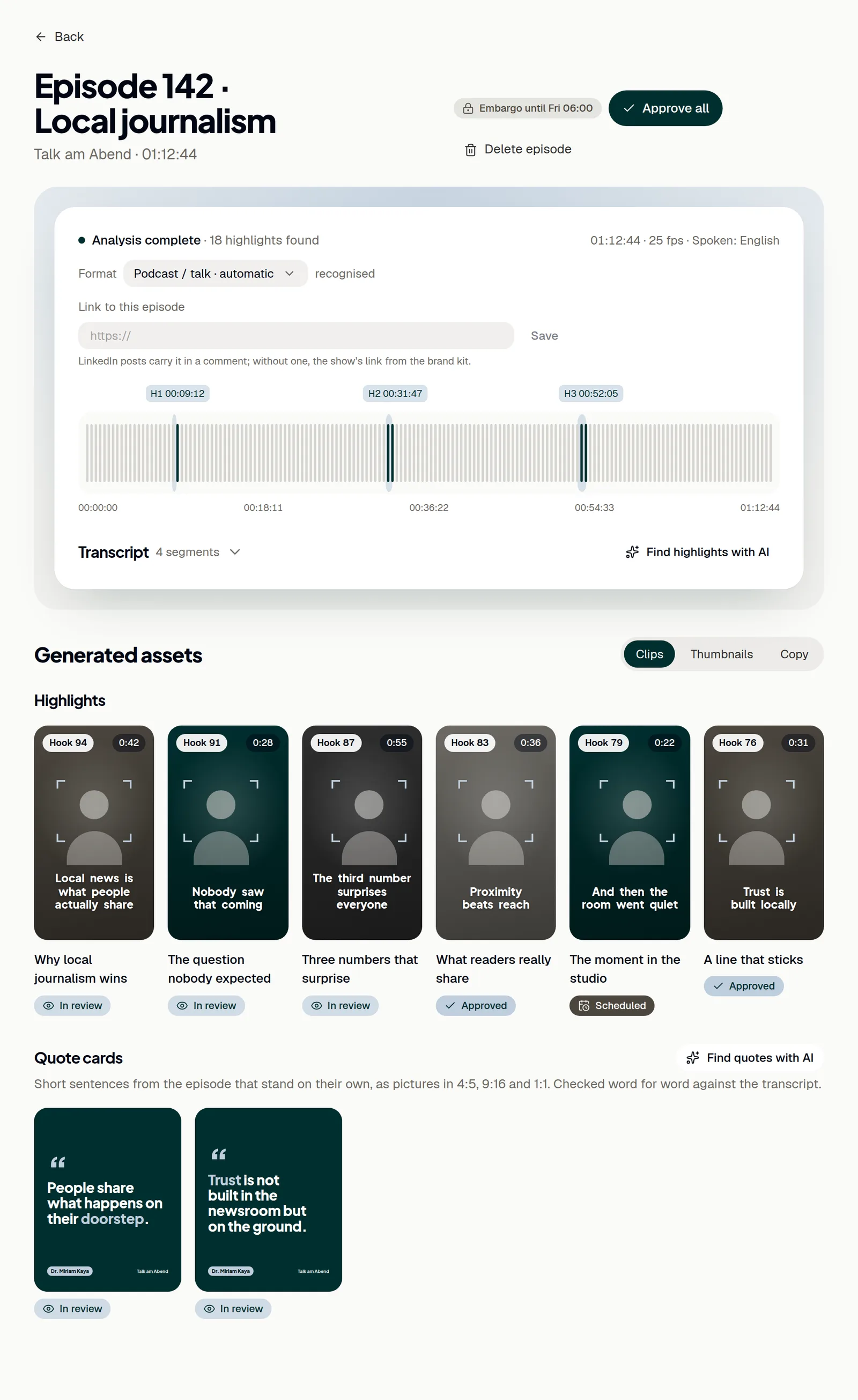
Abra o episódio em Episodes. No topo, o ShowBits mostra o Format reconhecido: Podcast / talk, Reality TV / show ou Livestream. Em um podcast ou talk show, a transcrição identifica Host e Guest; em outros formatos, ela numera as pessoas. Em Reality TV e Livestream, o ShowBits também encontra Memes: falas curtas e reações que funcionam fora de contexto.
- Se o formato estiver errado, escolha o correto em Format e clique em Find highlights with AI.
- Clique em Transcript para ler o que foi dito, com os falantes.
- Em Generated assets → Clips, você encontra os destaques, memes e cards de citação.
- Em Thumbnails, baixe cada miniatura em 16:9 para o YouTube ou como capa 9:16 para Reels, TikTok e Shorts.
- Na aba Copy, clique em Copy ao lado do texto de um canal para usá-lo em outro lugar.
Cards de citação são frases curtas do episódio que se sustentam sozinhas, como imagens em 4:5, 9:16 e 1:1. O ShowBits os confere palavra por palavra com a transcrição. A forma de onda marca os três destaques mais fortes.
Encontre mais com IA
Três botões no episódio consultam a IA de novo.
- Clique em Find highlights with AI ao lado de Transcript; em Reality TV e Livestream, o botão se chama Find highlights and memes with AI. O ShowBits analisa o episódio de novo e acrescenta novos clipes onde eles não se sobrepõem aos existentes. Isso costuma levar de dois a três minutos.
- Clique em Find quotes with AI ao lado de Quote cards para obter mais cards de citação; os existentes continuam.
- Na aba Thumbnails, clique em Headlines with AI para obter novas chamadas para as miniaturas.
Novos clipes e cards de citação aguardam aprovação, como os primeiros.
Encontre e exclua episódios
- Abra Episodes e escolha All, Processing, For approval ou Published.
- Ou pesquise no topo por episódios, clipes ou programas; os resultados aparecem na lista de episódios.
- Para excluir um episódio, abra-o e clique em Delete episode.
- Confira o que a caixa de diálogo lista e clique em Delete episode novamente.
A exclusão é definitiva; não há lixeira. A transcrição, os destaques e os clipes são excluídos junto, incluindo seus textos, aprovações e posts agendados. Um arquivo importado permanece no armazenamento de origem; um arquivo enviado é excluído. O log de auditoria registra quem excluiu o episódio.
Perguntas
Quais arquivos posso enviar?
Arquivos de vídeo e áudio em MP4, MOV, MXF, WAV e MP3, inclusive em alta resolução, de até 500 GB por arquivo. Nos armazenamentos em nuvem, o ShowBits mostra pastas e arquivos de vídeo e áudio, inclusive MXF.
Meu upload foi interrompido. Preciso começar de novo?
Não. No mesmo navegador, clique em Continue e selecione o mesmo arquivo: o upload continua de onde parou. Conclua-o em até dois dias; depois disso, o ShowBits remove o episódio inacabado e você precisa enviar o arquivo de novo.
Posso mover ou excluir o arquivo no meu armazenamento em nuvem depois da importação?
Deixe-o onde está. O ShowBits lê o arquivo no armazenamento, inclusive quando corta clipes de novo mais tarde. Se o arquivo não puder ser acessado, o processamento para: verifique a conexão e o compartilhamento e importe o episódio de novo.
Por que meu episódio mostra **Quota used up**?
A duração de cada episódio conta para os minutos de entrada da sua organização no mês. Quando eles se esgotam, o ShowBits não aceita novos episódios e interrompe um episódio que não cabe mais na cota. Resume processing, no episódio, retoma o processamento assim que houver minutos livres de novo, no novo mês ou com um pacote de créditos. A parte inferior da navegação mostra o que resta.
Como defino um embargo para todos os novos episódios?
Os administradores definem uma regra por programa em Settings → Guidelines → Embargo per show: até um dia da semana e horário, um número de horas após o upload ou sem embargo. Programas sem regra própria recebem o Default embargo enquanto Embargo for new uploads estiver ativado em Settings → Security; proprietários e administradores da organização definem ambos. Uma alteração vale para os novos episódios. Mais: Equipe e configurações.