
Añadir episodios
Cómo llegan los episodios a ShowBits y qué ocurre con ellos: subida o importación, embargo, procesamiento y lo que genera el análisis. Todos los miembros de un espacio de trabajo pueden añadir episodios.
Subir un archivo
ShowBits admite archivos de video y audio en MP4, MOV, MXF, WAV y MP3, también en alta resolución, de hasta 500 GB.
- Abre Overview.
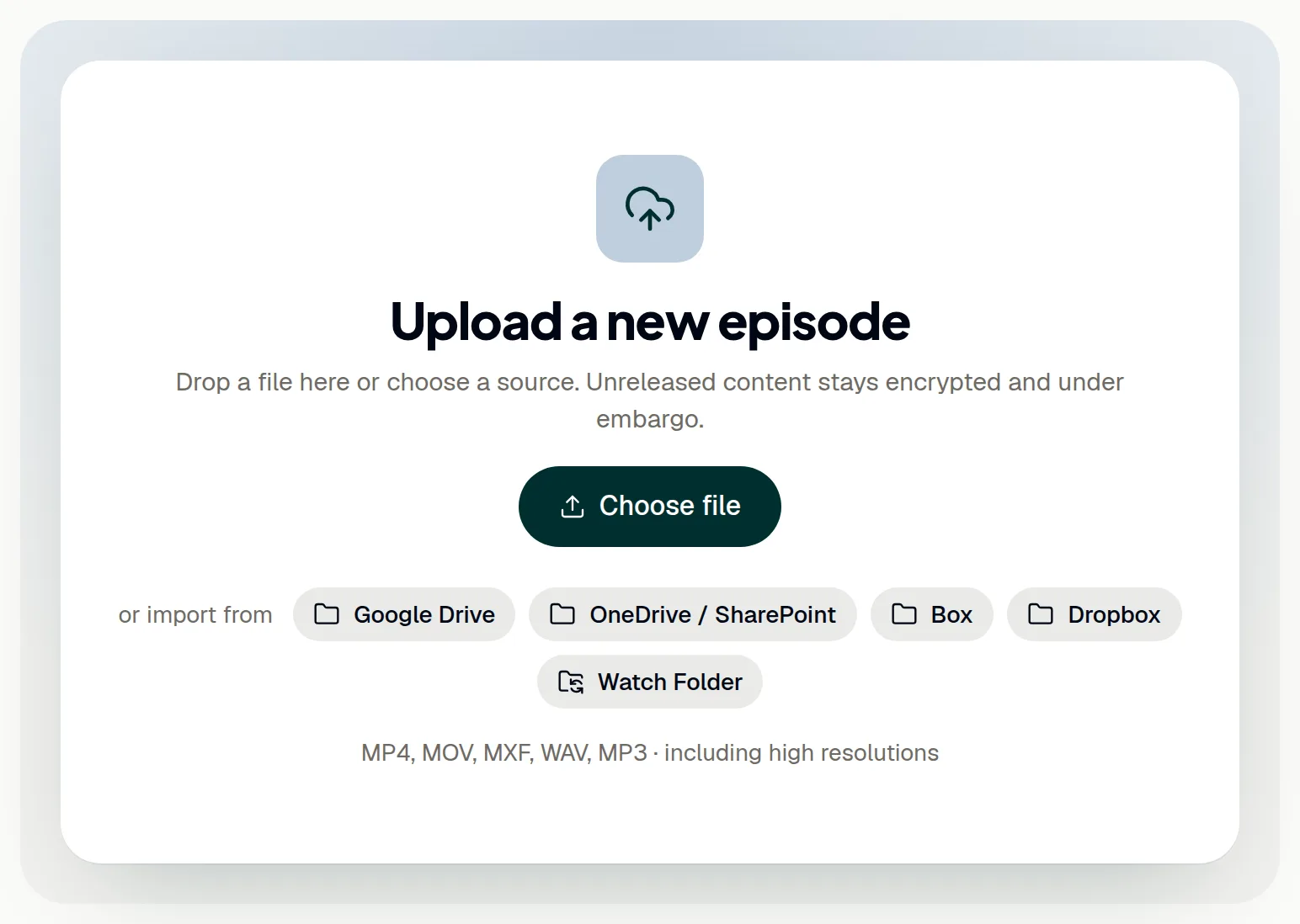
- Arrastra el archivo a Upload a new episode, o haz clic en Choose file y selecciónalo. Upload episode, en la parte superior de cada página, hace lo mismo.
- Sigue el progreso debajo del área de subida. Mientras tanto, puedes moverte por ShowBits; mantén la página abierta hasta que termine la subida.
Si cierras o recargas la página, la subida se interrumpe. Haz clic en Continue y selecciona el mismo archivo: la subida continúa donde se detuvo. Discard abandona una subida interrumpida y Cancel detiene una en curso; ambas opciones eliminan el episodio.
Importar desde un almacenamiento en la nube
Desde Google Drive, OneDrive / SharePoint, Box y Dropbox, ShowBits importa sin copiar el archivo: lo lee directamente del almacenamiento. Un administrador conecta cada almacenamiento una sola vez: consulta Google Drive, OneDrive y SharePoint, Box y Dropbox.
- En Overview, haz clic en el almacenamiento que aparece debajo de Choose file, o haz clic en Import files en su tarjeta, dentro de Integrations.
- Abre la carpeta que contiene el episodio o busca el archivo con Search.
- Haz clic en Import junto al archivo. Los archivos ya importados muestran Imported.
Los administradores pueden elegir una carpeta con Make import folder; a partir de entonces, todo el equipo empieza allí. Los administradores también pueden hacer que se vigile una carpeta, para que los archivos nuevos se conviertan en episodios por sí solos: consulta Carpetas vigiladas. En Enterprise y OnPremise, los episodios también pueden proceder del almacenamiento de tu MAM o DAM: consulta MAM y DAM.
Fijar, cambiar o levantar el embargo
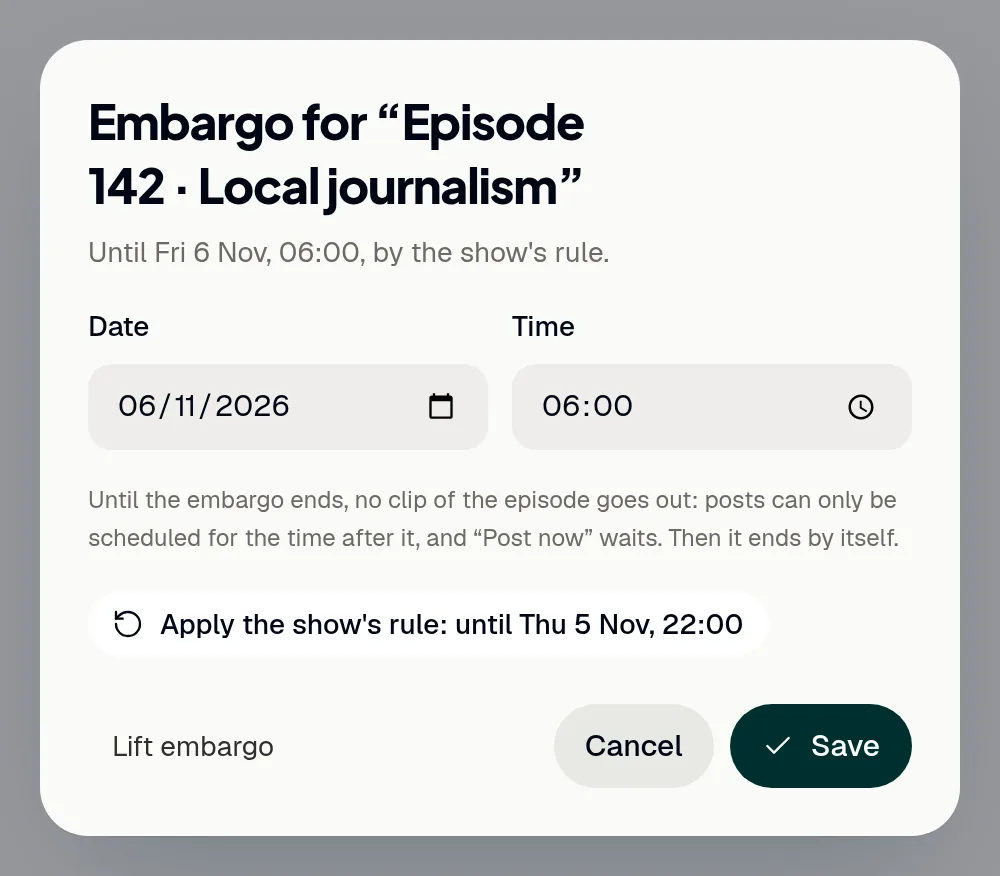
Un embargo impide que los clips de un episodio salgan antes de una hora determinada, por ejemplo, hasta la emisión. Los episodios nuevos reciben un embargo según la regla de su programa o el embargo por defecto, si hay uno definido. Hasta que termina, las publicaciones solo se pueden programar para después, y Post now espera; a la hora fijada, el embargo termina por sí solo.
- Abre el episodio o, mientras se sube o se analiza, búscalo en la vista general, en Processing.
- Haz clic en el campo del embargo (Embargo until …) o, si no hay ninguno, en Set embargo.
- Elige la fecha en Date y la hora en Time, y haz clic en Save.
- Para terminar el embargo ahora mismo, haz clic en Lift embargo y, después, en Lift.
Solo los administradores y los editores de turno cambian el embargo; los demás lo ven. Si hay publicaciones programadas antes del nuevo final, ShowBits las enumera y, cuando confirmas, las traslada al final del embargo. Apply the show's rule vuelve a aplicar la regla del programa. Las horas corresponden a la hora de Alemania (Europe/Berlin), y cada cambio queda en el registro de auditoría.
Seguir el procesamiento
Después de la subida, ShowBits procesa el episodio en cuatro pasos, que se muestran en la vista general, en Processing: Upload, Analysis, Assets y Done. El análisis escribe la transcripción, reconoce a los hablantes y elige los momentos destacados; después, ShowBits corta los clips y crea las miniaturas y las tarjetas de cita. Cuando termina el análisis, ShowBits muestra Analysis complete con el número de momentos destacados encontrados.
Si no se pudo ejecutar el análisis con IA, el episodio queda listo solo con su transcripción e indica el motivo; Find highlights with AI, en el episodio, lo vuelve a iniciar. La duración de cada episodio se descuenta de los minutos de entrada de tu cuota. Cuando se agotan los minutos del mes, el episodio indica Quota used up: Resume processing lo pone en marcha en cuanto vuelve a haber minutos disponibles, en el nuevo mes o con un paquete de créditos.
Qué genera el análisis
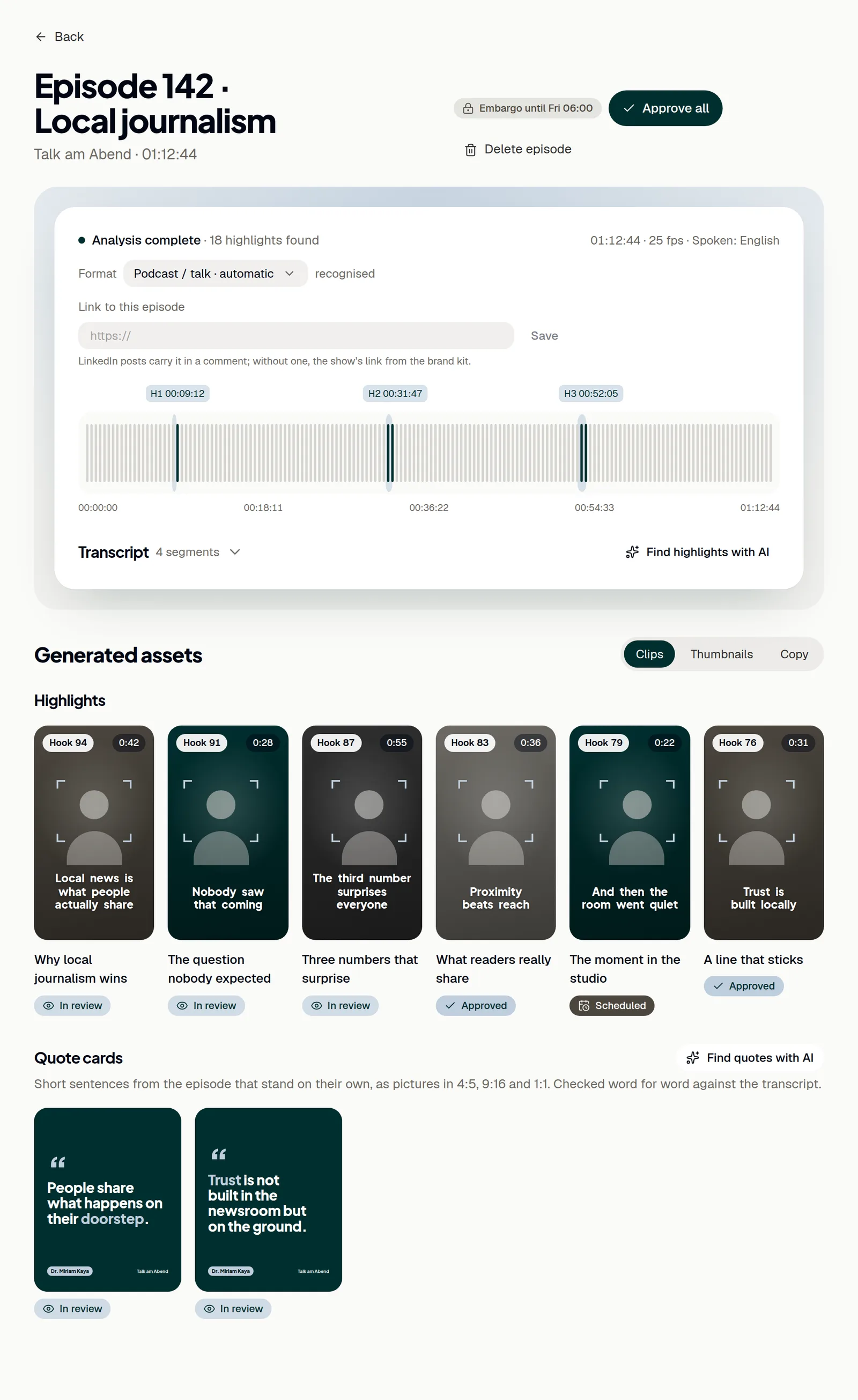
Abre el episodio en Episodes. En la parte superior, ShowBits muestra el formato reconocido en Format: Podcast / talk, Reality TV / show o Livestream. En un podcast o un programa de entrevistas, la transcripción identifica a los hablantes como Host y Guest; en otros formatos, numera a las personas. En Reality TV y Livestream, ShowBits también encuentra Memes: frases cortas y reacciones que funcionan fuera de contexto.
- Si el formato no es correcto, elige el adecuado en Format y, después, haz clic en Find highlights with AI.
- Haz clic en Transcript para leer lo que se dijo, con los hablantes.
- En Generated assets → Clips encontrarás los momentos destacados, los memes y las tarjetas de cita.
- En Thumbnails, descarga cada miniatura en 16:9 para YouTube o como portada 9:16 para Reels, TikTok y Shorts.
- En la pestaña Copy, haz clic en Copy junto al texto de un canal para usarlo en otro sitio.
Las tarjetas de cita son frases cortas del episodio que se entienden por sí solas, como imágenes en 4:5, 9:16 y 1:1. ShowBits las coteja palabra por palabra con la transcripción. La forma de onda marca los tres momentos destacados más potentes.
Encontrar más con IA
Tres botones del episodio vuelven a consultar a la IA.
- Haz clic en Find highlights with AI junto a Transcript; en Reality TV y Livestream, el botón dice Find highlights and memes with AI. ShowBits vuelve a analizar el episodio y añade clips nuevos donde no se solapan con los existentes. Normalmente tarda de dos a tres minutos.
- Haz clic en Find quotes with AI junto a Quote cards para obtener más tarjetas de cita; las existentes se mantienen.
- En la pestaña Thumbnails, haz clic en Headlines with AI para obtener nuevos titulares para las miniaturas.
Los clips y las tarjetas de cita nuevos esperan aprobación, como los primeros.
Buscar y eliminar episodios
- Abre Episodes y elige All, Processing, For approval o Published.
- O busca episodios, clips o programas en la parte superior; los resultados aparecen en la lista de episodios.
- Para eliminar un episodio, ábrelo y haz clic en Delete episode.
- Revisa lo que enumera el diálogo y vuelve a hacer clic en Delete episode.
La eliminación es definitiva; no hay papelera de reciclaje. Con el episodio se eliminan la transcripción, los momentos destacados y los clips, incluidos sus textos, aprobaciones y publicaciones programadas. Un archivo importado se queda en su almacenamiento; un archivo subido se elimina. El registro de auditoría guarda quién eliminó el episodio.
Preguntas
¿Qué archivos puedo subir?
Archivos de video y audio en MP4, MOV, MXF, WAV y MP3, también en alta resolución, de hasta 500 GB por archivo. En el almacenamiento en la nube, ShowBits muestra carpetas y archivos de video y audio, también MXF.
Mi subida se interrumpió. ¿Tengo que empezar de nuevo?
No. En el mismo navegador, haz clic en Continue y selecciona el mismo archivo: la subida continúa donde se detuvo. Termínala en un plazo de dos días; después, ShowBits elimina el episodio sin terminar y tendrás que volver a subir el archivo.
¿Puedo mover o eliminar el archivo de mi almacenamiento en la nube después de importarlo?
Déjalo donde está. ShowBits lee el archivo del almacenamiento, también cuando vuelve a cortar clips más adelante. Si no se puede acceder al archivo, el procesamiento se detiene: comprueba la conexión y el uso compartido y, después, vuelve a importar el episodio.
¿Por qué mi episodio indica **Quota used up**?
La duración de cada episodio se descuenta de los minutos de entrada mensuales de tu organización. Cuando se agotan, ShowBits no admite episodios nuevos y detiene un episodio que ya no cabe. Resume processing, en el episodio, lo pone en marcha en cuanto vuelve a haber minutos disponibles, en el nuevo mes o con un paquete de créditos. La parte inferior del menú de navegación muestra lo que queda.
¿Cómo fijo un embargo para todos los episodios nuevos?
Los administradores definen una regla por programa en Settings → Guidelines → Embargo per show: hasta un día de la semana y una hora, un número de horas después de la subida o sin embargo. Los programas sin regla propia reciben el Default embargo mientras Embargo for new uploads esté activado en Settings → Security; ambos los configuran los propietarios y los administradores de la organización. Un cambio se aplica a los episodios nuevos. Más información: Equipo y configuración.