
Equipo y configuración
En Settings gestionas el equipo, las normas editoriales, la seguridad, la facturación y los espacios de trabajo. El equipo, las normas y el embargo por programa corresponden a los administradores del espacio de trabajo; la facturación, la configuración de seguridad y los espacios de trabajo, a los propietarios y a los administradores de la organización.
Invitar a personas
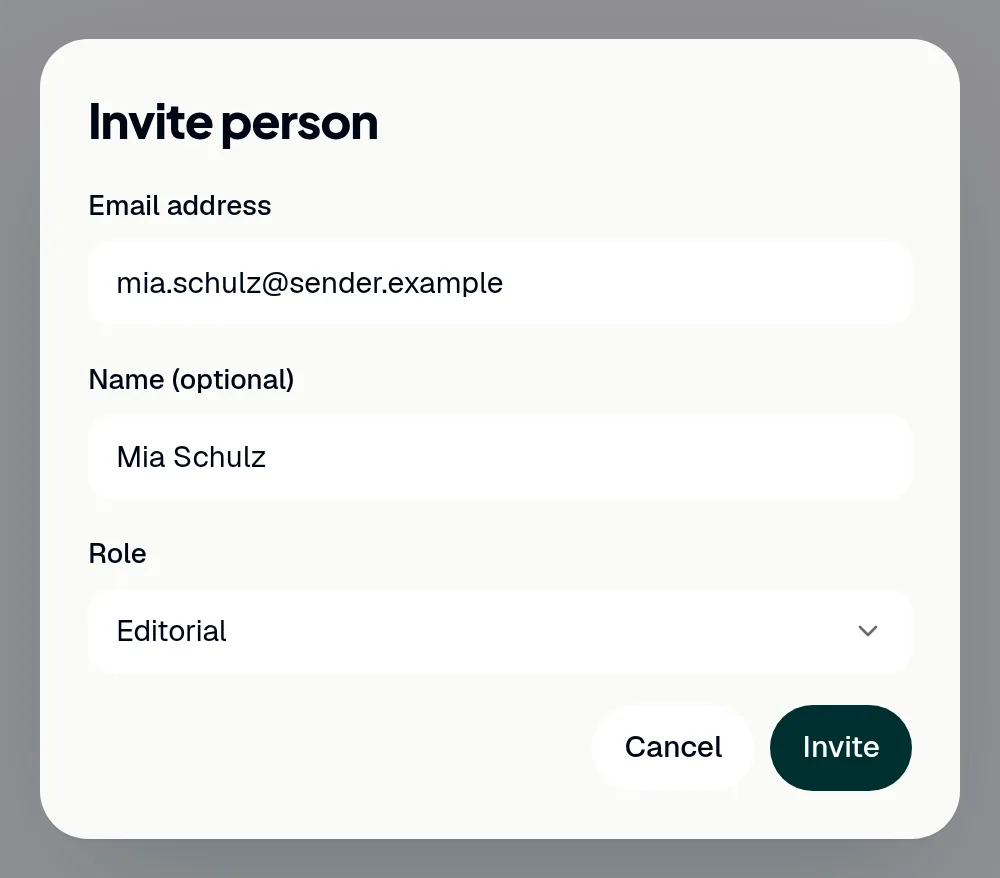
Los administradores invitan a personas al espacio de trabajo. ShowBits no envía ningún correo de invitación: eres tú quien hace llegar el mensaje.
- Abre Settings → Team & roles.
- Haz clic en Invite person.
- Introduce la dirección de correo en Email address, un nombre si quieres, y elige el rol en Role.
- Haz clic en Invite.
- Haz clic en Copy y envía el mensaje a la persona, por ejemplo, por correo electrónico o por chat.
- Haz clic en Done.
La persona inicia sesión exactamente con esta dirección de correo, con Google o con un código por correo electrónico, y acepta la invitación. Hasta entonces, aparece como Invited, y Remove retira la invitación. El número de personas que puede tener el equipo depende del plan; la pestaña muestra cuántas plazas están ocupadas.
Roles y eliminación de personas
Cada persona tiene uno de estos cuatro roles en el espacio de trabajo: Admin, Duty editor · approval, Editorial o Social media. Los administradores gestionan el equipo, las integraciones, los kits de marca y las normas editoriales. Los administradores y los editores de turno cambian el embargo de un episodio y pueden hacer que se eliminen en la plataforma las publicaciones ya realizadas. Si hay un editor de turno en el equipo, la aprobación tiene dos pasos: consulta Aprobar clips.
- Para cambiar un rol, elige el nuevo en la fila de la persona.
- Para eliminar a una persona del equipo, haz clic en el icono de la papelera de su fila.
- Confirma con Remove.
Los administradores cambian los roles y eliminan a personas del equipo. Una persona eliminada pierde el acceso al espacio de trabajo; las aprobaciones y el registro de auditoría conservan su nombre. Cada espacio de trabajo necesita al menos un administrador.
Normas editoriales
Las normas editoriales se incluyen a partir del plan Business. Se aplican a los textos de IA, los titulares, los títulos de los clips y la selección automática de clips, y el editor muestra avisos en cuanto un texto las incumple. Los administradores las modifican; todos los miembros del espacio de trabajo las ven.
- Abre Settings → Guidelines.
- En Terms, escribe un término en Instead of y, en Write, el que usa tu empresa. Add term añade otro.
- En Blocklist, escribe una palabra o expresión por línea.
- En Style guide, describe en texto libre la forma de tratamiento, la ortografía o los tabúes.
- Haz clic en Save.
Las palabras de la lista de bloqueo nunca aparecen en textos, títulos ni hashtags, y el análisis no selecciona clips en los que se pronuncian. Se admiten como máximo 200 términos y 300 entradas en la lista de bloqueo, de hasta 80 caracteres cada uno.
Embargo para episodios nuevos
Cada episodio nuevo recibe un embargo según la regla de su programa, por ejemplo, hasta la emisión, o según el embargo por defecto. Hasta que termina, no se publica ningún clip del episodio.
- Abre Settings → Guidelines.
- En Embargo per show, elige la regla del programa: Until a weekday and time, Hours after the upload, No embargo o la opción por defecto.
- Haz clic en Save.
Los administradores definen la regla de cada programa; un cambio se aplica a los episodios nuevos. El embargo por defecto para los programas sin regla propia está en Settings → Security: Embargo for new uploads y Default embargo, y lo cambian los propietarios y los administradores de la organización. Los administradores y los editores de turno cambian el embargo de un episodio concreto en su página: consulta Añadir episodios.
Seguridad y registro de auditoría
Settings → Security muestra la configuración de seguridad de la organización. No training on your data y Encryption están siempre activados. Sign out everywhere cierra la sesión de tu cuenta en todos los dispositivos, por ejemplo, si pierdes uno. El Audit log, al lado, muestra quién hizo qué y cuándo: inicios de sesión, cambios de contraseña y de la autenticación de dos factores, aprobaciones con sus comentarios, eliminaciones, conexiones, roles, publicaciones y más. Las entradas de System muestran lo que ShowBits hizo por sí mismo, como análisis y videos terminados, o publicaciones que no llegaron a publicarse, con el motivo.
Los administradores del espacio de trabajo y los administradores de la organización ven el registro de auditoría. Sus entradas no se pueden modificar ni eliminar.
Plan, cuota y facturación
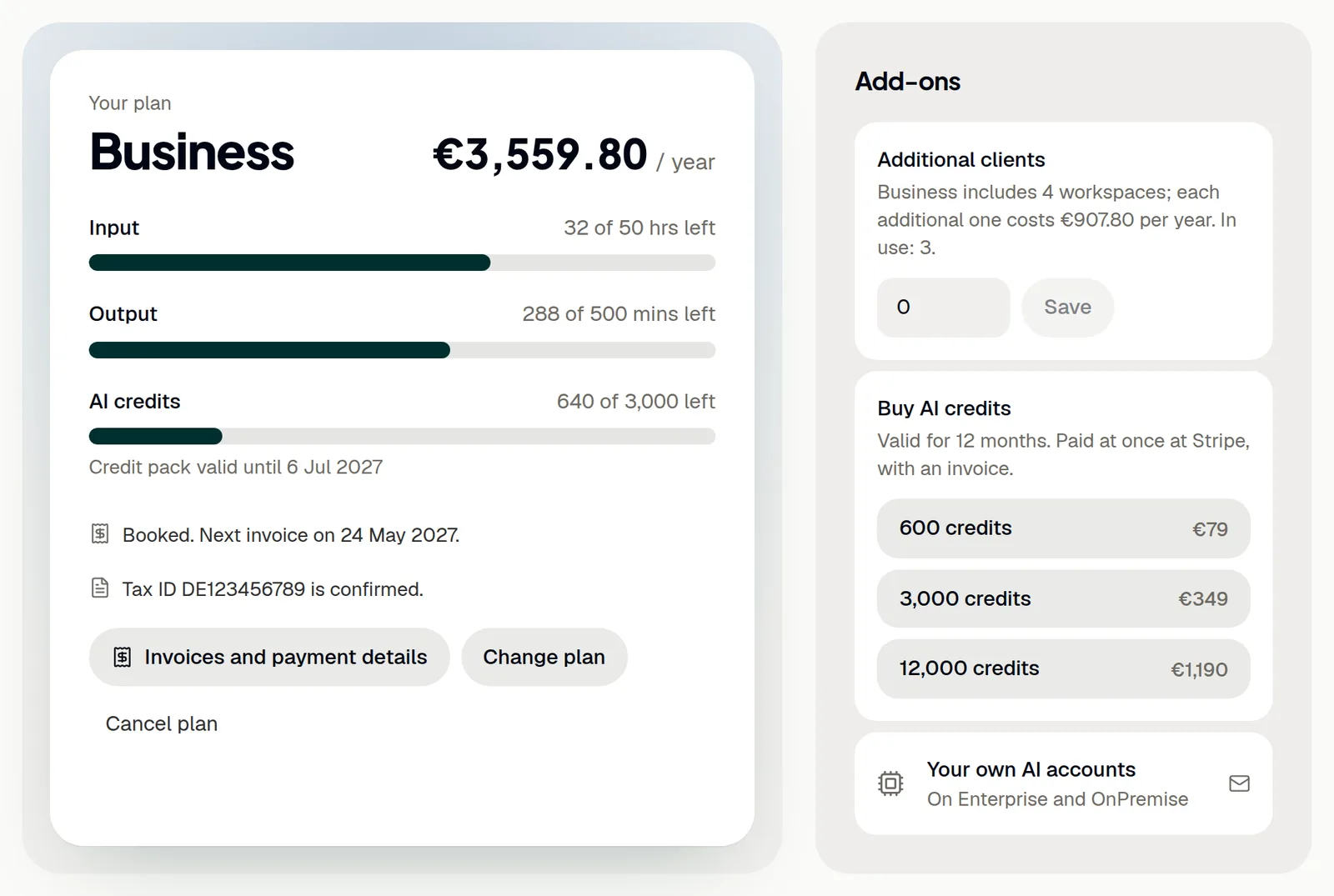
Settings → Billing muestra tu plan y la cuota de este mes, que también aparece en la parte inferior del menú de navegación. Los minutos de entrada cuentan la duración de cada episodio, y los minutos de salida, la duración de cada video de clip terminado, también cuando un clip se vuelve a renderizar. Los créditos de IA de un paquete de créditos aparecen con su fecha de caducidad. En Creator y Business, los propietarios y los administradores de la organización contratan y gestionan el plan aquí, con Stripe.
- Abre Settings → Billing.
- Durante la prueba, elige el plan y Monthly o Annually.
- Haz clic en Set up billing e introduce en Stripe la dirección de facturación y el número de identificación fiscal. No se piden datos de pago.
- De vuelta en ShowBits, haz clic en Add a payment method. Con un método de pago, el plan continúa sin interrupción después de la prueba.
Si la facturación se configuró al registrarte, la página muestra directamente Add a payment method. Sin método de pago, la prueba termina por sí sola. Invoices and payment details abre Stripe con tus facturas, tu método de pago, tu dirección de facturación y tu número de IVA. En Enterprise y OnPremise, Change plan abre un correo electrónico ya redactado para ShowBits.
Espacios de trabajo y administradores de la organización
Una organización puede tener varios espacios de trabajo, uno por cliente o marca, cada uno con su propio equipo, sus kits de marca y sus integraciones. Creator incluye un espacio de trabajo; Business, hasta cuatro. Los propietarios y los administradores de la organización los gestionan en Settings → Workspaces.
- Para añadir un espacio de trabajo, haz clic en New workspace y escribe su nombre en Name.
- Para cambiarle el nombre o la dirección (Address), haz clic en Edit. Los enlaces antiguos siguen redirigiendo.
- Para eliminar un espacio de trabajo, haz clic en Delete y escribe su nombre para confirmar.
- Para nombrar a alguien administrador de la organización, activa a esa persona en Organisation admins.
Al eliminarlo, se borran de inmediato y para siempre los episodios, los clips, los kits de marca, la programación, las integraciones y las claves guardadas del espacio de trabajo; el registro de auditoría de la organización conserva el evento. El último espacio de trabajo de una organización no se puede eliminar. El Owner siempre sigue siendo administrador de la organización.
Preguntas
¿Cómo cambio o cancelo el plan?
Los propietarios y los administradores de la organización usan Settings → Billing. Change plan cambia entre Creator y Business, con pago mensual o anual; el cambio se aplica de inmediato y se prorratea. De anual a mensual se cambia al final del periodo contratado, por correo electrónico. Cancel plan indica la fecha de finalización antes de que confirmes y, hasta esa fecha, Take cancellation back mantiene el plan.
¿Cómo contrato clientes adicionales o créditos de IA?
En Business, después de la prueba, introduce el número en Additional clients y haz clic en Save; se cuentan a partir del quinto espacio de trabajo. Buy AI credits ofrece 600, 3000 o 12 000 créditos, que se pagan al momento en Stripe, con factura, y son válidos durante 12 meses.
¿Qué pasa cuando termina la prueba?
Sin método de pago, el espacio de trabajo pasa a ser de solo lectura. Los propietarios y los administradores de la organización eligen allí un plan y hacen clic en On to Stripe; tras el pago, el espacio de trabajo vuelve a estar disponible de inmediato.
¿Dónde cambio el nombre y los datos de facturación de la organización?
En Settings → Billing → Organisation & billing details: escribe el nombre en Organisation name y haz clic en Save name. Si usas Stripe, la dirección de facturación, el número de identificación fiscal y el correo electrónico para las facturas se gestionan allí, en Invoices and payment details. Los propietarios y los administradores de la organización ven y cambian estos datos.
¿Dónde están los tokens de API y los webhooks?
En Settings → API, en Enterprise y OnPremise. Consulta API REST y tokens de API y Webhooks.