
Editar clips y tarjetas de cita
En el editor de clips ajustas lo que sugirió el análisis: el corte, el formato, los subtítulos y los textos de cada canal. Las tarjetas de cita tienen su propio editor. Todos los miembros del espacio de trabajo pueden editar clips.
Abrir el editor
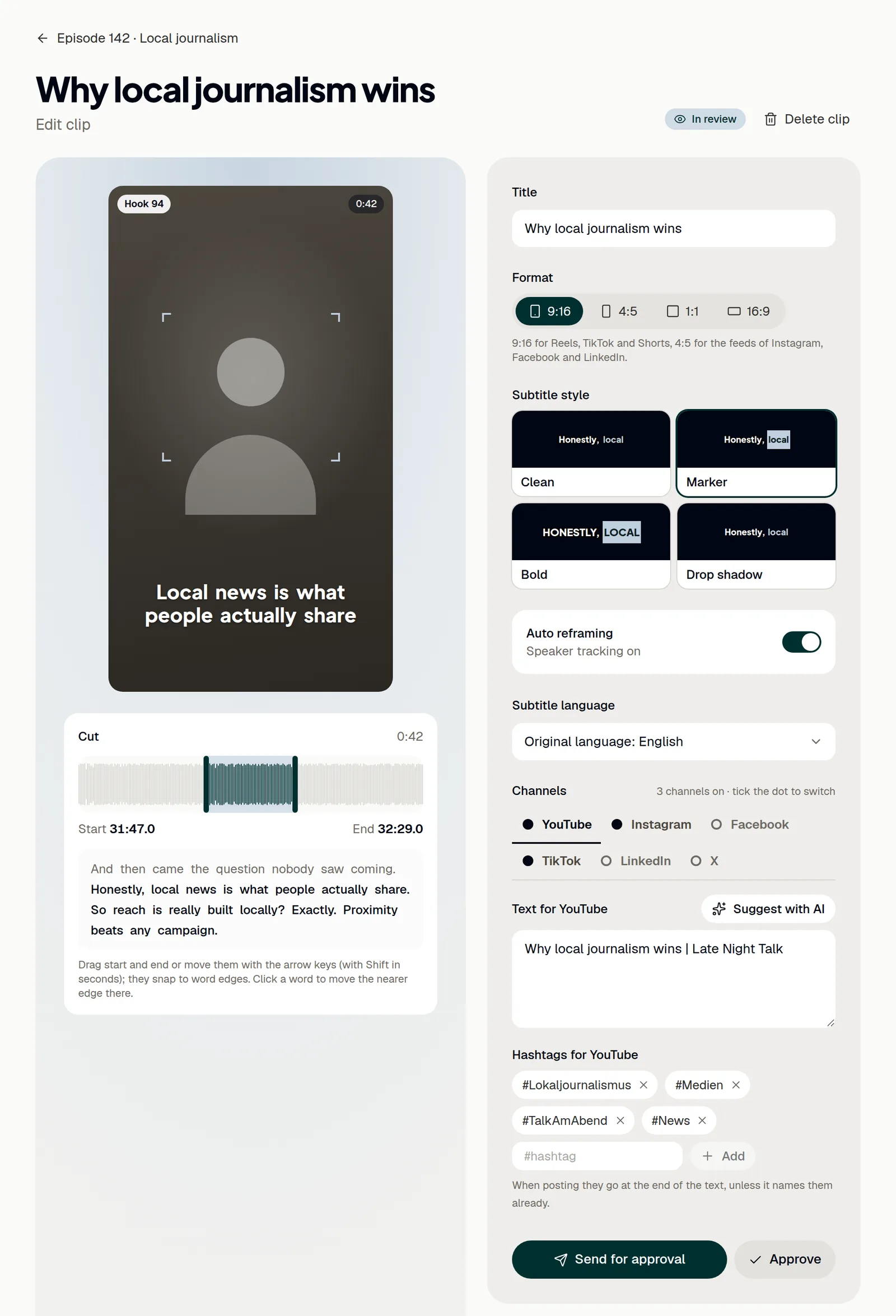
El editor muestra el video a la izquierda y los ajustes a la derecha. Tus cambios se guardan cuando haces clic en Send for approval, o en Approve si eres tú quien aprueba el clip.
- Abre Episodes y haz clic en el episodio.
- En Generated assets → Clips, haz clic en el clip.
- Reproduce el video o guárdalo con Download video.
El clip se corta en segundo plano; hasta que esté listo, el editor lo indica. Si haces cambios, ShowBits lo vuelve a cortar cuando lo envías o lo apruebas; hasta entonces, la vista previa muestra tus cambios.
Ajustar el corte
- En Cut, arrastra Start y End hasta donde debe empezar y terminar el clip. Se ajustan a los límites de las palabras.
- O selecciona un extremo y muévelo con las teclas de flecha: una décima de segundo por pulsación; con Mayús, un segundo entero.
- Haz clic en una palabra debajo de la forma de onda para mover allí el extremo más cercano.
- Haz clic en Reset para recuperar el corte sugerido.
Formato, estilo de subtítulos y seguimiento de hablantes
- Elige el formato en Format: 9:16 para Reels, TikTok y Shorts, 4:5 para los feeds de Instagram, Facebook y LinkedIn, o bien 1:1 o 16:9.
- Elige el estilo en Subtitle style: Clean, Marker, Bold o Drop shadow. La vista previa lo muestra tal como aparecerá en el video.
- Activa o desactiva Auto reframing. Con Speaker tracking activado, la cara de la persona que habla se mantiene en el encuadre en los formatos verticales.
Los clips nuevos empiezan con la plantilla de subtítulos de su kit de marca: consulta Kits de marca. Un nuevo formato, estilo o corte implica que el clip se vuelve a cortar.
Idioma de los subtítulos y traducción
Los subtítulos, títulos, titulares y textos se crean en el idioma que se habla en el episodio. El episodio lo indica, por ejemplo, “Spoken: English”.
- En Subtitle language, mantén Original language o elige un idioma en Translate into.
- Para ver primero la traducción en el editor, haz clic en el botón de traducción, por ejemplo, “Translate to Français”.
- Haz clic en Send for approval: ShowBits vuelve a cortar el clip con los subtítulos traducidos.
- Para usar los subtítulos en otro sitio, haz clic en Subtitles (WebVTT), debajo del video.
Translate into ofrece más de 30 idiomas.
Canales, textos y hashtags
Cada canal es una pestaña en Channels. ShowBits programa y publica el clip en los canales activados.
- Haz clic en el punto que hay delante de un canal para activarlo o desactivarlo. Un canal desactivado conserva su texto y sus hashtags.
- Haz clic en el nombre del canal para abrir su texto y sus hashtags.
- Escribe el texto, o haz clic en Suggest with AI y revisa la sugerencia antes de guardar.
- Añade un hashtag con Add o quita uno con su cruz. Use the clip's hashtags recupera los hashtags del clip.
Cada canal empieza con los hashtags del clip, que aparecen en gris; los hashtags propios de un canal aparecen con contorno. Al publicar, se añaden al final del texto. Una señal de advertencia marca un canal activado que no tiene texto. Suggest with AI también sugiere hashtags adecuados para la plataforma; los YouTube Shorts no reciben ninguno.
Revisar, enviar a aprobación o eliminar
Revisa las indicaciones antes de enviar. Después de Suggest with AI, Notes on the suggestion enumera lo que todavía va en contra de las reglas de una plataforma, por ejemplo, un texto demasiado largo o demasiado corto, hashtags en el texto, direcciones web en LinkedIn y X, menciones con @ en X o demasiados emojis. Con las directrices editoriales, incluidas a partir del plan Business, Per guidelines muestra, mientras escribes, los términos bloqueados y tu terminología propia.
- Revisa el título del clip en Title, en la parte superior de los ajustes.
- Haz clic en Send for approval. Así se guardan todos tus cambios y empieza la aprobación.
- Mientras el clip espera aprobación, puedes hacer clic en Approve en su lugar; así también se guardan tus cambios.
- Para eliminar el clip, haz clic en Delete clip, en la parte superior, y confirma con Delete clip.
Un clip aprobado solo cambia mediante una nueva aprobación: el botón dice entonces Send for approval again. La eliminación es definitiva y borra los textos, las aprobaciones y las publicaciones programadas del clip. Los titulares de las miniaturas se escriben en el episodio, con Headlines with AI, en la pestaña Thumbnails. Más información sobre las aprobaciones: Aprobar clips.
Editar una tarjeta de cita
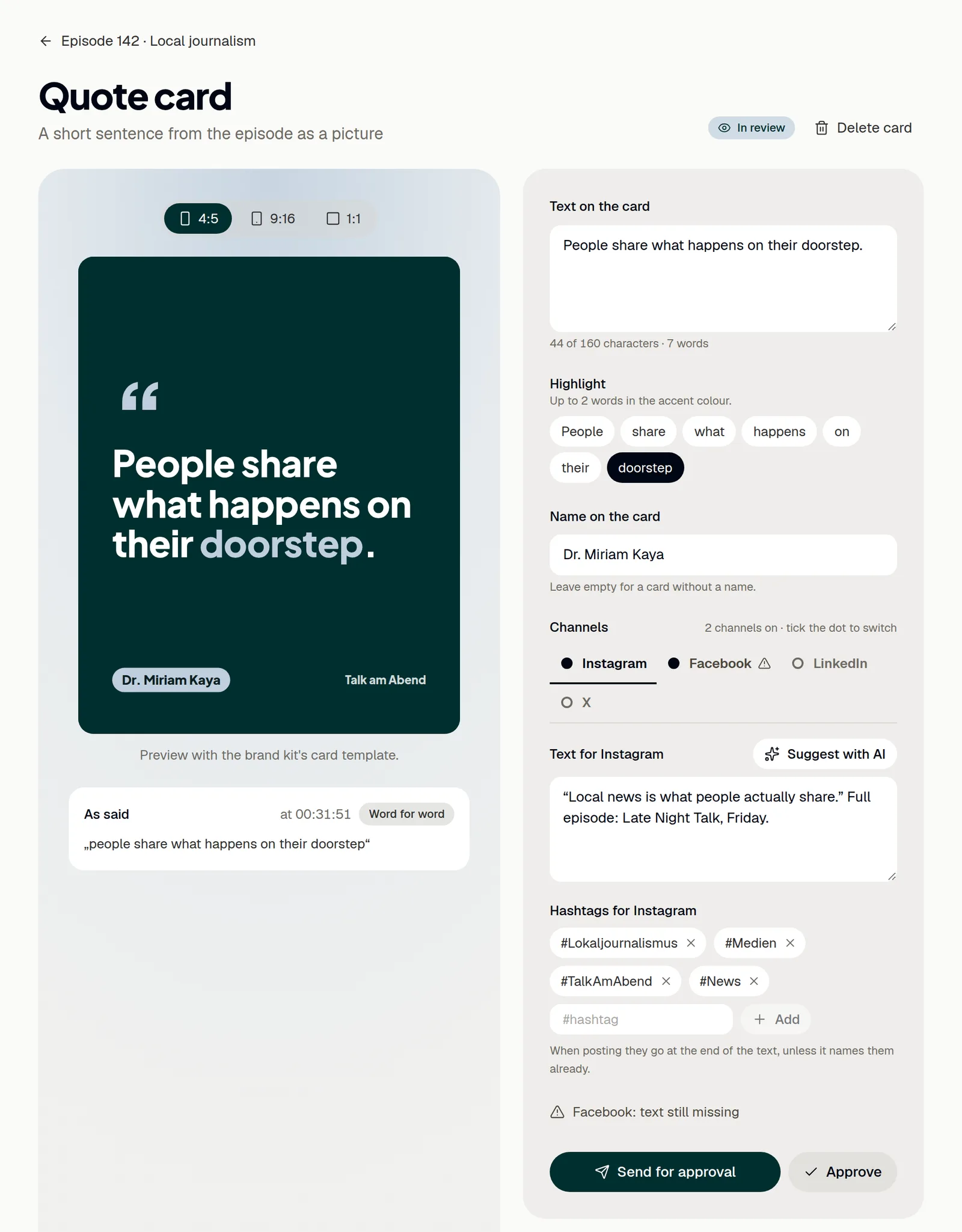
Las tarjetas de cita son frases cortas del episodio en forma de imagen. Su aspecto procede de Quote card template, en el kit de marca del programa: el fondo, las fuentes, los colores y la posición de la cita, el nombre y el logotipo.
- En el episodio, haz clic en una tarjeta de Quote cards.
- Cambia la vista previa entre 4:5, 9:16 y 1:1. Una vez generada la tarjeta, puedes descargar cada formato.
- Si es necesario, cambia el texto en Text on the card. As said muestra lo que se dijo, palabra por palabra, y cuándo.
- En Highlight, haz clic en hasta dos palabras para mostrarlas en el color de acento.
- Revisa el campo Name on the card, o déjalo vacío para una tarjeta sin nombre.
- Elige los canales y los textos como en los clips; las tarjetas de cita se publican en Instagram, Facebook, LinkedIn y X.
- Haz clic en Send for approval.
Mantén el texto breve: el contador muestra los caracteres, hasta 160, y las palabras. Después de guardar, ShowBits vuelve a generar la tarjeta; hasta entonces, la vista previa muestra un boceto. Un texto modificado se marca como Changed by hand. ShowBits solo rellena un nombre si se menciona en el episodio; comprueba que corresponde a la persona citada.
Preguntas
¿Por qué el video no muestra mis cambios?
El video muestra el clip tal como se cortó la última vez. Cuando lo envías a aprobación o lo apruebas, ShowBits lo vuelve a cortar con tus cambios; hasta entonces, los muestra la vista previa.
¿Cómo guardo mis cambios?
Con Send for approval, o con Approve mientras el clip espera aprobación. Ambos guardan todos los cambios del editor.
¿Volver a cortar un clip cuenta para mi cuota?
Sí. Cada video que corta ShowBits descuenta su duración de tus minutos de salida, también cuando un clip se vuelve a cortar tras un cambio en el corte, el formato, el estilo de los subtítulos o el idioma.
¿Todavía puedo volver a cortar un clip de un episodio más antiguo?
Para un nuevo corte, ShowBits necesita el original del episodio. El original de un episodio subido se elimina automáticamente a los 30 días; a partir de entonces, sus clips ya no se pueden volver a cortar. Un episodio importado se puede volver a cortar mientras su archivo siga en el almacenamiento.