
Editar clipes e cards de citação
No editor de clipes, você ajusta o que a análise sugeriu: o corte, o formato, as legendas e os textos de cada canal. Os cards de citação têm um editor próprio. Todos no espaço de trabalho podem editar clipes.
Abra o editor
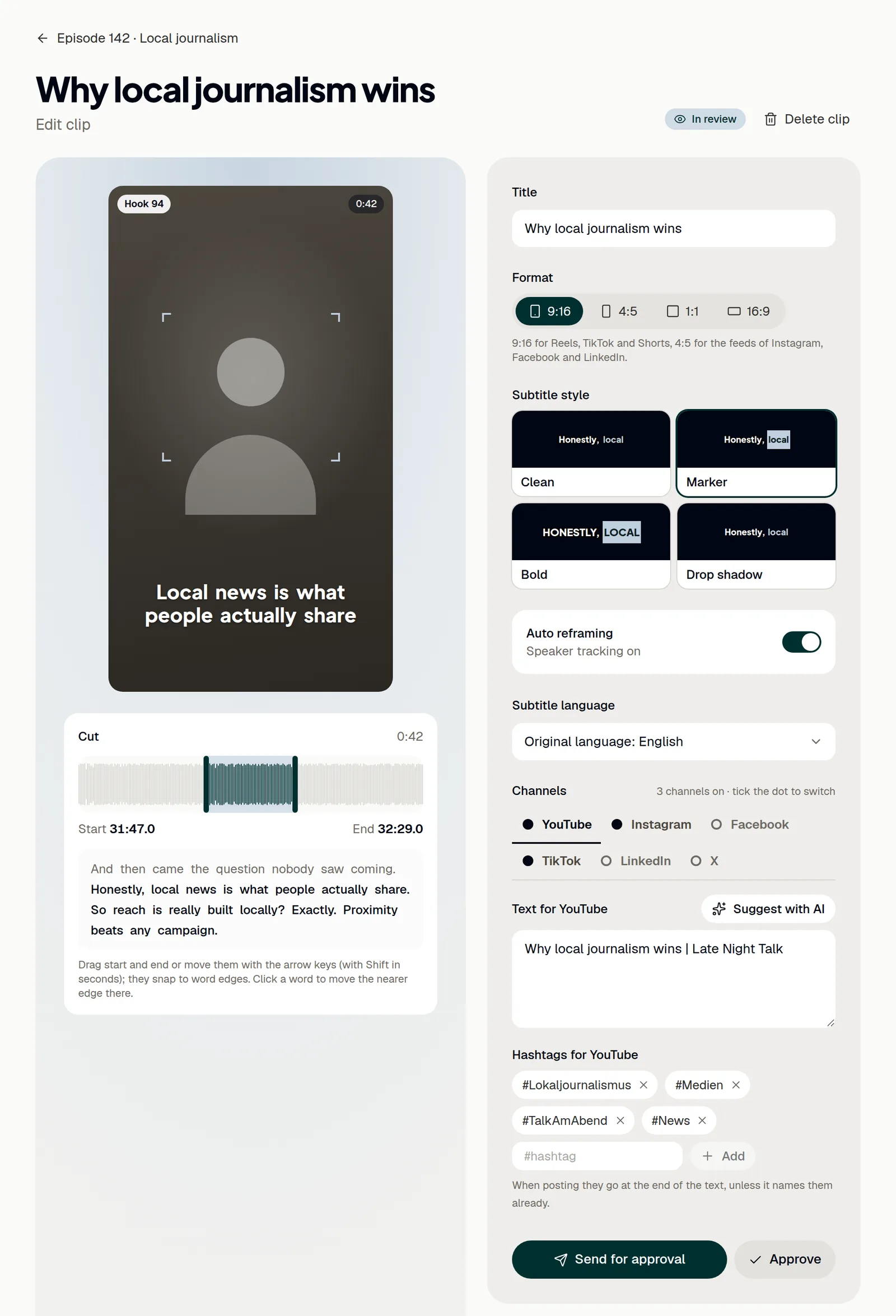
O editor mostra o vídeo à esquerda e as configurações à direita. Suas alterações são salvas quando você clica em Send for approval, ou em Approve se você mesmo aprovar o clipe.
- Abra Episodes e clique no episódio.
- Em Generated assets → Clips, clique no clipe.
- Reproduza o vídeo ou salve-o com Download video.
O clipe é cortado em segundo plano; enquanto ele não estiver pronto, o editor avisa. Depois de alterações, o ShowBits corta o clipe de novo quando você o envia ou aprova; até lá, a pré-visualização mostra suas alterações.
Ajuste o corte
- Em Cut, arraste Start e End até onde o clipe deve começar e terminar. Eles se encaixam nos limites das palavras.
- Ou selecione um marcador e mova-o com as setas do teclado: um décimo de segundo a cada toque; com Shift, um segundo inteiro.
- Clique em uma palavra abaixo da forma de onda para levar o marcador mais próximo até ela.
- Clique em Reset para voltar ao corte sugerido.
Formato, estilo das legendas e rastreamento de falante
- Escolha o Format: 9:16 para Reels, TikTok e Shorts, 4:5 para os feeds do Instagram, Facebook e LinkedIn, ou 1:1 ou 16:9.
- Escolha o Subtitle style: Clean, Marker, Bold ou Drop shadow. A pré-visualização mostra o estilo como ele vai aparecer no vídeo.
- Ative ou desative Auto reframing. Com Speaker tracking ativado, o rosto de quem está falando permanece no quadro nos formatos verticais.
Novos clipes começam com o modelo de legendas do seu kit de marca: veja Kits de marca. Um novo formato, estilo ou corte faz com que o clipe seja cortado de novo.
Idioma das legendas e tradução
Legendas, títulos, chamadas e textos são criados no idioma falado no episódio. O episódio mostra esse idioma, por exemplo, “Spoken: English”.
- Em Subtitle language, mantenha o Original language ou escolha um idioma em Translate into.
- Para ver a tradução no editor antes, clique no botão de tradução, por exemplo, “Translate to Français”.
- Clique em Send for approval: o ShowBits corta o clipe de novo com as legendas traduzidas.
- Para usar as legendas em outro lugar, clique em Subtitles (WebVTT), abaixo do vídeo.
Translate into oferece mais de 30 idiomas.
Canais, textos e hashtags
Cada canal é uma aba em Channels. O ShowBits agenda e posta o clipe nos canais que estão ativados.
- Clique no ponto na frente de um canal para ativá-lo ou desativá-lo. Um canal desativado mantém o texto e as hashtags.
- Clique no nome do canal para abrir o texto e as hashtags dele.
- Escreva o texto ou clique em Suggest with AI e revise a sugestão antes de salvar.
- Adicione uma hashtag com Add ou remova uma clicando no × dela. Use the clip's hashtags restaura as hashtags do clipe.
Cada canal começa com as hashtags do clipe, exibidas em cinza; as hashtags próprias de um canal aparecem com contorno. Na hora de postar, elas vão no fim do texto. Um sinal de alerta marca um canal que está ativado, mas não tem texto. Suggest with AI também sugere hashtags adequadas à plataforma; os YouTube Shorts não recebem nenhuma.
Revise, envie para aprovação ou exclua
Confira os avisos antes de enviar. Depois de Suggest with AI, Notes on the suggestion lista o que ainda vai contra as regras de uma plataforma, por exemplo, um texto longo ou curto demais, hashtags no texto, endereços da web no LinkedIn e no X, menções com @ no X ou emojis demais. Com as diretrizes editoriais, incluídas a partir do plano Business, Per guidelines mostra os termos bloqueados e os termos próprios da casa enquanto você escreve.
- Confira o Title do clipe no topo das configurações.
- Clique em Send for approval. Isso salva todas as suas alterações e inicia a aprovação.
- Enquanto o clipe aguarda aprovação, você pode clicar em Approve em vez disso; isso também salva suas alterações.
- Para excluir o clipe, clique em Delete clip no topo e confirme com Delete clip.
Um clipe aprovado só muda por meio de uma nova aprovação: o botão passa a se chamar Send for approval again. A exclusão é definitiva e remove os textos, as aprovações e os posts agendados do clipe. As chamadas das miniaturas são escritas no episódio, com Headlines with AI na aba Thumbnails. Mais sobre aprovações: Aprovar clipes.
Edite um card de citação
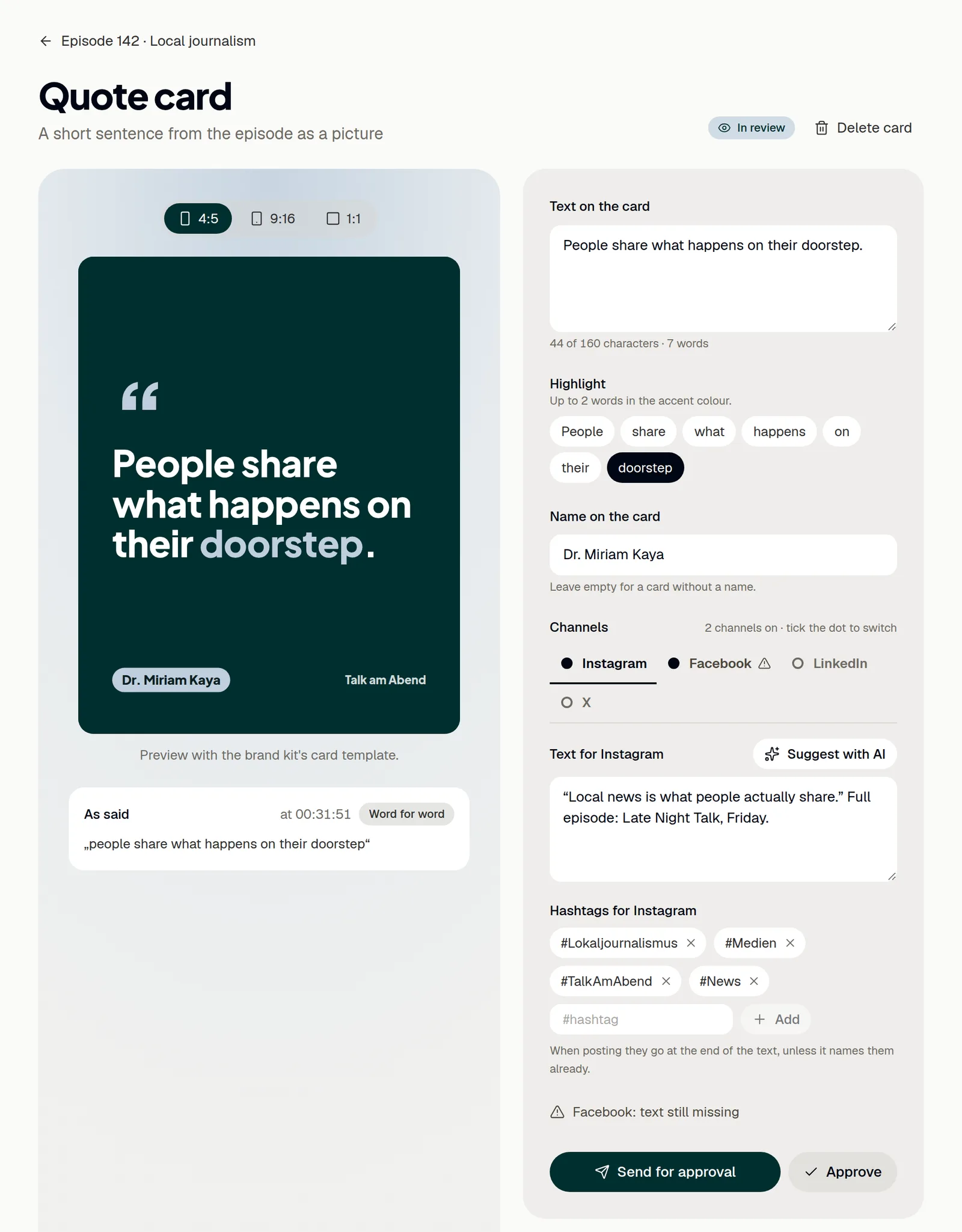
Cards de citação são frases curtas do episódio em forma de imagem. O visual deles vem do Quote card template no kit de marca do programa: fundo, fontes, cores e a posição da citação, do nome e do logo.
- No episódio, clique em um card em Quote cards.
- Alterne a pré-visualização entre 4:5, 9:16 e 1:1. Depois que o card estiver desenhado, você pode baixar cada formato.
- Altere o Text on the card, se necessário. As said mostra o que foi dito, palavra por palavra, e quando.
- Em Highlight, clique em até duas palavras para exibi-las na cor de destaque.
- Confira o campo Name on the card ou deixe-o vazio para um card sem nome.
- Escolha canais e textos como nos clipes; os cards de citação vão para Instagram, Facebook, LinkedIn e X.
- Clique em Send for approval.
Mantenha o texto curto: o contador mostra os caracteres, até 160, e as palavras. Depois de salvar, o ShowBits desenha o card de novo; até lá, a pré-visualização mostra um esboço. Um texto alterado é marcado como Changed by hand. O ShowBits só preenche um nome quando ele é dito no episódio; confira se ele pertence à pessoa citada.
Perguntas
Por que o vídeo não mostra minhas alterações?
O vídeo mostra o clipe como ele foi cortado pela última vez. Quando você o envia para aprovação ou o aprova, o ShowBits o corta de novo com suas alterações; até lá, a pré-visualização as mostra.
Como salvo minhas alterações?
Com Send for approval, ou com Approve enquanto o clipe aguarda aprovação. Ambos salvam todas as alterações no editor.
Cortar um clipe de novo conta para a minha cota?
Sim. Cada vídeo que o ShowBits corta conta sua duração nos seus minutos de saída, inclusive quando um clipe é cortado de novo após uma alteração no corte, no formato, no estilo das legendas ou no idioma.
Ainda posso cortar de novo um clipe de um episódio mais antigo?
Para um novo corte, o ShowBits precisa do original do episódio. O original de um episódio enviado é excluído automaticamente após 30 dias; depois disso, não é mais possível cortar seus clipes de novo. Um episódio importado pode ser cortado de novo enquanto o arquivo dele ainda estiver no armazenamento.