
Modifier les clips et les cartes citations
Dans l’éditeur de clips, vous ajustez ce que l’analyse a proposé : la découpe, le format, les sous-titres et les textes de chaque canal. Les cartes citations ont leur propre éditeur. Tous les membres de l’espace de travail peuvent modifier les clips.
Ouvrir l’éditeur
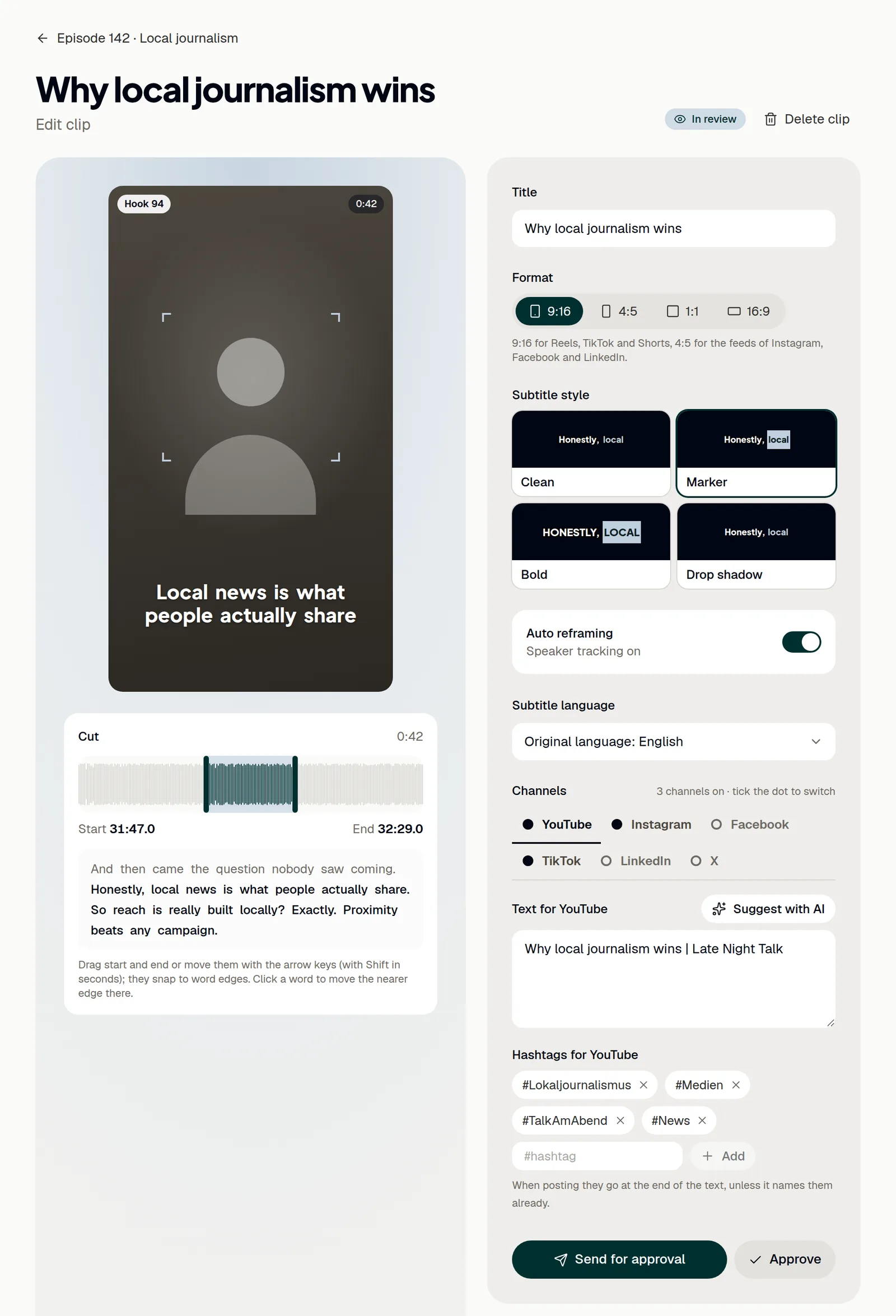
L’éditeur affiche la vidéo à gauche et les réglages à droite. Vos modifications sont enregistrées lorsque vous cliquez sur Send for approval, ou sur Approve si vous validez vous-même le clip.
- Ouvrez Episodes et cliquez sur l’épisode.
- Dans Generated assets → Clips, cliquez sur le clip.
- Lisez la vidéo, ou enregistrez-la avec Download video.
Le clip est découpé en arrière-plan ; tant qu’il n’est pas prêt, l’éditeur l’indique. Après des modifications, ShowBits le redécoupe lorsque vous l’envoyez en validation ou le validez ; en attendant, l’aperçu montre vos modifications.
Ajuster la découpe
- Dans Cut, faites glisser les repères Start et End jusqu’à l’endroit où le clip doit commencer et finir. Ils se calent sur les limites des mots.
- Ou sélectionnez un repère et déplacez-le avec les touches fléchées : un dixième de seconde par appui, une seconde entière avec la touche Maj.
- Cliquez sur un mot sous la forme d’onde pour y placer le repère le plus proche.
- Cliquez sur Reset pour rétablir la découpe proposée.
Format, style des sous-titres et suivi de l’intervenant
- Dans Format, choisissez 9:16 pour Reels, TikTok et Shorts, 4:5 pour le fil d’Instagram, de Facebook et de LinkedIn, ou bien 1:1 ou 16:9.
- Dans Subtitle style, choisissez Clean, Marker, Bold ou Drop shadow. L’aperçu montre le style tel qu’il apparaîtra dans la vidéo.
- Activez ou désactivez Auto reframing. Lorsque Speaker tracking est activé, le visage de la personne qui parle reste dans le cadre en format vertical.
Les nouveaux clips reprennent le modèle de sous-titres de leur kit de marque : voir Kits de marque. Après un changement de format, de style ou de découpe, le clip est redécoupé.
Langue des sous-titres et traduction
Les sous-titres, les titres, les titres des miniatures et les textes sont créés dans la langue parlée dans l’épisode. L’épisode l’indique, par exemple « Spoken: English ».
- Dans Subtitle language, conservez Original language ou choisissez une autre langue dans Translate into.
- Pour voir d’abord la traduction dans l’éditeur, cliquez sur le bouton de traduction, par exemple « Translate to Français ».
- Cliquez sur Send for approval : ShowBits redécoupe le clip avec les sous-titres traduits.
- Pour utiliser les sous-titres ailleurs, cliquez sur Subtitles (WebVTT) sous la vidéo.
Translate into propose plus de 30 langues.
Canaux, textes et hashtags
Chaque canal est un onglet sous Channels. ShowBits planifie et publie le clip sur les canaux activés.
- Cliquez sur le point devant un canal pour l’activer ou le désactiver. Un canal désactivé conserve son texte et ses hashtags.
- Cliquez sur le nom du canal pour ouvrir son texte et ses hashtags.
- Rédigez le texte, ou cliquez sur Suggest with AI et vérifiez la proposition avant d’enregistrer.
- Ajoutez un hashtag avec Add, ou supprimez-en un avec sa croix. Use the clip's hashtags rétablit les hashtags du clip.
Chaque canal reprend au départ les hashtags du clip, affichés en gris ; les hashtags propres à un canal sont encadrés. À la publication, ils sont placés à la fin du texte. Un signe d’avertissement signale un canal activé qui n’a pas de texte. Suggest with AI propose aussi des hashtags adaptés à la plateforme ; les YouTube Shorts n’en reçoivent pas.
Vérifier, envoyer en validation ou supprimer
Vérifiez les indications avant l’envoi. Après Suggest with AI, Notes on the suggestion liste ce qui enfreint encore les règles d’une plateforme, par exemple un texte trop long ou trop court, des hashtags dans le texte, des adresses web sur LinkedIn et X, des mentions @ sur X ou trop d’émojis. Avec les règles éditoriales, incluses à partir de la formule Business, Per guidelines affiche dès la rédaction les termes bloqués et votre terminologie maison.
- En haut des réglages, vérifiez le titre du clip dans Title.
- Cliquez sur Send for approval. Toutes vos modifications sont alors enregistrées et la validation commence.
- Tant que le clip attend sa validation, vous pouvez cliquer à la place sur Approve ; vos modifications sont alors enregistrées elles aussi.
- Pour supprimer le clip, cliquez sur Delete clip en haut, puis confirmez avec Delete clip.
Les modifications d’un clip validé passent par une nouvelle validation : le bouton s’intitule alors Send for approval again. La suppression est définitive et efface les textes, les validations et les publications planifiées du clip. Les titres des miniatures se rédigent sur l’épisode, avec Headlines with AI dans l’onglet Thumbnails. En savoir plus sur la validation : Valider les clips.
Modifier une carte citation
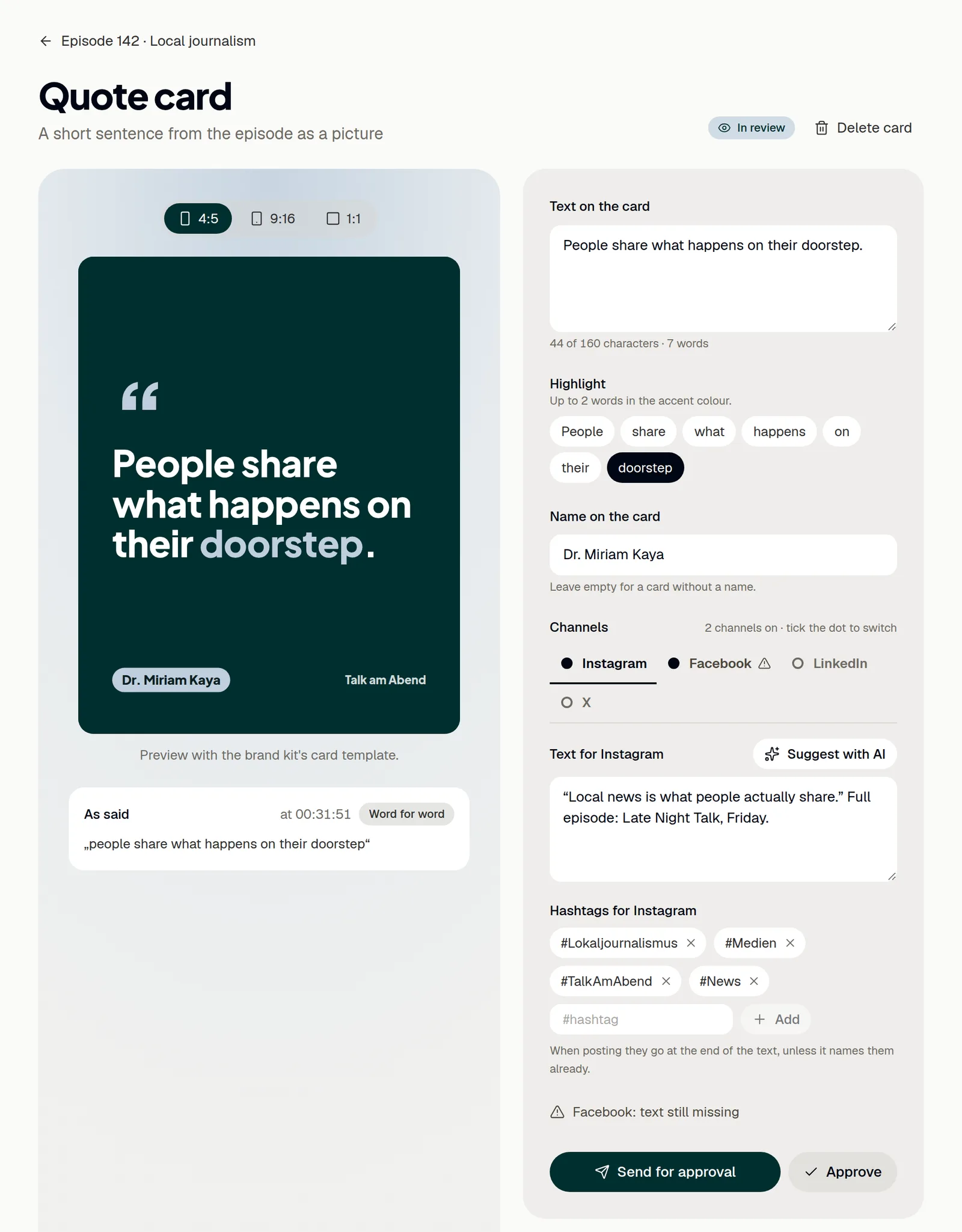
Les cartes citations sont de courtes phrases de l’épisode, sous forme d’images. Leur apparence provient du Quote card template du kit de marque de l’émission : arrière-plan, polices, couleurs et emplacement de la citation, du nom et du logo.
- Sur l’épisode, cliquez sur une carte sous Quote cards.
- Basculez l’aperçu entre 4:5, 9:16 et 1:1. Une fois la carte dessinée, vous pouvez télécharger chaque format.
- Si besoin, modifiez le texte dans Text on the card. As said montre ce qui a été dit mot pour mot, et à quel moment.
- Dans Highlight, cliquez sur deux mots au maximum pour les afficher dans la couleur d’accentuation.
- Vérifiez le champ Name on the card, ou laissez-le vide pour une carte sans nom.
- Choisissez les canaux et les textes comme pour les clips ; les cartes citations sont publiées sur Instagram, Facebook, LinkedIn et X.
- Cliquez sur Send for approval.
Gardez un texte court : le compteur affiche le nombre de caractères, jusqu’à 160, et le nombre de mots. Après l’enregistrement, ShowBits redessine la carte ; en attendant, l’aperçu en montre une esquisse. Un texte modifié porte la mention Changed by hand. ShowBits n’indique un nom que s’il est prononcé dans l’épisode ; vérifiez qu’il appartient bien à la personne citée.
Questions
Pourquoi la vidéo n’affiche-t-elle pas mes modifications ?
La vidéo montre le clip tel qu’il a été découpé la dernière fois. Lorsque vous l’envoyez en validation ou le validez, ShowBits le redécoupe avec vos modifications ; en attendant, c’est l’aperçu qui les montre.
Comment enregistrer mes modifications ?
Avec Send for approval, ou avec Approve tant que le clip attend sa validation. Les deux enregistrent toutes les modifications faites dans l’éditeur.
Le redécoupage d’un clip est-il décompté de mon quota ?
Oui. La durée de chaque vidéo découpée par ShowBits est décomptée de vos minutes de vidéo en sortie, y compris lorsqu’un clip est redécoupé après une modification de la découpe, du format, du style des sous-titres ou de la langue.
Puis-je encore redécouper un clip d’un épisode ancien ?
Pour une nouvelle découpe, ShowBits a besoin de l’original de l’épisode. L’original d’un épisode chargé est supprimé automatiquement au bout de 30 jours ; ses clips ne peuvent ensuite plus être redécoupés. Un épisode importé peut être redécoupé tant que son fichier se trouve encore dans le stockage.