
De l’inscription à votre premier clip
Vous découvrez ShowBits ? Cette page vous guide de l’inscription jusqu’à votre premier clip planifié : démarrer l’essai, configurer votre espace de travail, charger un épisode, puis valider et planifier un clip. Chaque étape renvoie à la page qui donne les détails.
Démarrer l’essai
L’essai dure 14 jours et ne nécessite aucune information de paiement. Il prend fin de lui-même et ne se transforme pas en contrat payant.
- Sur le site, cliquez sur « Démarrer l’essai gratuit », ou ouvrez
app.showbits.ai/signup. - Cliquez sur Continue with Google, ou saisissez votre adresse dans Email address et cliquez sur Continue with email.
- Si vous passez par l’e-mail, saisissez le code reçu dans Code from the email et cliquez sur Continue.
- Choisissez un mot de passe d’au moins 10 caractères.
- Créez votre entreprise : le nom de votre organisation, votre premier espace de travail et la formule pour l’essai, Creator ou Business. Si vous avez choisi une formule sur le site, elle reste sélectionnée.
- Confirmez que vous agissez dans le cadre de votre activité commerciale ou professionnelle et que vous acceptez les conditions générales et l’accord de traitement des données, puis démarrez l’essai.
Vous avez été invité dans une équipe ? Vous pouvez la rejoindre à la place : voir Connexion et compte.
Configurer votre espace de travail
Avant le premier épisode, un administrateur peut préparer l’espace de travail. Chacune de ces étapes est facultative et peut être effectuée à tout moment.
- Donnez à votre émission son identité visuelle dans un kit de marque : logo, couleurs, polices et style des sous-titres. Voir Kits de marque.
- Invitez votre équipe et attribuez un rôle à chacun. Voir Équipe et paramètres.
- Connectez le stockage avec lequel vous travaillez et les canaux sur lesquels vous publiez. Voir Ajouter des épisodes et Planifier et publier.
Vous repérer dans ShowBits
À gauche se trouve la navigation avec Overview, Episodes, Approvals, Calendar, Brand kits, Integrations et Settings ; sur un smartphone, ouvrez-la avec l’icône de menu. En haut se trouvent la recherche, la cloche des notifications et Upload episode. En bas à gauche, vous trouvez le quota du mois, votre nom et votre rôle, le sélecteur de langue, Your account, Help & support et Sign out.
Plusieurs espaces de travail ? Passez de l’un à l’autre avec le nom de l’espace de travail en haut de la navigation : voir Connexion et compte.
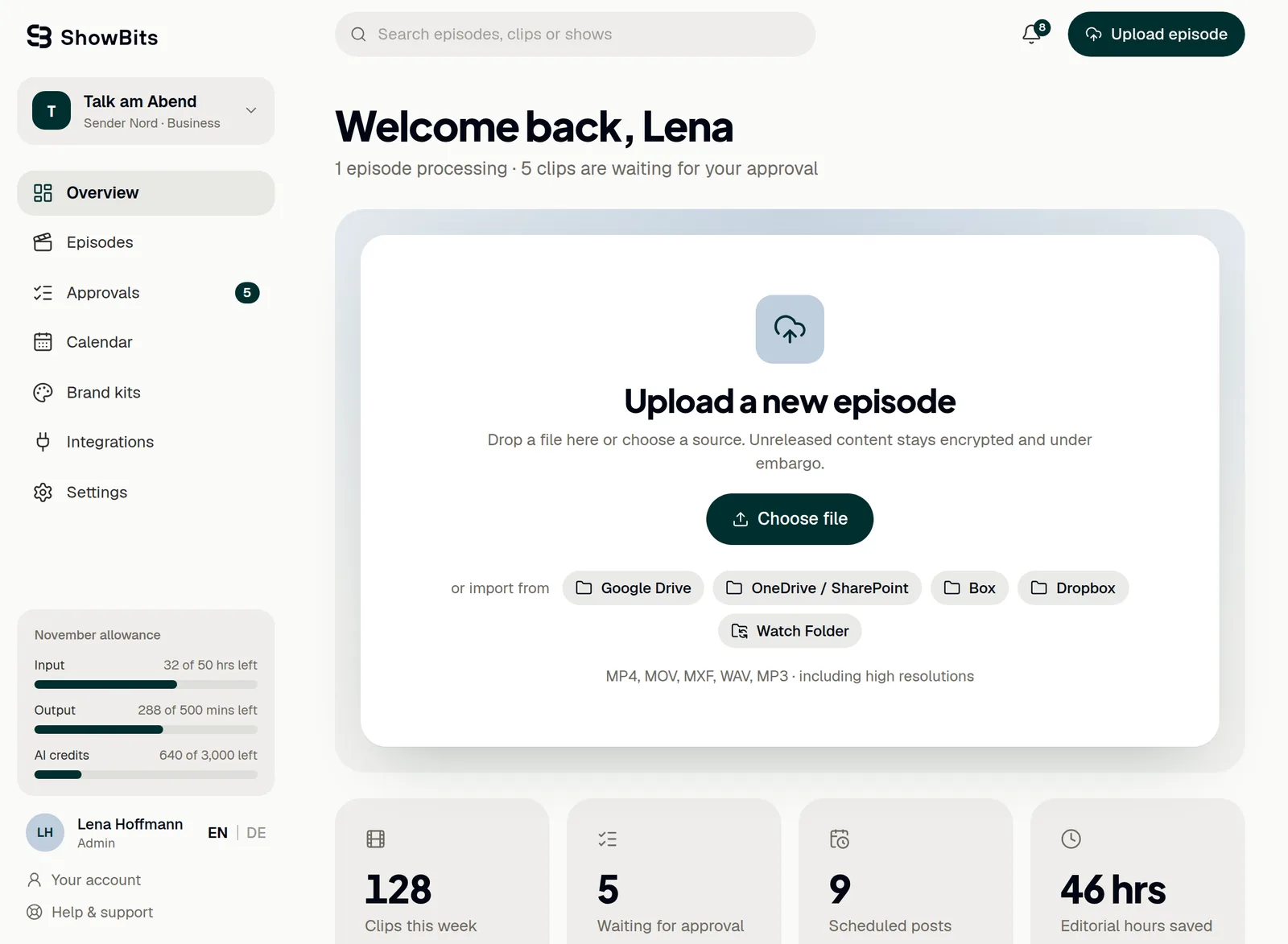
Charger votre premier épisode
- Ouvrez Overview.
- Faites glisser le fichier sur Upload a new episode, ou cliquez sur Choose file. ShowBits accepte les formats MP4, MOV, MXF, WAV et MP3.
- Pour importer plutôt depuis un stockage cloud, cliquez juste en dessous sur Google Drive, OneDrive / SharePoint, Box ou Dropbox, une fois qu’un administrateur a connecté le stockage.
- Suivez le chargement et l’analyse dans Processing : Upload, Analysis, Assets, Done.
Laissez la page ouverte jusqu’à la fin du chargement ; en attendant, vous pouvez continuer à naviguer dans ShowBits. Plus d’informations sur le chargement, l’import et l’embargo : Ajouter des épisodes.
Suivre l’analyse et ouvrir un clip
- Une fois l’analyse terminée, ShowBits affiche Analysis complete avec le nombre de temps forts trouvés.
- Ouvrez Episodes et cliquez sur l’épisode.
- Dans Generated assets → Clips, cliquez sur un clip. L’éditeur de clips s’ouvre.
- Vérifiez le montage, les sous-titres et le texte de chaque canal.
La vidéo du clip est découpée en arrière-plan ; tant qu’elle n’est pas prête, l’éditeur l’indique. Pour modifier un clip : Modifier les clips.
Envoyer en validation et valider
Les nouveaux clips attendent leur validation dès que l’analyse est terminée. Rien n’est publié sans validation.
- Si vous avez modifié le clip, cliquez sur Send for approval. Vos modifications sont alors enregistrées.
- Ouvrez Approvals. Le nombre affiché à côté indique combien de clips sont en attente.
- Vérifiez le clip et cliquez sur Approve, ou sur Send back avec un commentaire.
Si votre espace de travail compte un chef d’édition en plus d’autres personnes, la validation se fait en deux étapes : d’abord la rédaction, puis le chef d’édition. Sinon, un clic suffit pour valider. Détails : Valider les clips.
Planifier le clip
- Ouvrez le clip validé, par exemple dans Approvals → Approved avec Plan.
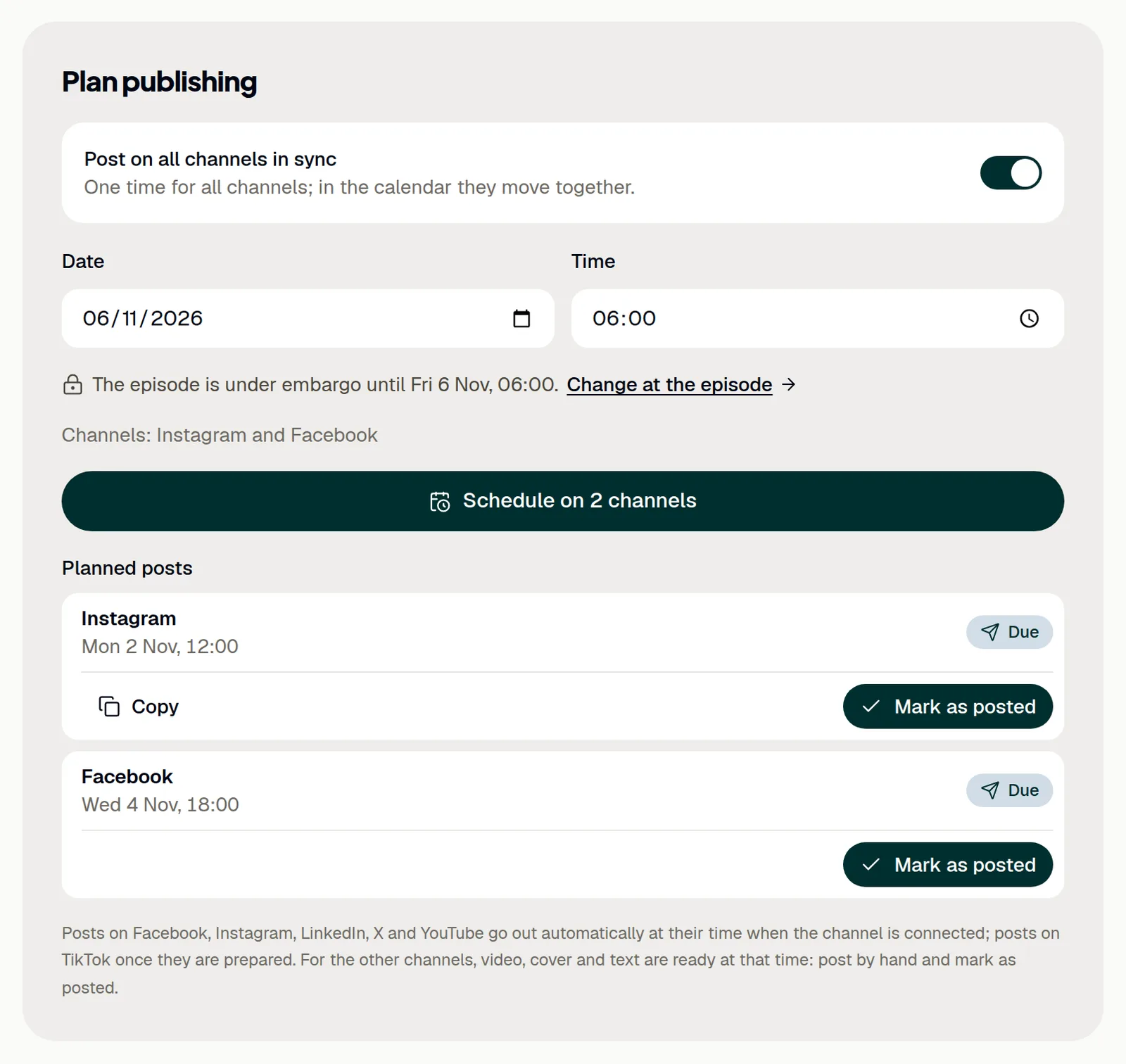
- Dans Plan publishing, laissez Post on all channels in sync activé pour fixer une seule heure pour tous les canaux, ou désactivez-le pour donner à chaque canal sa propre heure.
- Choisissez la date et l’heure, puis cliquez sur Schedule.
ShowBits publie sur les canaux activés dans l’éditeur. Les heures sont en heure allemande (Europe/Berlin), et rien ne peut être planifié avant la fin de l’embargo de l’épisode. Les canaux connectés publient automatiquement, TikTok dès que la publication est préparée ; pour les autres, la vidéo, l’image de couverture et le texte sont prêts à l’heure prévue. Détails : Planifier et publier.
Questions
Faut-il des informations de paiement pour l’essai ?
Non. L’essai dure 14 jours, sans informations de paiement. Sans moyen de paiement, il prend fin de lui-même et rien n’est facturé.
Quelle formule choisir pour l’essai ?
Creator s’adresse aux créateurs de contenu et podcasteurs professionnels : un espace de travail et 10 heures de vidéo en entrée par mois. Business s’adresse aux équipes et aux rédactions : cinq personnes, jusqu’à quatre espaces de travail et 50 heures de vidéo en entrée par mois.
Que se passe-t-il à la fin de l’essai ?
Le bandeau en haut de chaque page indique la date de fin. Les propriétaires et les administrateurs de l’organisation configurent la facturation dans Settings → Billing ; avec un moyen de paiement, la formule continue sans interruption. Sans moyen de paiement, l’essai prend fin de lui-même et l’espace de travail est verrouillé. Les propriétaires et les administrateurs de l’organisation peuvent y souscrire une formule et continuer à travailler.