
Dalla registrazione alla prima clip
Prima volta con ShowBits? Questa pagina ti accompagna dalla registrazione alla prima clip pianificata: inizia la prova, configura il workspace, carica un episodio, poi approva e pianifica una clip. Ogni passaggio rimanda alla pagina con i dettagli.
Inizia la prova
La prova dura 14 giorni e non richiede dati di pagamento. Termina da sola e non si trasforma in un contratto a pagamento.
- Sul sito, clicca su “Inizia la prova gratuita” oppure apri
app.showbits.ai/signup. - Clicca su Continue with Google, oppure inserisci il tuo indirizzo in Email address e clicca su Continue with email.
- Se usi l’e-mail, inserisci il codice ricevuto in Code from the email e clicca su Continue.
- Scegli una password di almeno 10 caratteri.
- Configura la tua azienda: il nome della tua organizzazione, il tuo primo workspace e il piano per la prova, Creator o Business. Se hai scelto un piano sul sito, resta selezionato.
- Conferma di agire nell’ambito della tua attività imprenditoriale o professionale e di accettare le condizioni generali e l’accordo sul trattamento dei dati, poi avvia la prova.
Ti hanno invitato in un team? Puoi invece unirti a quel team: vedi Accesso e account.
Configura il workspace
Prima del primo episodio, un amministratore può preparare il workspace. Ognuno di questi passaggi è facoltativo e si può fare in qualsiasi momento.
- Dai al tuo programma il suo look in un brand kit: logo, colori, font e stile dei sottotitoli. Vedi Brand kit.
- Invita il tuo team e assegna un ruolo a ciascuno. Vedi Team e impostazioni.
- Collega lo spazio di archiviazione che usi e i canali su cui pubblichi. Vedi Aggiungere episodi e Pianificare e pubblicare.
Orientati nell’app
A sinistra c’è la navigazione con Overview, Episodes, Approvals, Calendar, Brand kits, Integrations e Settings; sullo smartphone la apri con l’icona del menu. In alto ci sono la ricerca, la campanella con le notifiche e Upload episode. In basso a sinistra trovi la quota di questo mese, il tuo nome e il tuo ruolo, il selettore della lingua, Your account, Help & support e Sign out.
Hai più workspace? Passa dall’uno all’altro con il nome del workspace in alto nella navigazione: vedi Accesso e account.
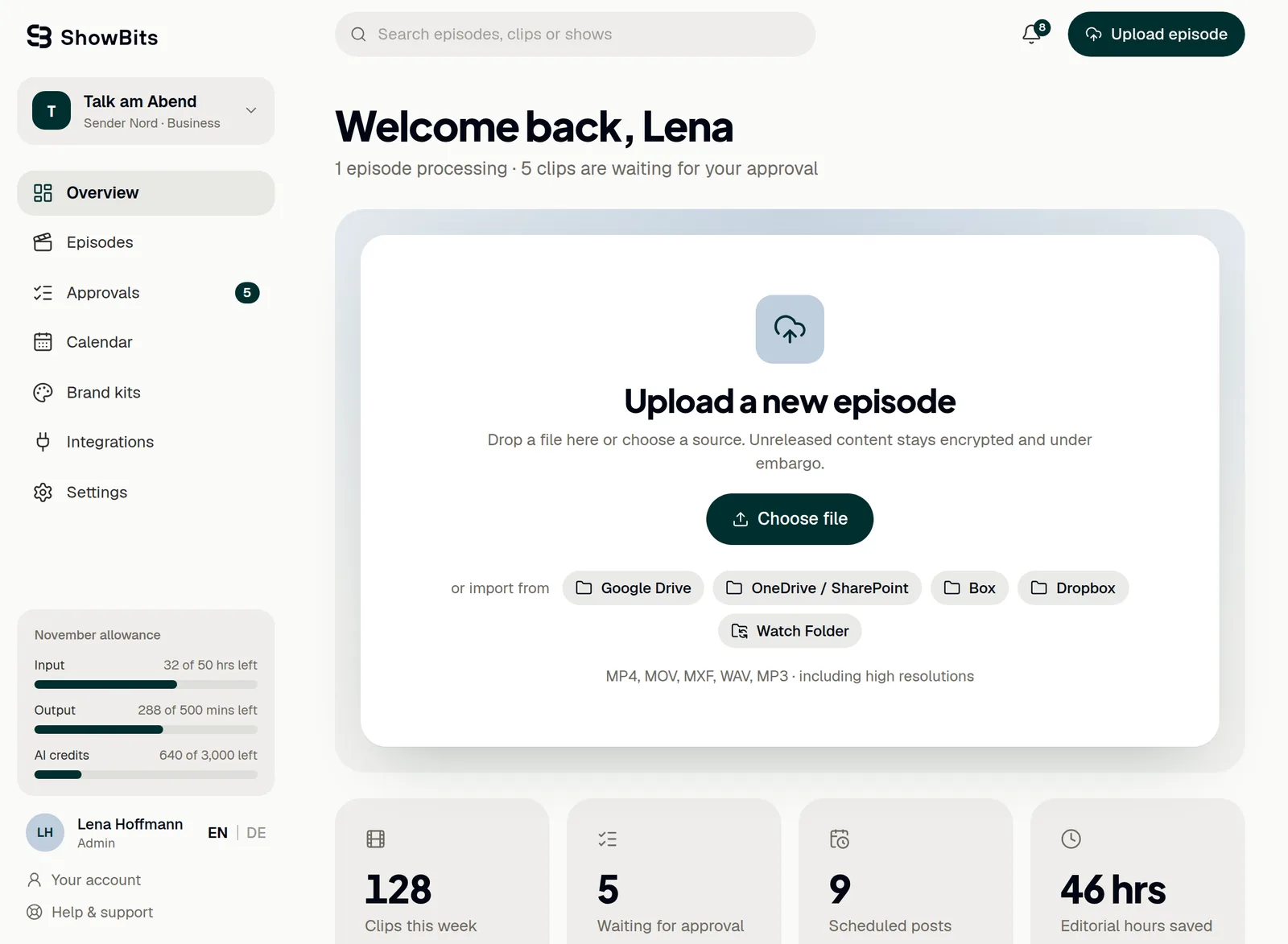
Carica il tuo primo episodio
- Apri Overview.
- Trascina il file su Upload a new episode, oppure clicca su Choose file. ShowBits accetta MP4, MOV, MXF, WAV e MP3.
- Per importare invece da uno spazio di archiviazione cloud, clicca qui sotto su Google Drive, OneDrive / SharePoint, Box o Dropbox, dopo che un amministratore lo ha collegato.
- Segui il caricamento e l’analisi in Processing: Upload, Analysis, Assets, Done.
Tieni aperta la pagina finché il caricamento non è terminato; nel frattempo puoi muoverti liberamente in ShowBits. Altre informazioni su caricamenti, importazioni ed embargo: Aggiungere episodi.
Segui l’analisi e apri una clip
- Al termine dell’analisi, ShowBits mostra Analysis complete con il numero di highlight trovati.
- Apri Episodes e clicca sull’episodio.
- In Generated assets → Clips, clicca su una clip. Si apre l’editor delle clip.
- Controlla il taglio, i sottotitoli e il testo per ogni canale.
Il video della clip viene tagliato in background; finché non è pronto, l’editor lo segnala. Come modificare una clip: Modificare le clip.
Invia per l’approvazione e approva
Le nuove clip attendono l’approvazione non appena l’analisi è terminata. Senza approvazione non viene pubblicato nulla.
- Se hai modificato la clip, clicca su Send for approval. In questo modo salvi le modifiche.
- Apri Approvals. Il numero accanto indica quante clip sono in attesa.
- Controlla la clip e clicca su Approve, oppure su Send back con un commento.
Se nel tuo workspace, oltre ad altre persone, c’è un caporedattore di turno, l’approvazione avviene in due fasi: prima la redazione, poi il caporedattore di turno. Altrimenti basta un clic per approvare. Dettagli: Approvare le clip.
Pianifica la clip
- Apri la clip approvata, ad esempio da Approvals → Approved con Plan.
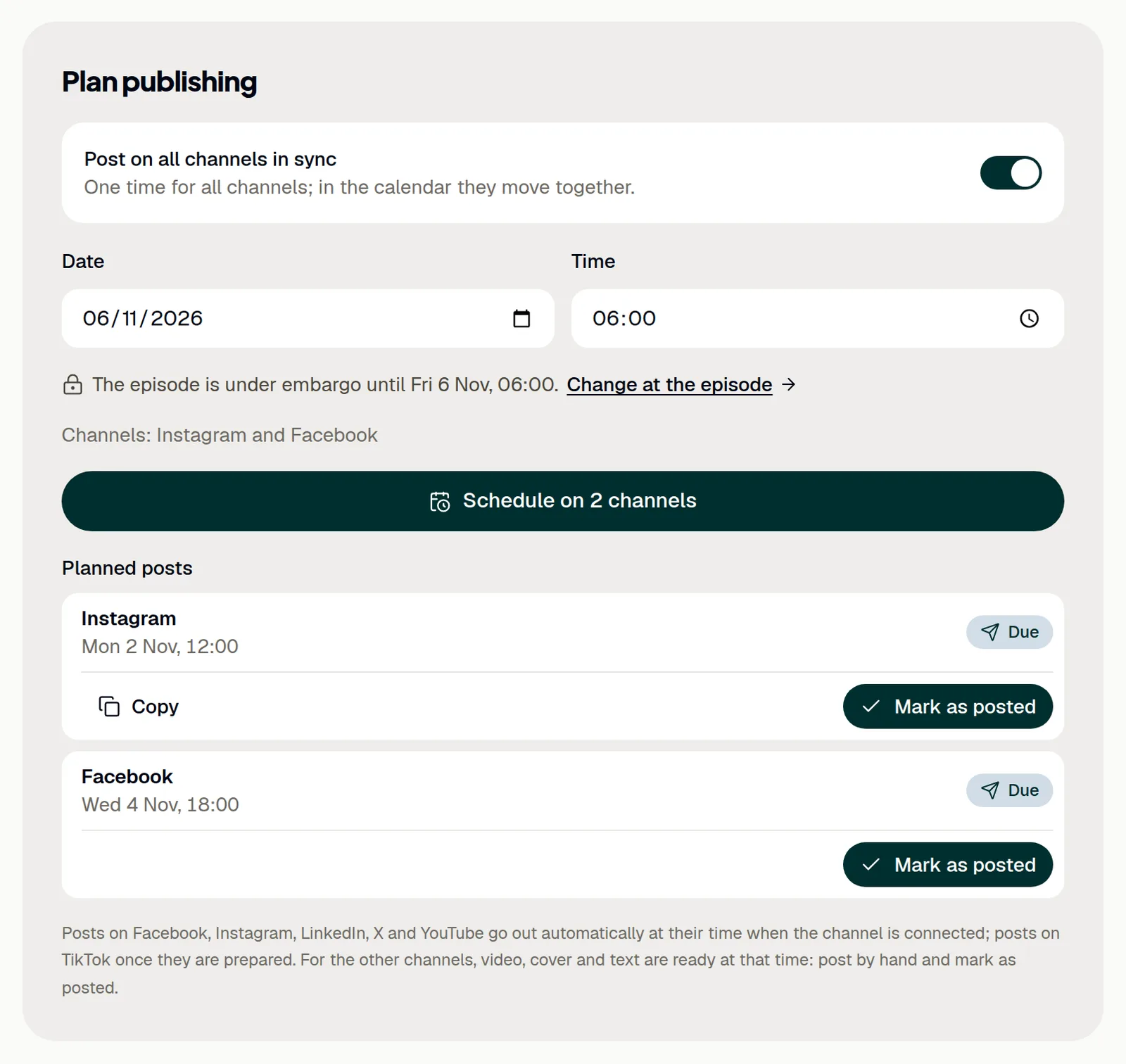
- In Plan publishing, lascia attivo Post on all channels in sync per impostare un unico orario per tutti i canali, oppure disattivalo per assegnarne uno a ciascun canale.
- Scegli data e ora e clicca su Schedule.
ShowBits pubblica sui canali attivati nell’editor. Gli orari sono in ora tedesca (Europe/Berlin) e non si può pianificare nulla prima della fine dell’embargo dell’episodio. I canali collegati pubblicano da soli, TikTok non appena il post è stato preparato; per gli altri, all’orario stabilito video, copertina e testo sono pronti. Dettagli: Pianificare e pubblicare.
Domande
Servono dati di pagamento per la prova?
No. La prova dura 14 giorni senza dati di pagamento. Senza un metodo di pagamento termina da sola e non viene addebitato nulla.
Quale piano scelgo per la prova?
Creator è pensato per creator e podcaster professionisti: un workspace e 10 ore di video in input al mese. Business è pensato per team e redazioni: cinque persone, fino a quattro workspace e 50 ore di video in input al mese.
Cosa succede alla fine della prova?
Il banner in cima a ogni pagina indica la data di fine. I proprietari e gli amministratori dell’organizzazione impostano la fatturazione in Settings → Billing; con un metodo di pagamento, il piano prosegue senza interruzioni. Senza, la prova termina da sola e il workspace viene bloccato. Lì i proprietari e gli amministratori dell’organizzazione possono sottoscrivere un piano e continuare a lavorare.