
Pianificare e pubblicare
Le clip e le card con citazione approvate escono all’orario che pianifichi. Sui canali collegati ShowBits le pubblica da solo; per gli altri canali, a quell’ora video, copertina e testo sono pronti e pubblichi tu a mano.
Pianifica una clip
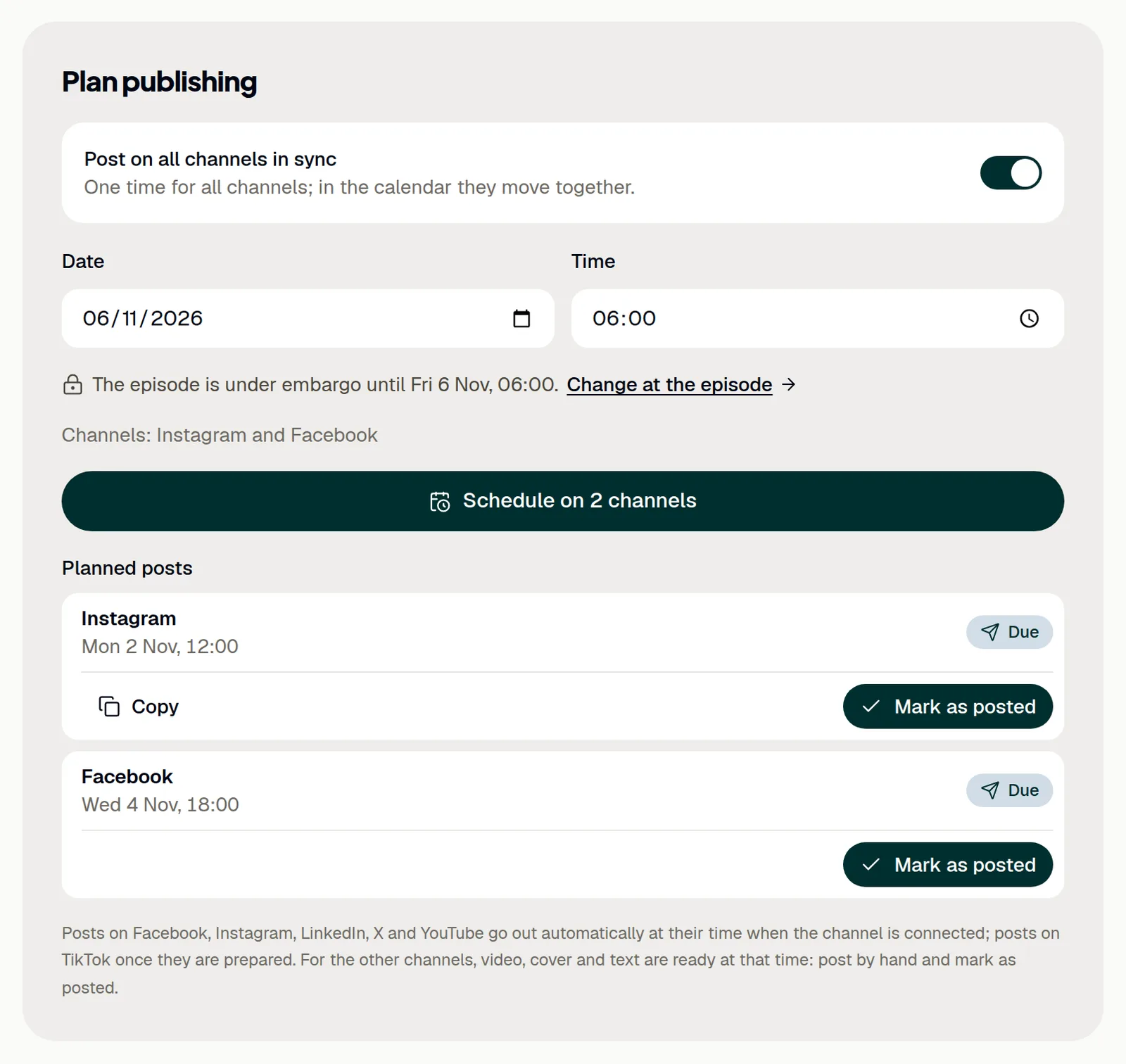
Pianifichi una clip nell’editor delle clip, in Plan publishing. La clip viene pubblicata sui canali attivati nell’editor.
- Apri la clip approvata, ad esempio da Approvals → Approved con Plan.
- Controlla i canali: il pallino davanti alla scheda di ogni canale lo attiva o lo disattiva.
- In Plan publishing, lascia attivo Post on all channels in sync per dare a tutti i canali la stessa data e ora, oppure disattivalo per assegnarne una a ciascun canale.
- Scegli Date e Time.
- Clicca su Schedule. Il pulsante indica il numero di canali o di post.
Una clip si può pianificare una volta approvata, e non prima della fine dell’embargo dell’episodio; gli amministratori e i caporedattori di turno modificano l’embargo con Change at the episode. Tutti gli orari sono in ora tedesca (Europe/Berlin). I post pianificati in sincrono si spostano insieme nel calendario.
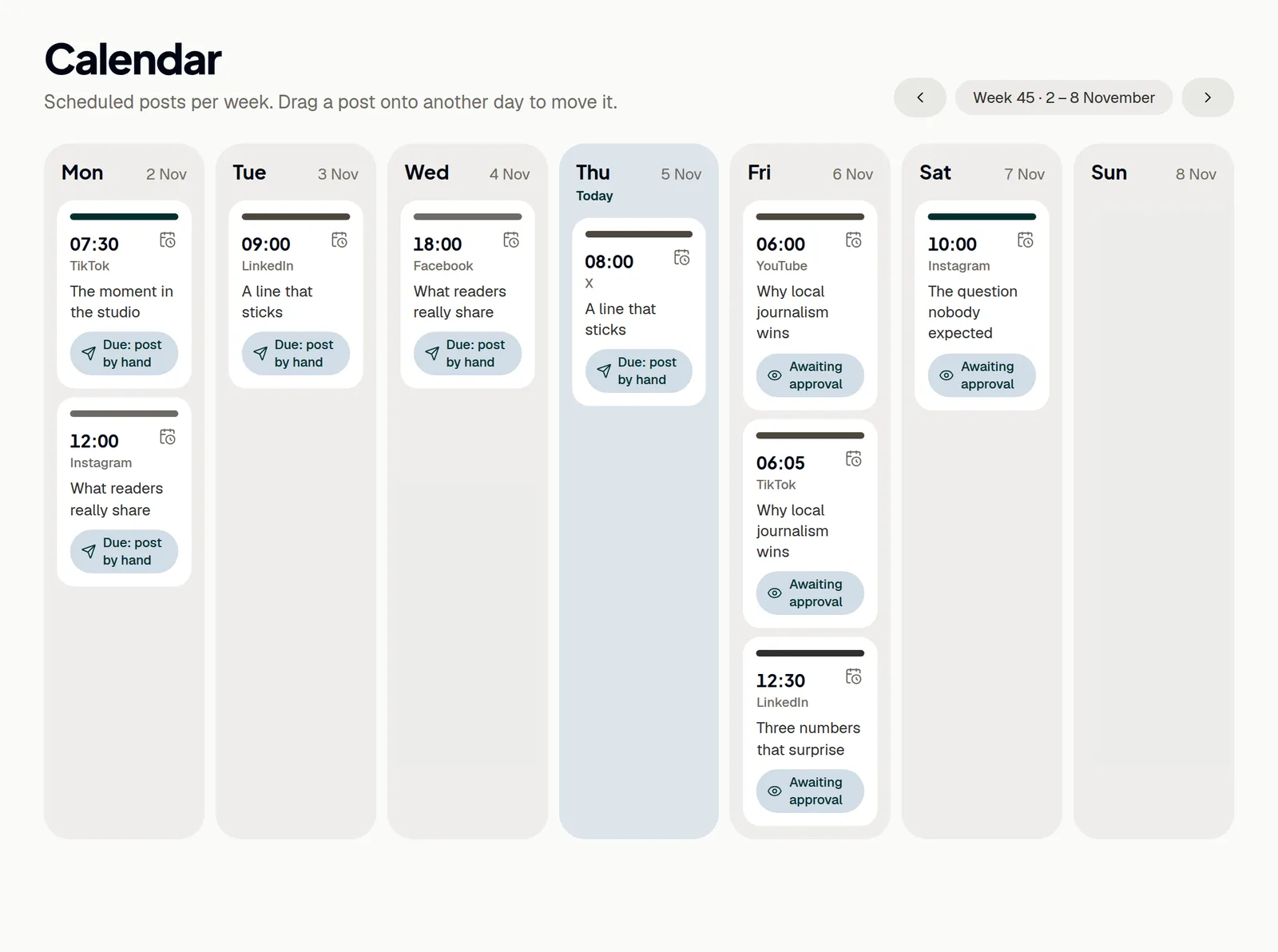
Il calendario settimanale
Calendar mostra i post pianificati di una settimana; le frecce in alto passano alla settimana precedente o successiva. Un clic su un post apre la sua clip. Ogni post mostra a che punto è: Awaiting approval, Due: post by hand, Due: prepare for TikTok, Goes out automatically, Being sent, Not sent o Posted.
- Per spostare un post, trascinalo su un altro giorno.
- Scegli l’ora nella finestra di dialogo.
- Clicca su Move.
Senza trascinare, la piccola icona del calendario su un post apre la stessa finestra di dialogo, Change time. I post pubblicati e quelli in fase di invio restano dove sono. Per togliere un post dalla pianificazione, apri la clip e clicca su Take off the plan accanto al post in Planned posts.
Pubblica a mano
Su un canale senza collegamento, ShowBits prepara tutto per l’orario pianificato. Il post mostra allora Due: post by hand.
- Apri la clip e vai a Planned posts.
- Scarica Video e Cover; per una card con citazione, Picture 4:5.
- Clicca su Copy per copiare il testo del canale con i suoi hashtag.
- Pubblica sulla piattaforma.
- Clicca su Mark as posted.
Il log di audit registra chi ha pubblicato a mano.
Pubblicazione automatica
Sui canali collegati, un post esce da solo al suo orario, con il testo e gli hashtag del canale dall’editor. Su Instagram, le clip escono come Reels e le card con citazione come immagini in 4:5. Su Facebook, le clip escono come Reels o video sulla pagina collegata, le card con citazione come immagini. Su X, le clip escono come video e le card con citazione come immagini, con al massimo due hashtag. X accetta al massimo 280 caratteri, un’emoji conta doppio e un testo più lungo viene accorciato alla fine di una parola; link e menzioni con @ non vanno nel testo per X, e l’editor li segnala.
- Se un post mostra Not sent, apri la clip e leggi il motivo accanto al post in Planned posts.
- Risolvi ciò che indica il motivo.
- Clicca su Send again.
Report a problem, lì accanto, invia il caso all’assistenza di ShowBits. Come collegare ogni piattaforma: YouTube, Instagram, Facebook, TikTok, LinkedIn e X.
Pubblica su TikTok
TikTok richiede che una persona prepari ogni post. Una volta preparato, ShowBits lo invia all’orario pianificato; possono passare alcuni minuti prima che il video compaia sul profilo.
- Chiedi a un amministratore di collegare TikTok in Integrations. Un workspace ha un solo account TikTok.
- Pianifica la clip su TikTok.
- In Planned posts, clicca su Prepare for TikTok accanto al post per TikTok.
- Controlla l’account in Posting as, la Preview e il Text (fino a 2.200 caratteri).
- Scegli chi può guardare il video in Who can watch this video?; non c’è un’impostazione predefinita.
- Consenti Comments, Duet o Stitch se li vuoi. Le opzioni disattivate nell’account sono in grigio.
- Se il video promuove qualcosa, attiva Disclose commercial content e scegli Your brand, Branded content o entrambi.
- Clicca su Agree and post.
Con Agree and post accetti la Music Usage Confirmation di TikTok e, per i contenuti brandizzati, anche la sua Branded Content Policy. TikTok contrassegna i contenuti per il tuo brand come “Promotional content” e i contenuti brandizzati come “Paid partnership”; i contenuti brandizzati non possono essere impostati su Only me. Dopodiché il post mostra Ready, Being sent e, una volta elaborato da TikTok, un link al post su TikTok. Change modifica un post preparato.
Post e commenti su LinkedIn
Su LinkedIn, ShowBits pubblica sul profilo personale collegato: le clip come video, le card con citazione come immagini, con il testo per LinkedIn. Sotto il post, in Planned posts, vedi quali pagine aziendali tagga (solo quelle che il testo nomina esattamente) e quale link va nel primo commento. Il mattino seguente, tra le 9 e le 11, segue un secondo commento con una frase sull’episodio e il link. Dopo la pubblicazione, la pianificazione mostra se i commenti sono usciti.
- Apri l’episodio.
- Inserisci l’indirizzo in Link to this episode. Deve iniziare con
https://. - Clicca su Save.
I commenti contengono questo link. Se manca, usano il link del programma dal brand kit, Where to listen; senza alcun link non ci sono commenti. Quali commenti escono e quali pagine aziendali taggare si imposta nel brand kit, vedi Brand kit.
Post su YouTube
Su YouTube, la clip va al canale collegato al suo orario. La prima riga del testo per YouTube diventa il titolo, il resto la descrizione. Le clip in 9:16, 4:5 o 1:1 fino a tre minuti compaiono come Shorts, le altre clip come video. Le card con citazione non vanno su YouTube. La visibilità e le dichiarazioni richieste da YouTube provengono dal brand kit del programma; puoi modificarle per un singolo post.
- In Planned posts, attiva Customise for this post accanto al post per YouTube.
- Modifica Visibility, Made for kids o Altered or synthetic content.
Ogni modifica viene salvata subito. Disattivando Customise for this post tornano le impostazioni del brand kit.
Domande
Perché un post mostra “Due: post by hand” su un canale collegato?
Su Facebook, Instagram, LinkedIn, X e YouTube, un post che non è potuto uscire entro sei ore dal suo orario, ad esempio perché la clip è stata approvata più tardi, non esce più da solo. Pubblicalo a mano, oppure spostalo a un nuovo orario nel calendario; su un canale collegato uscirà poi da solo.
Perché non riesco a pianificare una clip?
Per pianificare servono una clip approvata, almeno un canale attivato nell’editor e un orario futuro, successivo alla fine dell’embargo dell’episodio. Il pannello indica cosa manca.
Quali canali accettano le card con citazione?
Instagram, Facebook, LinkedIn e X. Una card con citazione si pianifica come una clip; per pubblicarla a mano, scarica Picture 4:5.