
Programar y publicar
Los clips y las tarjetas de cita aprobados se publican a la hora que programes. En los canales conectados, ShowBits los publica por sí mismo; para los demás canales, el video, la portada y el texto están listos a esa hora y tú los publicas a mano.
Programar un clip
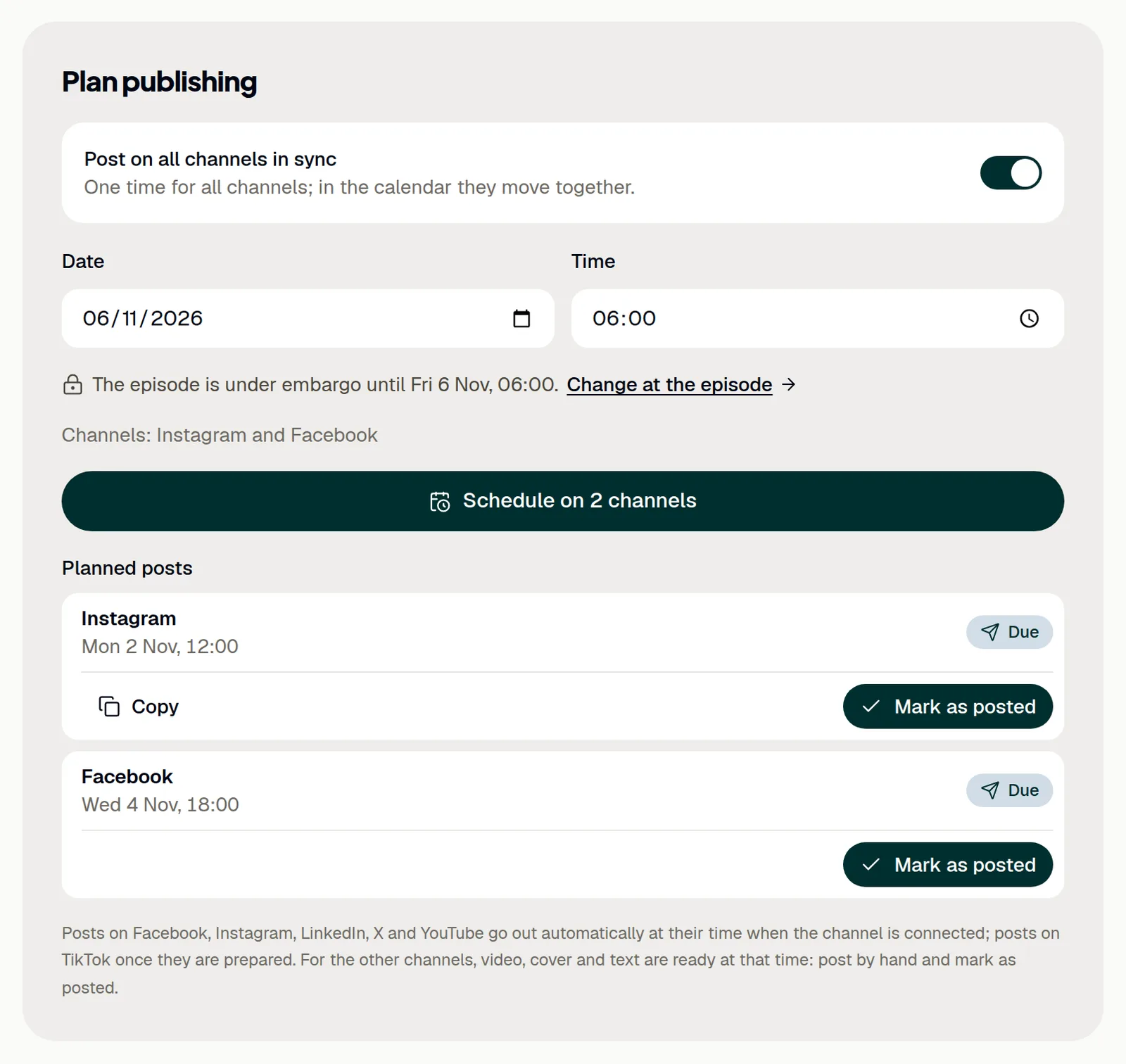
Un clip se programa en el editor de clips, en Plan publishing. Se publica en los canales que están activados en el editor.
- Abre el clip aprobado, por ejemplo, desde Approvals → Approved, con Plan.
- Revisa los canales: el punto delante de la pestaña de cada canal lo activa o lo desactiva.
- En Plan publishing, deja activado Post on all channels in sync para que todos los canales tengan la misma fecha y hora, o desactívalo para darle a cada canal la suya.
- Elige la fecha en Date y la hora en Time.
- Haz clic en Schedule. El botón indica el número de canales o de publicaciones.
Un clip se puede programar en cuanto está aprobado, y no para antes de que termine el embargo del episodio; los administradores y los editores de turno cambian el embargo con Change at the episode. Todas las horas se indican en hora de Alemania (Europe/Berlin). Las publicaciones programadas en sincronía se mueven juntas en el calendario.
El calendario semanal
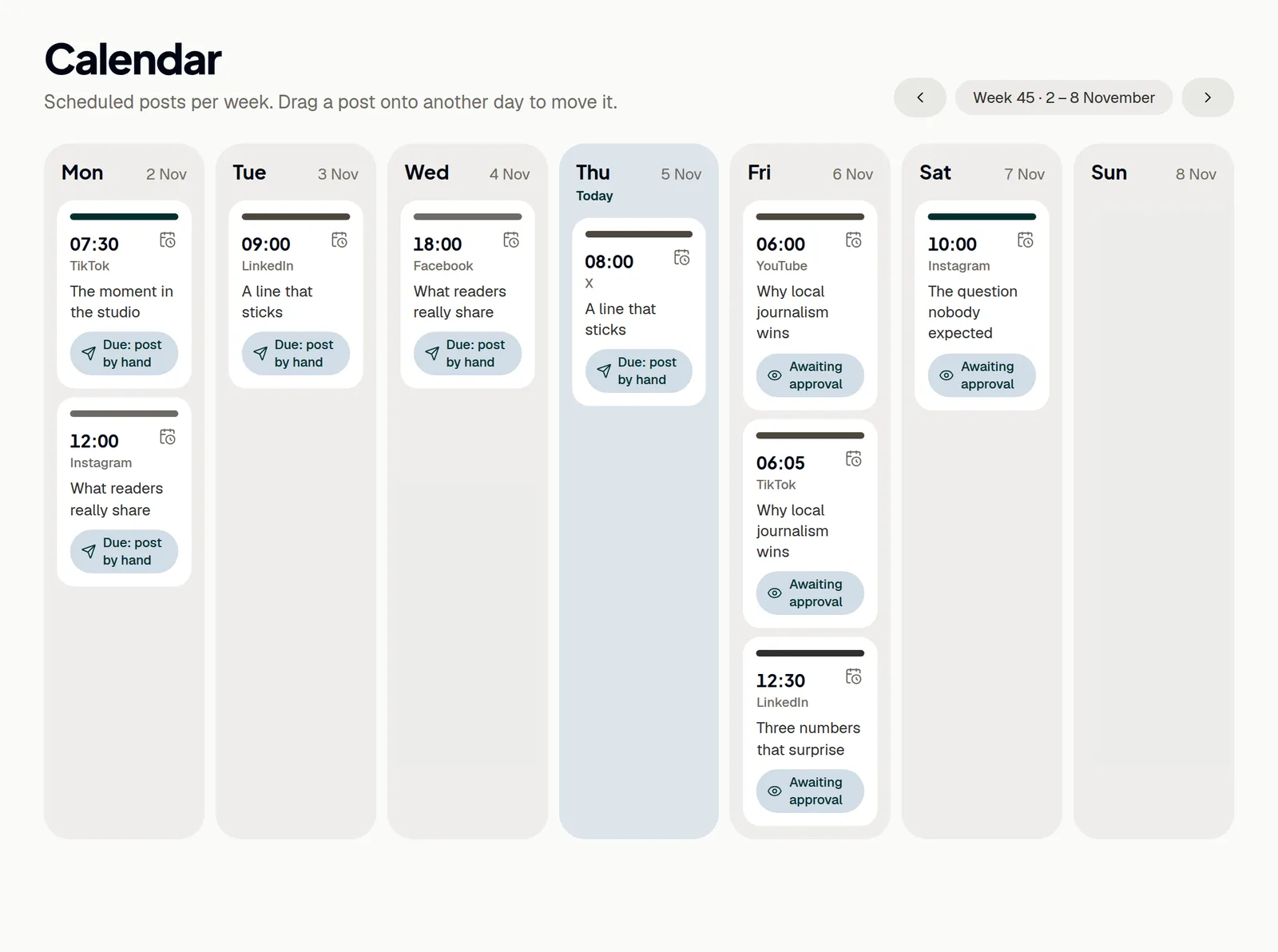
Calendar muestra las publicaciones programadas de una semana; las flechas de arriba cambian a la semana anterior o a la siguiente. Al hacer clic en una publicación, se abre su clip. Cada publicación muestra en qué estado está: Awaiting approval, Due: post by hand, Due: prepare for TikTok, Goes out automatically, Being sent, Not sent o Posted.
- Para mover una publicación, arrástrala a otro día.
- Elige la hora en el diálogo.
- Haz clic en Move.
Sin arrastrar, el pequeño icono de calendario de una publicación abre el mismo diálogo, Change time. Las publicaciones que ya han salido o que se están enviando se quedan donde están. Para quitar una publicación de la programación, abre el clip y haz clic en Take off the plan junto a la publicación, en Planned posts.
Publicar a mano
En un canal sin conexión, ShowBits lo deja todo listo para la hora programada. La publicación muestra entonces Due: post by hand.
- Abre el clip y ve a Planned posts.
- Descarga Video y Cover; en el caso de una tarjeta de cita, Picture 4:5.
- Haz clic en Copy para copiar el texto del canal con sus hashtags.
- Publica en la plataforma.
- Haz clic en Mark as posted.
El registro de auditoría guarda quién publicó a mano.
Publicación automática
En los canales conectados, una publicación sale por sí sola a su hora, con el texto y los hashtags del canal definidos en el editor. En Instagram, los clips se publican como Reels y las tarjetas de cita, como imágenes en 4:5. En Facebook, los clips se publican como Reels o videos en la página conectada, y las tarjetas de cita, como imágenes. En X, los clips se publican como videos y las tarjetas de cita, como imágenes, con hasta dos hashtags. X admite como máximo 280 caracteres, un emoji cuenta doble y un texto más largo se acorta sin partir palabras; los enlaces y las menciones con @ no deben ir en el texto de X, y el editor te lo señala.
- Si una publicación muestra Not sent, abre el clip y lee el motivo junto a la publicación, en Planned posts.
- Soluciona lo que indica el motivo.
- Haz clic en Send again.
Report a problem, al lado, envía el caso al soporte de ShowBits. Cómo conectar cada plataforma: YouTube, Instagram, Facebook, TikTok, LinkedIn y X.
Publicar en TikTok
TikTok exige que una persona prepare cada publicación. Una vez preparada, ShowBits la envía a la hora programada; el video puede tardar unos minutos en aparecer en el perfil.
- Pide a un administrador que conecte TikTok en Integrations. Un espacio de trabajo tiene una sola cuenta de TikTok.
- Programa el clip en TikTok.
- En Planned posts, haz clic en Prepare for TikTok en la publicación de TikTok.
- Comprueba la cuenta en Posting as, la vista previa (Preview) y el texto (Text, hasta 2200 caracteres).
- Elige quién puede ver el video en Who can watch this video?; no hay ninguna opción predeterminada.
- Permite Comments, Duet o Stitch si los quieres. Las opciones desactivadas en la cuenta aparecen en gris.
- Si el video promociona algo, activa Disclose commercial content y elige Your brand, Branded content o ambas.
- Haz clic en Agree and post.
Con Agree and post aceptas la Music Usage Confirmation de TikTok y, si hay contenido de marca, también su Branded Content Policy. TikTok etiqueta tu propia marca como “Promotional content” y el contenido de marca como “Paid partnership”; con Only me no se puede publicar contenido de marca. Después, la publicación muestra Ready, Being sent y, una vez que TikTok la ha procesado, un enlace a la publicación en TikTok. Change edita una publicación preparada.
Publicaciones y comentarios en LinkedIn
En LinkedIn, ShowBits publica en el perfil personal conectado: los clips como videos y las tarjetas de cita como imágenes, con el texto de LinkedIn. Debajo de la publicación, en Planned posts, ves qué páginas de empresa etiqueta (solo las que el texto nombra exactamente) y qué enlace va en el primer comentario. A la mañana siguiente, entre las 9 y las 11, llega un segundo comentario con una frase sobre el episodio y el enlace. Después de publicar, la programación indica si se publicaron los comentarios.
- Abre el episodio.
- Introduce la dirección en Link to this episode. Debe empezar por
https://. - Haz clic en Save.
Los comentarios llevan este enlace. Si no lo hay, usan el enlace del programa definido en el kit de marca, en Where to listen; sin ningún enlace, no hay comentarios. Qué comentarios se publican y qué páginas de empresa se etiquetan se define en el kit de marca: consulta Kits de marca.
Publicaciones en YouTube
En YouTube, el clip se publica en el canal conectado a su hora. La primera línea del texto de YouTube se convierte en el título, y el resto, en la descripción. Los clips en 9:16, 4:5 o 1:1 de hasta tres minutos aparecen como Shorts, y los demás clips, como videos. Las tarjetas de cita no se publican en YouTube. La visibilidad y las declaraciones que pide YouTube vienen del kit de marca del programa; puedes cambiarlas para una sola publicación.
- En Planned posts, activa Customise for this post en la publicación de YouTube.
- Cambia Visibility, Made for kids o Altered or synthetic content.
Cada cambio se guarda al instante. Si desactivas Customise for this post, vuelve a aplicarse la configuración del kit de marca.
Preguntas
¿Por qué una publicación muestra “Due: post by hand” en un canal conectado?
En Facebook, Instagram, LinkedIn, X y YouTube, una publicación que no pudo salir en las seis horas siguientes a la hora programada, por ejemplo, porque el clip se aprobó más tarde, ya no sale por sí sola. Publícala a mano o muévela a una nueva hora en el calendario; en un canal conectado, saldrá entonces por sí sola.
¿Por qué no puedo programar un clip?
Para programar se necesita un clip aprobado, al menos un canal activado en el editor y una hora futura posterior al embargo del episodio. El panel indica lo que falta.
¿Qué canales admiten tarjetas de cita?
Instagram, Facebook, LinkedIn y X. Una tarjeta de cita se programa igual que un clip; para publicarla a mano, descarga Picture 4:5.