
Publicar en X
ShowBits publica los clips aprobados como videos y las tarjetas de cita como imágenes en tu cuenta de X, a la hora que planifiques, con el texto para X y hasta dos hashtags. Un administrador del espacio de trabajo conecta la cuenta una sola vez.
- Quién lo configura
- Los administradores del espacio de trabajo
- Cuentas
- Una cuenta de X por espacio de trabajo; cada cuenta de X, en un solo espacio de trabajo
- Qué publica ShowBits
- Clips como videos, tarjetas de cita como imágenes
- Texto
- Como máximo 280 caracteres, hasta dos hashtags
Conectar tu cuenta de X
Solo los administradores del espacio de trabajo pueden conectar X. Antes de conectarla, la tarjeta indica qué hará ShowBits con la cuenta: publicar los clips y las tarjetas de cita aprobados a la hora programada y eliminarlos cuando lo pidas.
- Abre Integrations.
- En la sección Publishing, lee el texto de la tarjeta de X y haz clic en Connect.
- Inicia sesión en X con la cuenta en la que ShowBits debe publicar. En la página de X, la aplicación que aparece es ShowBits.
- Permite que ShowBits acceda a la cuenta.
- De vuelta en ShowBits, la tarjeta muestra Connected as y el nombre de usuario de la cuenta, con @.
Una cuenta, un espacio de trabajo
Cada espacio de trabajo conecta una cuenta de X, y una cuenta de X solo se puede conectar en un espacio de trabajo. Si la conectas en otro espacio de trabajo, la conexión de este termina. ShowBits solo vuelve a publicar en ella desde aquí después de Reconnect, lo que a su vez termina la conexión en el otro espacio de trabajo.
Escribir el texto para X
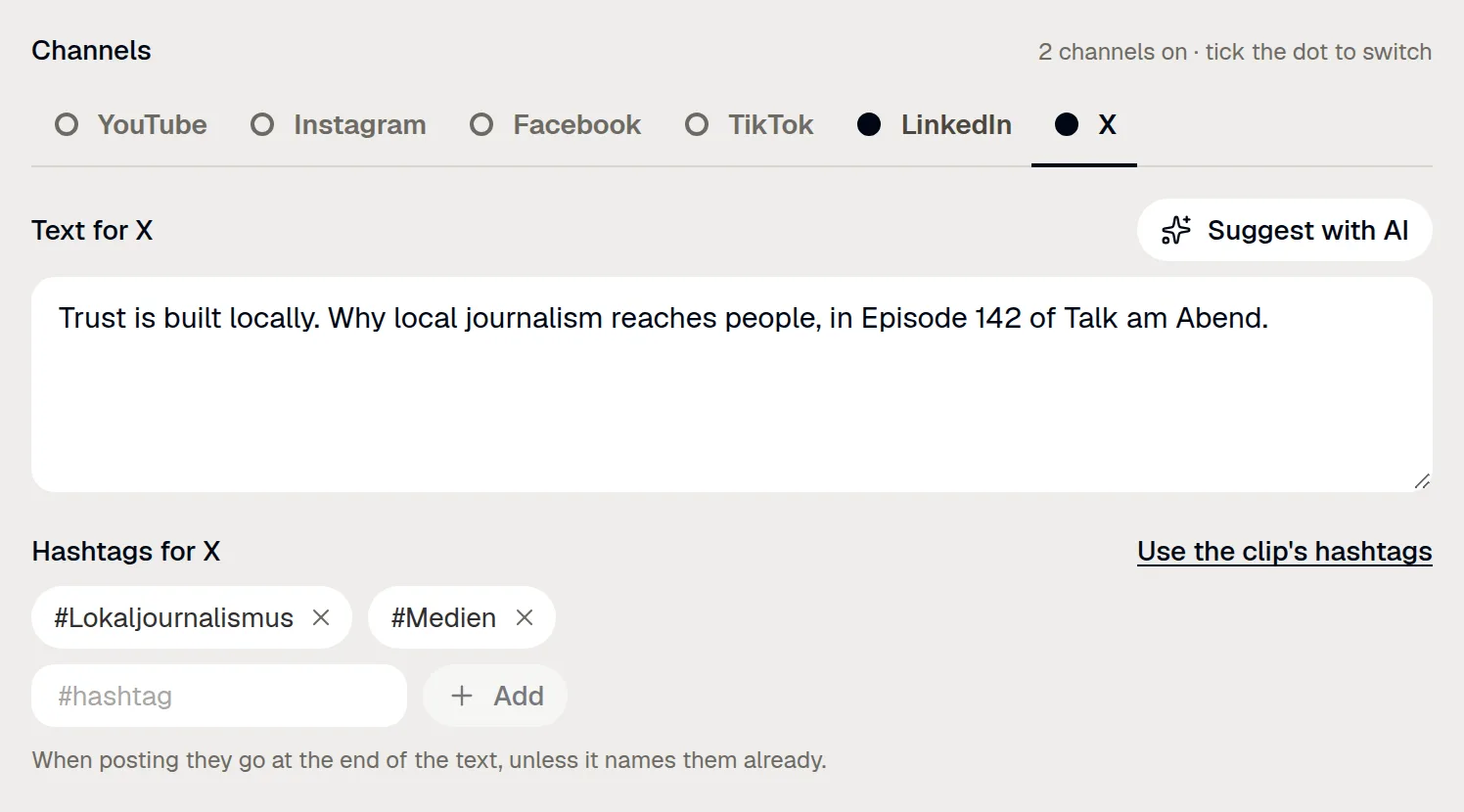
X admite como máximo 280 caracteres, y cada emoji cuenta como dos. Al publicar, ShowBits añade hasta dos hashtags al final. Si el texto es demasiado largo, ShowBits lo acorta al final de una palabra y conserva los hashtags.
- En el clip o en la tarjeta de cita, abre la pestaña X en Channels y escribe el texto para X.
- Escribe los nombres sin la @: X no acepta menciones con @ a través de ShowBits.
- No incluyas direcciones web. Si usas Suggest with AI, en Notes on the suggestion se señalan los enlaces y las menciones con @.
Planificar y publicar
Planifica las publicaciones de X como cualquier otra (consulta Programar y publicar). A la hora programada, ShowBits publica el clip como video o la tarjeta de cita como imagen.
- Tras la aprobación del clip o de la tarjeta de cita, elige la fecha y la hora en Plan publishing y haz clic en Schedule.
- A esa hora sale la publicación. Calendar muestra Goes out automatically y, después, Posted.
- En la planificación, View on X abre la publicación.
Para publicar de inmediato un clip aprobado, usa Post now en Approvals → Approved.
Eliminar una publicación a través de ShowBits
ShowBits elimina las publicaciones que él mismo hizo en la cuenta. Pueden hacerlo los administradores y los editores de turno, con un máximo de 5 publicaciones por hora y 20 por día en cada espacio de trabajo.
- Abre Approvals → Approved, o abre el clip y ve a Planned posts.
- Junto a la publicación de X ya realizada, haz clic en el icono de la papelera (en el clip: Remove).
- Haz clic en Delete on X. ShowBits elimina la publicación y la quita de la planificación.
La eliminación no se puede deshacer. Un clip sin publicaciones se puede volver a planificar.
Desconectar
Disconnect, en la tarjeta de X, también pone fin al acceso de ShowBits en X. Las publicaciones ya realizadas se quedan en X.
También puedes quitar ShowBits en X, en la configuración de tu cuenta, donde X enumera las aplicaciones que has conectado.
Preguntas
X rechazó una publicación por una mención con @.
X no acepta menciones con @ a través de ShowBits. Escribe el nombre en el texto para X sin la @ y, después, haz clic en Send again.
¿Puedo conectar la misma cuenta de X en dos espacios de trabajo?
No. Una cuenta de X solo se puede conectar en un espacio de trabajo. Si la conectas en un segundo espacio de trabajo, termina la conexión en el primero.
¿Por qué mi publicación termina con “…”?
El texto era más largo de lo que permite X. ShowBits lo acortó al final de una palabra para que los hashtags siguieran cabiendo. Si quieres elegir dónde termina, acorta el texto para X por tu cuenta.
¿ShowBits responde, da me gusta o repostea en X?
No. ShowBits publica lo que se ha aprobado y lo elimina cuando lo pides. No responde, no cita, no da me gusta, no repostea, no sigue a nadie ni envía mensajes, y no lee cronologías, seguidores ni estadísticas.