
Publicar en YouTube
ShowBits sube los clips aprobados a tu canal de YouTube a la hora que programes, como Short o como video. Un administrador del espacio de trabajo conecta el canal una sola vez; después, todos los que programan publicaciones pueden elegir YouTube.
- Quién lo configura
- Los administradores del espacio de trabajo
- Cuentas
- Un canal de YouTube por espacio de trabajo
- Qué publica ShowBits
- Clips como Shorts o videos
- Qué puede hacer ShowBits
- Subir clips aprobados, eliminarlos cuando lo pidas y comprobar cada 30 días que siguen en línea
Conectar tu canal
Necesitas una cuenta de Google con un canal de YouTube. Solo los administradores del espacio de trabajo pueden conectar YouTube, y cada espacio de trabajo conecta un solo canal.
- Abre Integrations.
- En la sección Publishing, busca la tarjeta de YouTube. Indica lo que permite la conexión: ShowBits sube los clips aprobados a la hora programada, los elimina cuando lo pidas y comprueba cada 30 días que siguen en línea.
- Haz clic en Connect.
- Inicia sesión con Google y elige la cuenta de Google a la que pertenece el canal.
- Permite el acceso que solicita Google. ShowBits lo necesita para publicar; sin él, la conexión no se establece.
- De vuelta en ShowBits, la tarjeta muestra Connected as y el nombre de tu canal.
Si la cuenta de Google no tiene un canal de YouTube, ShowBits te lo indica. Crea un canal en YouTube o conecta una cuenta que tenga uno.
Visibilidad y declaraciones en el kit de marca
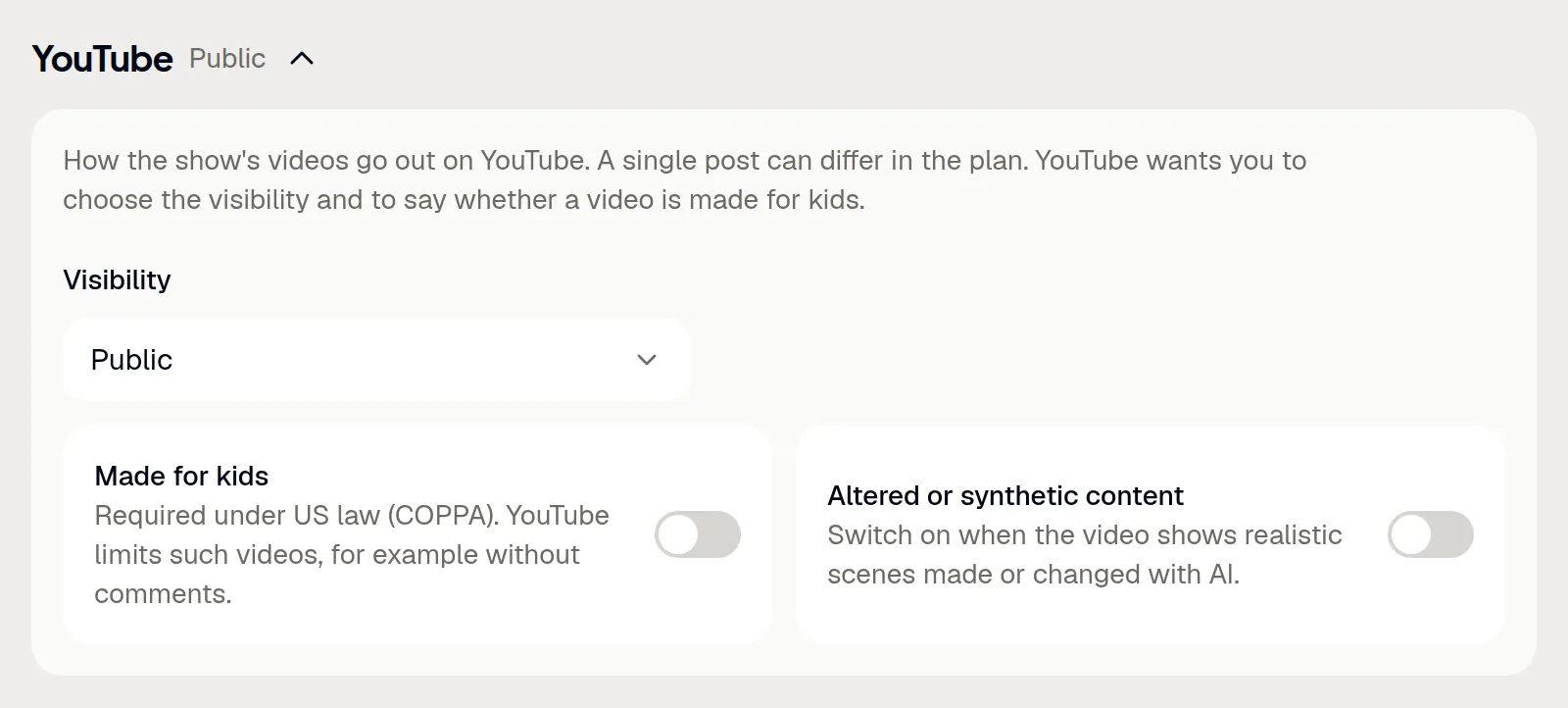
YouTube te pide elegir la visibilidad de cada video e indicar si está hecho para niños. ShowBits toma ambas cosas, además de la declaración sobre contenido alterado, del kit de marca del programa. Los administradores las definen una sola vez para todas las publicaciones de YouTube del programa.
- Abre Brand kits y elige el kit de marca del programa.
- Despliega YouTube.
- Elige la visibilidad en Visibility: Public, Unlisted o Private.
- Activa Made for kids si los videos están hechos para niños. YouTube restringe esos videos; por ejemplo, no tienen comentarios.
- Activa Altered or synthetic content si los videos muestran escenas realistas creadas o modificadas con IA.
Los cambios se guardan al momento. Una publicación concreta puede diferir del kit de marca (consulta la sección siguiente).
Programar y publicar
Programa una publicación de YouTube como cualquier otra (consulta Programar y publicar). A la hora programada, ShowBits sube el clip al canal conectado. Los clips verticales y cuadrados de hasta tres minutos aparecen como Shorts; los clips en 16:9 y los más largos aparecen como videos. Las tarjetas de cita no se publican en YouTube.
- En el clip, activa YouTube en Channels y abre su texto.
- Escribe el título en la primera línea, con un máximo de 100 caracteres. Las líneas siguientes forman la descripción. YouTube no acepta
<ni>en ninguno de los dos. - Cuando el clip esté aprobado, elige la fecha y la hora en Plan publishing y haz clic en Schedule.
- Para dar a una publicación su propia configuración, activa Customise for this post debajo de la publicación de YouTube programada y cámbiala allí. Si no, la publicación muestra As in the brand kit.
- Después de la subida, View on YouTube abre el video.
ShowBits envía el título y la descripción tal como los escribiste, sin añadir nada. Sin un texto para YouTube, solo se envía el título del clip. Para subir de inmediato un clip aprobado, usa Post now en Approvals → Approved.
Eliminar un video desde ShowBits
ShowBits elimina los videos que él mismo ha subido. Pueden hacerlo los administradores y los editores de turno, con un máximo de 5 publicaciones por hora y 20 al día por espacio de trabajo.
- Abre Approvals → Approved, o abre el clip y ve a Planned posts.
- En la publicación de YouTube ya realizada, haz clic en el icono de la papelera (en el clip: Remove).
- Haz clic en Delete on YouTube. ShowBits elimina el video y quita la publicación de la programación.
La eliminación no se puede deshacer. Un clip sin publicaciones se puede volver a programar.
Volver a conectar o desconectar
Reconnect vuelve a iniciar sesión con Google, por ejemplo, para conectar otro canal. Disconnect termina el acceso de ShowBits en Google y elimina la conexión. Los videos ya subidos se quedan en YouTube.
- Abre Integrations.
- En la tarjeta de YouTube, haz clic en Reconnect o Disconnect.
Al desconectar, termina el acceso de toda la cuenta de Google. Si la misma cuenta está conectada para Google Drive, vuelve a conectar Drive después (consulta Google Drive). También puedes revocar el acceso de ShowBits en cualquier momento en tu cuenta de Google.
Preguntas
¿Cuándo se publica un clip como Short?
Cuando es vertical o cuadrado (9:16, 4:5 o 1:1) y dura como máximo tres minutos. Los clips en 16:9 y los más largos se publican como videos.
¿Se pueden publicar tarjetas de cita en YouTube?
No. Las tarjetas de cita se publican en Instagram, Facebook, LinkedIn y X.
¿Por qué tengo que volver a conectar Google Drive?
Al desconectar YouTube, termina en Google el acceso de toda la cuenta de Google. Si Google Drive se conectó con la misma cuenta, vuelve a conectarlo en Integrations.
¿Qué hace ShowBits con mi canal?
Sube los clips aprobados a la hora programada, lee su estado de procesamiento y el nombre del canal, elimina un video cuando lo pide un administrador o un editor de turno, y comprueba cada 30 días que lo que ha subido sigue en línea. Si un video ya no está en YouTube, su publicación sale de la programación. ShowBits no lee, modifica ni elimina otros videos, listas de reproducción, comentarios ni estadísticas.
Una publicación de YouTube muestra **Not sent**. ¿Qué hago?
El motivo aparece al lado. Si la conexión ya no funciona, un administrador vuelve a conectar YouTube y, después, haces clic en Send again. Si el canal alcanzó su límite diario de subidas en YouTube, vuelve a enviar la publicación al día siguiente. YouTube rechaza los videos con un aviso de derechos de autor o de marca registrada; en ese caso, revisa el canal.