
Publier sur YouTube
ShowBits met en ligne les clips validés sur votre chaîne YouTube à l’heure que vous avez planifiée, sous forme de Short ou de vidéo. Un administrateur de l’espace de travail connecte la chaîne une seule fois ; ensuite, toute personne qui planifie des publications peut choisir YouTube.
- Qui configure
- Les administrateurs de l’espace de travail
- Comptes
- Une chaîne YouTube par espace de travail
- Ce que ShowBits publie
- Des clips, sous forme de Shorts ou de vidéos
- Ce que ShowBits peut faire
- Mettre en ligne les clips validés, les supprimer à votre demande, vérifier tous les 30 jours qu’ils sont toujours en ligne
Connecter votre chaîne
Il vous faut un compte Google avec une chaîne YouTube. Seuls les administrateurs de l’espace de travail peuvent connecter YouTube, et chaque espace de travail connecte une seule chaîne.
- Ouvrez Integrations.
- Sous Publishing, repérez la carte YouTube. Elle indique ce que la connexion autorise : ShowBits met en ligne les clips validés à l’heure prévue, les supprime à votre demande et vérifie tous les 30 jours qu’ils sont toujours en ligne.
- Cliquez sur Connect.
- Connectez-vous avec Google et choisissez le compte Google auquel la chaîne est associée.
- Autorisez l’accès demandé par Google. ShowBits en a besoin pour publier ; sans cet accès, la connexion échoue.
- De retour dans ShowBits, la carte affiche Connected as et le nom de votre chaîne.
Si le compte Google n’a pas de chaîne YouTube, ShowBits vous le signale. Créez une chaîne sur YouTube ou connectez un compte qui en possède une.
Visibilité et déclarations dans le kit de marque
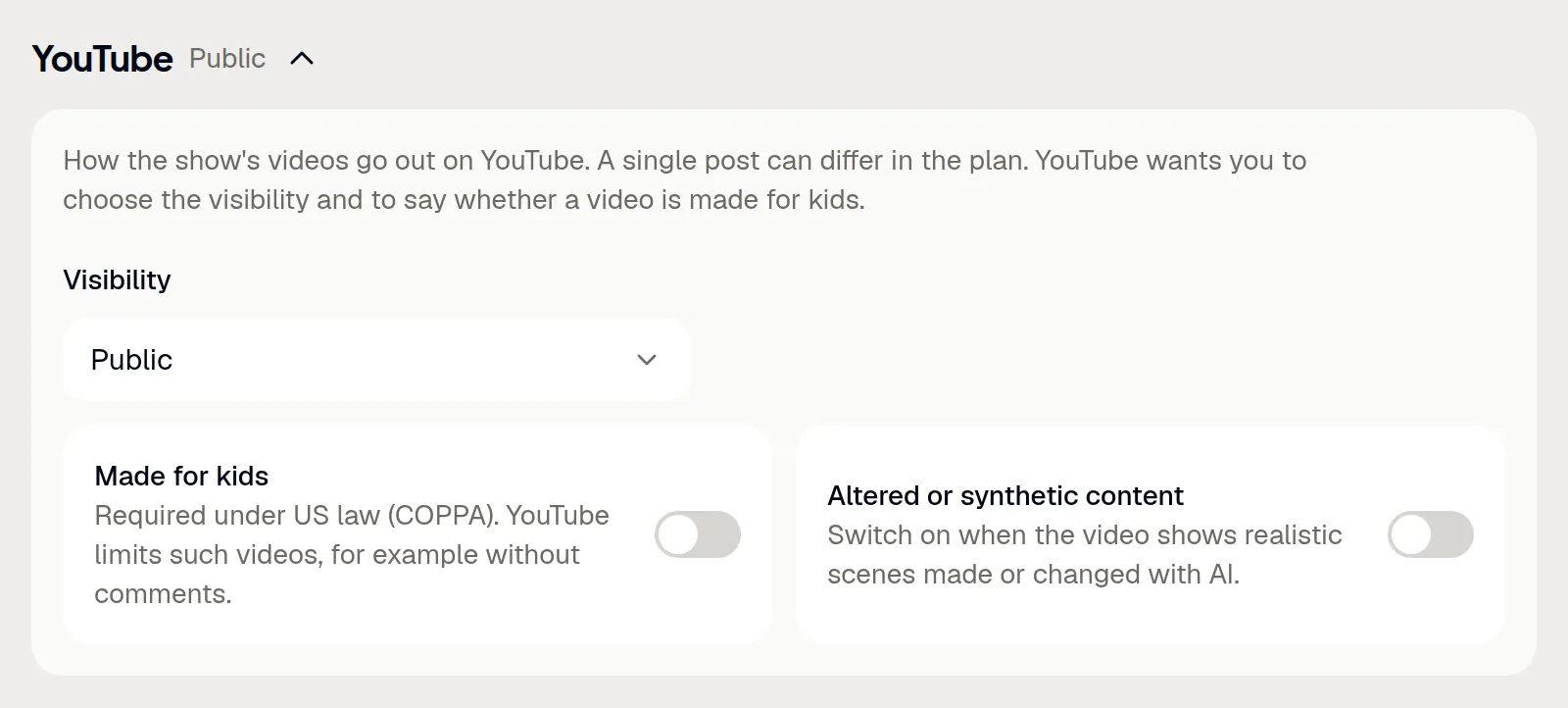
YouTube vous demande de choisir la visibilité de chaque vidéo et d’indiquer si elle est conçue pour les enfants. ShowBits reprend ces deux informations, ainsi que la déclaration sur les contenus modifiés, dans le kit de marque de l’émission. Les administrateurs les définissent une fois pour toutes les publications YouTube de l’émission.
- Ouvrez Brand kits et choisissez le kit de marque de l’émission.
- Dépliez YouTube.
- Sous Visibility, choisissez Public, Unlisted ou Private.
- Activez Made for kids si les vidéos sont destinées aux enfants. YouTube restreint ces vidéos, par exemple en désactivant les commentaires.
- Activez Altered or synthetic content si les vidéos montrent des scènes réalistes créées ou modifiées avec l’IA.
Les modifications sont enregistrées au fur et à mesure. Une publication donnée peut différer du kit de marque (voir la section suivante).
Planifier et publier
Planifiez une publication YouTube comme n’importe quelle autre publication (voir Planifier et publier). À l’heure prévue, ShowBits met en ligne le clip sur la chaîne connectée. Les clips verticaux et carrés de trois minutes maximum apparaissent comme Shorts ; les clips en 16:9 et les clips plus longs, comme vidéos. Les cartes citations ne sont pas publiées sur YouTube.
- Dans le clip, activez YouTube sous Channels et ouvrez le texte correspondant.
- Écrivez le titre sur la première ligne, 100 caractères au maximum. Les lignes suivantes deviennent la description. YouTube n’accepte
<et>ni dans le titre ni dans la description. - Une fois le clip validé, choisissez la date et l’heure sous Plan publishing et cliquez sur Schedule.
- Pour donner à une publication ses propres réglages, activez Customise for this post sous la publication YouTube planifiée et modifiez-les à cet endroit. Sinon, la publication affiche As in the brand kit.
- Après la mise en ligne, View on YouTube ouvre la vidéo.
ShowBits envoie le titre et la description tels que vous les avez rédigés, sans rien ajouter. Sans texte YouTube, seul le titre du clip est envoyé. Pour mettre en ligne immédiatement un clip validé, utilisez Post now sous Approvals → Approved.
Supprimer une vidéo via ShowBits
ShowBits supprime les vidéos qu’il a lui-même mises en ligne. Les administrateurs et les chefs d’édition peuvent le faire, pour 5 publications par heure et 20 par jour au maximum par espace de travail.
- Ouvrez Approvals → Approved, ou ouvrez le clip et allez dans Planned posts.
- Sur la publication YouTube déjà en ligne, cliquez sur l’icône de corbeille (dans le clip : Remove).
- Cliquez sur Delete on YouTube. ShowBits supprime la vidéo et retire la publication du planning.
La suppression est définitive. Un clip sans publication peut être planifié à nouveau.
Reconnecter ou déconnecter
Reconnect relance la connexion avec Google, par exemple pour connecter une autre chaîne. Disconnect met fin à l’accès de ShowBits chez Google et supprime la connexion. Les vidéos déjà mises en ligne restent sur YouTube.
- Ouvrez Integrations.
- Sur la carte YouTube, cliquez sur Reconnect ou Disconnect.
La déconnexion met fin à l’accès pour l’ensemble du compte Google. Si ce même compte est connecté pour Google Drive, reconnectez ensuite Drive (voir Google Drive). Vous pouvez aussi révoquer à tout moment l’accès de ShowBits dans votre compte Google.
Questions
Quand un clip est-il publié en tant que Short ?
Lorsqu’il est vertical ou carré (9:16, 4:5 ou 1:1) et dure trois minutes au maximum. Les clips en 16:9 et les clips plus longs sont publiés en tant que vidéos.
Les cartes citations peuvent-elles être publiées sur YouTube ?
Non. Les cartes citations sont publiées sur Instagram, Facebook, LinkedIn et X.
Pourquoi dois-je reconnecter Google Drive ?
Déconnecter YouTube met fin, chez Google, à l’accès pour l’ensemble du compte Google. Si Google Drive était connecté avec le même compte, reconnectez-le sous Integrations.
Que fait ShowBits avec ma chaîne ?
Il met en ligne les clips validés à l’heure prévue, lit leur état de traitement et le nom de la chaîne, supprime une vidéo lorsqu’un administrateur ou un chef d’édition le demande, et vérifie tous les 30 jours que ses mises en ligne sont toujours disponibles. Si une vidéo n’est plus sur YouTube, sa publication disparaît du planning. ShowBits ne lit, ne modifie ni ne supprime d’autres vidéos, playlists, commentaires ou statistiques.
Une publication YouTube affiche **Not sent**. Que faire ?
La raison est indiquée à côté. Si la connexion ne fonctionne plus, un administrateur reconnecte YouTube, puis vous cliquez sur Send again. Si la chaîne a atteint sa limite quotidienne de mises en ligne sur YouTube, envoyez à nouveau la publication le lendemain. YouTube refuse les vidéos qui font l’objet d’un avis relatif aux droits d’auteur ou à une marque ; dans ce cas, vérifiez la chaîne.