
Postar no YouTube
O ShowBits envia clipes aprovados para o seu canal do YouTube no horário que você agendar, como Short ou como vídeo. Um administrador do espaço de trabalho conecta o canal uma única vez; depois disso, todos que agendam posts podem escolher o YouTube.
- Quem configura
- Administradores do espaço de trabalho
- Contas
- Um canal do YouTube por espaço de trabalho
- O que o ShowBits posta
- Clipes como Shorts ou vídeos
- O que o ShowBits pode fazer
- Enviar clipes aprovados, excluí-los quando você pedir, verificar a cada 30 dias se eles ainda estão no ar
Conectar o seu canal
Você precisa de uma conta do Google com um canal do YouTube. Somente administradores do espaço de trabalho podem conectar o YouTube, e cada espaço de trabalho conecta um canal.
- Abra Integrations.
- Em Publishing, encontre o card do YouTube. Ele informa o que a conexão permite: o ShowBits envia clipes aprovados no horário agendado, os exclui quando você pede e verifica a cada 30 dias se eles ainda estão no ar.
- Clique em Connect.
- Faça login com o Google e escolha a conta do Google à qual o canal pertence.
- Permita o acesso que o Google solicita. O ShowBits precisa dele para postar; sem ele, a conexão não é feita.
- De volta ao ShowBits, o card mostra Connected as e o nome do seu canal.
Se a conta do Google não tiver um canal do YouTube, o ShowBits avisa. Crie um canal no YouTube ou conecte uma conta que tenha um.
Visibilidade e declarações no kit de marca
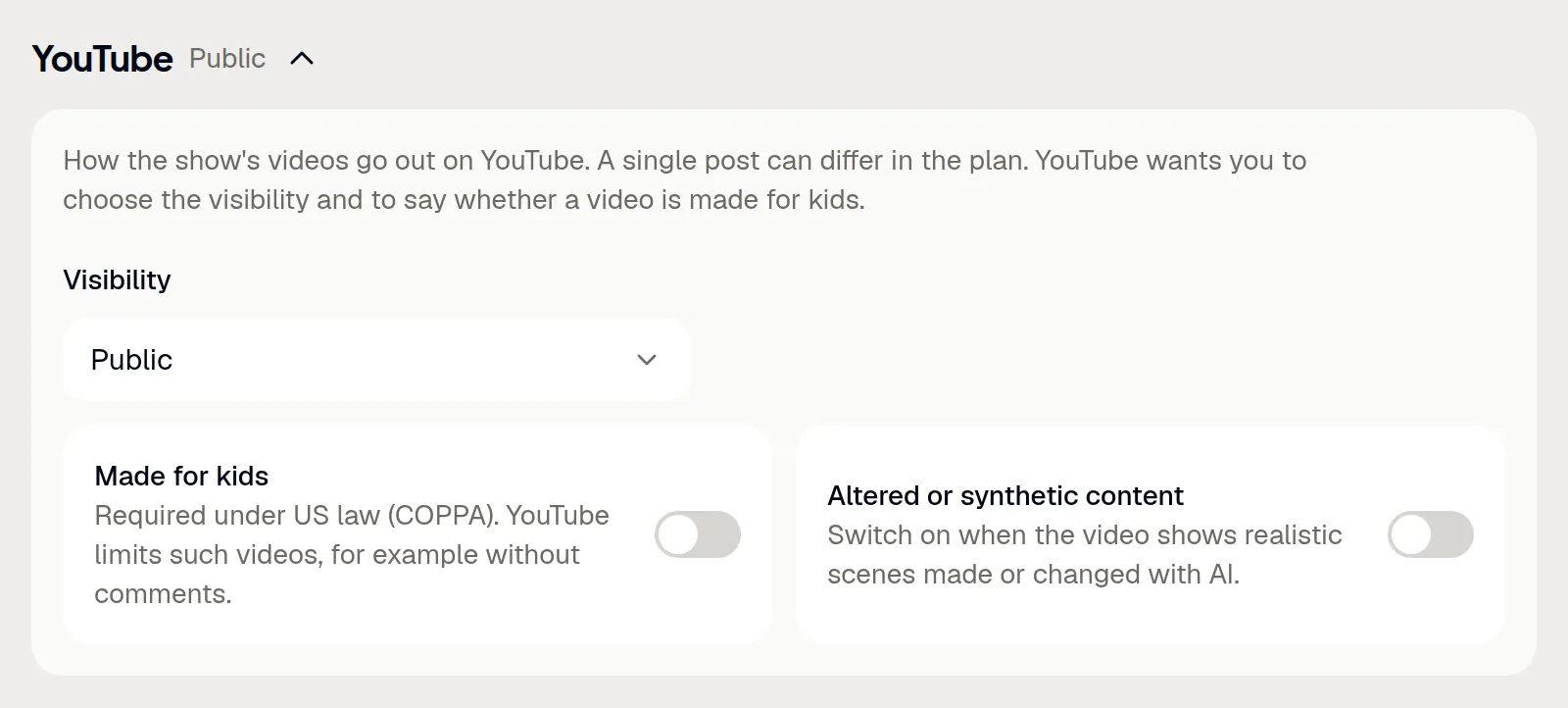
O YouTube exige que você escolha a visibilidade de cada vídeo e informe se ele é feito para crianças. O ShowBits obtém as duas informações, além da declaração sobre conteúdo alterado, do kit de marca do programa. Os administradores as definem uma única vez para todos os posts do programa no YouTube.
- Abra Brand kits e escolha o kit de marca do programa.
- Expanda YouTube.
- Escolha a Visibility: Public, Unlisted ou Private.
- Ative Made for kids se os vídeos forem feitos para crianças. O YouTube impõe restrições a esses vídeos; por exemplo, eles ficam sem comentários.
- Ative Altered or synthetic content se os vídeos mostrarem cenas realistas criadas ou alteradas com IA.
As alterações são salvas na hora. Um post específico pode ser diferente do kit de marca (veja a próxima seção).
Agendar e postar
Agende um post no YouTube como qualquer outro post (veja Agendar e publicar). No horário agendado, o ShowBits envia o clipe para o canal conectado. Clipes verticais e quadrados de até três minutos aparecem como Shorts; clipes em 16:9 e clipes mais longos aparecem como vídeos. Cards de citação não vão para o YouTube.
- No clipe, ative o YouTube em Channels e abra o texto dele.
- Escreva o título na primeira linha, com no máximo 100 caracteres. As linhas abaixo viram a descrição. O YouTube não aceita
<nem>em nenhum dos dois. - Depois que o clipe for aprovado, escolha a data e o horário em Plan publishing e clique em Schedule.
- Para dar a um post configurações próprias, ative Customise for this post abaixo do post agendado no YouTube e altere-as ali. Caso contrário, o post mostra As in the brand kit.
- Depois do upload, View on YouTube abre o vídeo.
O ShowBits envia o título e a descrição exatamente como você os escreveu e não acrescenta nada. Sem um texto para o YouTube, só o título do clipe é enviado. Para enviar um clipe aprovado na hora, use Post now em Approvals → Approved.
Excluir um vídeo pelo ShowBits
O ShowBits exclui os vídeos que ele mesmo enviou. Administradores e editores de plantão podem fazer isso, para no máximo 5 posts por hora e 20 por dia em cada espaço de trabalho.
- Abra Approvals → Approved ou abra o clipe e vá até Planned posts.
- No post publicado no YouTube, clique no ícone de lixeira (no clipe: Remove).
- Clique em Delete on YouTube. O ShowBits exclui o vídeo e tira o post da programação.
A exclusão não pode ser desfeita. Um clipe sem posts pode ser agendado de novo.
Reconectar ou desconectar
Reconnect faz login no Google de novo, por exemplo para conectar outro canal. Disconnect encerra o acesso do ShowBits no Google e exclui a conexão. Os vídeos já enviados continuam no YouTube.
- Abra Integrations.
- No card do YouTube, clique em Reconnect ou Disconnect.
Desconectar encerra o acesso da conta do Google inteira. Se a mesma conta estiver conectada ao Google Drive, conecte o Drive de novo depois (veja Google Drive). Você também pode revogar o acesso do ShowBits a qualquer momento na sua Conta do Google.
Perguntas
Quando um clipe é publicado como Short?
Quando ele é vertical ou quadrado (9:16, 4:5 ou 1:1) e tem no máximo três minutos. Clipes em 16:9 e clipes mais longos são publicados como vídeos.
Cards de citação podem ir para o YouTube?
Não. Os cards de citação vão para o Instagram, o Facebook, o LinkedIn e o X.
Por que preciso conectar o Google Drive de novo?
Desconectar o YouTube encerra, no Google, o acesso da conta do Google inteira. Se o Google Drive foi conectado com a mesma conta, conecte-o de novo em Integrations.
O que o ShowBits faz com o meu canal?
Ele envia clipes aprovados no horário agendado, lê o status de processamento deles e o nome do canal, exclui um vídeo quando um administrador ou editor de plantão pede e verifica a cada 30 dias se os vídeos que enviou ainda estão no ar. Se um vídeo não estiver mais no YouTube, o post dele sai da programação. O ShowBits não lê, não altera nem exclui outros vídeos, playlists, comentários ou estatísticas.
Um post no YouTube mostra **Not sent**. E agora?
O motivo aparece ao lado. Se a conexão não funcionar mais, um administrador conecta o YouTube de novo e, depois, você clica em Send again. Se o canal tiver atingido o limite diário de uploads no YouTube, envie o post de novo no dia seguinte. O YouTube rejeita vídeos com aviso de direitos autorais ou de marca registrada; nesse caso, verifique o canal.