
Agendar e publicar
Clipes e cards de citação aprovados saem no horário que você planejar. Nos canais conectados, o ShowBits os posta sozinho; para os demais canais, vídeo, capa e texto ficam prontos nesse horário, e você posta manualmente.
Agende um clipe
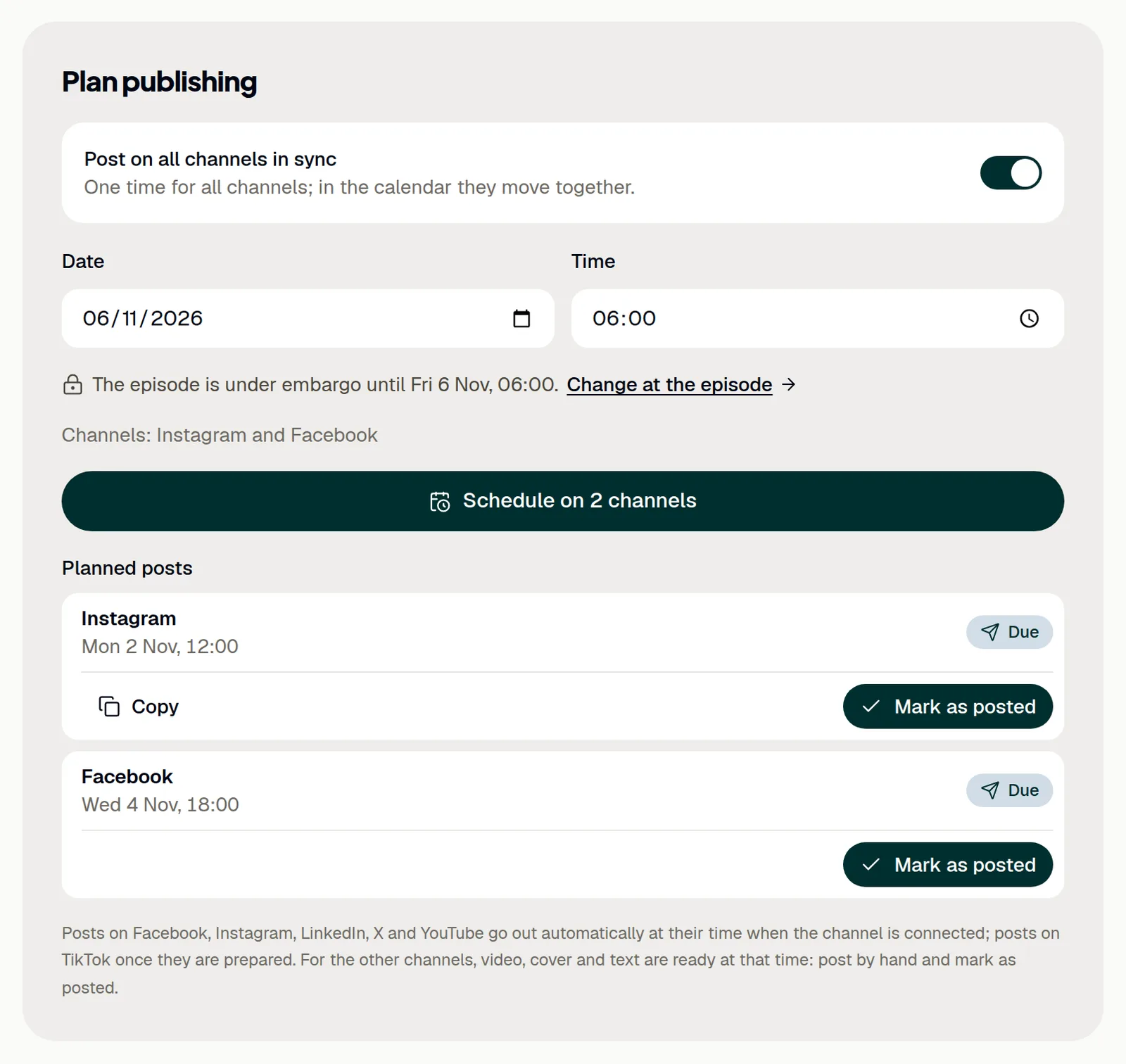
Você agenda um clipe no editor de clipes, em Plan publishing. Ele é postado nos canais que estão ativados no editor.
- Abra o clipe aprovado, por exemplo, em Approvals → Approved, com Plan.
- Confira os canais: o ponto na frente de cada aba de canal o ativa ou desativa.
- Em Plan publishing, deixe Post on all channels in sync ativado para dar a todos os canais a mesma data e o mesmo horário, ou desative essa opção para dar a cada canal data e horário próprios.
- Escolha Date e Time.
- Clique em Schedule. O botão mostra o número de canais ou de posts.
Um clipe pode ser agendado assim que é aprovado, e não antes do fim do embargo do episódio; administradores e editores de plantão alteram o embargo com Change at the episode. Todos os horários seguem o horário da Alemanha (Europe/Berlin). Posts agendados em sincronia se movem juntos no calendário.
O calendário semanal
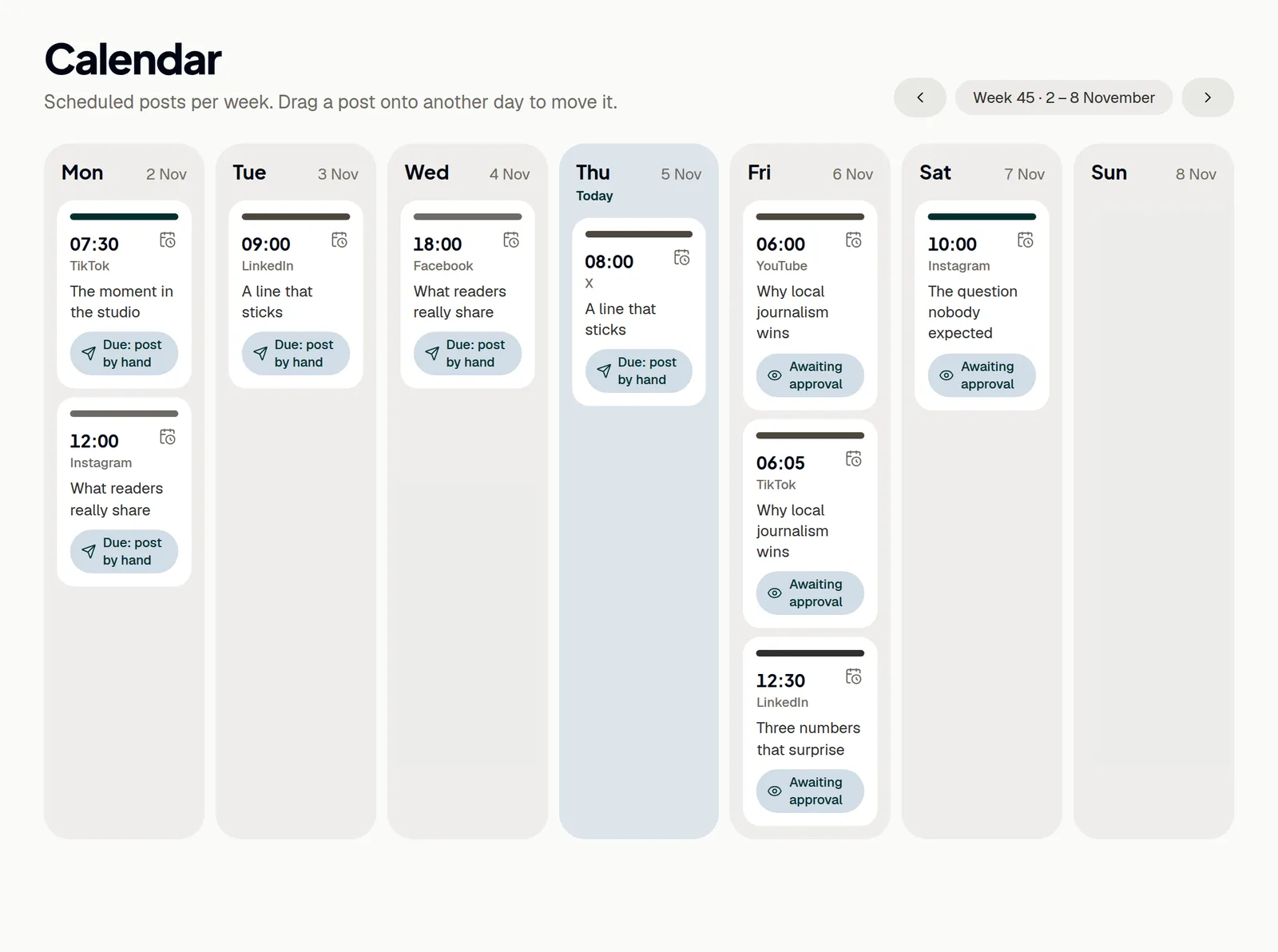
Calendar mostra os posts planejados de uma semana; as setas no topo passam para a semana anterior ou para a seguinte. Um clique em um post abre o clipe dele. Cada post mostra a sua situação: Awaiting approval, Due: post by hand, Due: prepare for TikTok, Goes out automatically, Being sent, Not sent ou Posted.
- Para mover um post, arraste-o para outro dia.
- Escolha o horário na caixa de diálogo.
- Clique em Move.
Sem arrastar, o pequeno ícone de calendário em um post abre a mesma caixa de diálogo, Change time. Posts publicados e posts em envio ficam onde estão. Para tirar um post da programação, abra o clipe e clique em Take off the plan ao lado do post, em Planned posts.
Poste manualmente
Em um canal sem conexão, o ShowBits deixa tudo pronto para o horário planejado. O post passa então a mostrar Due: post by hand.
- Abra o clipe e vá até Planned posts.
- Baixe Video e Cover; no caso de um card de citação, Picture 4:5.
- Clique em Copy para copiar o texto do canal com as hashtags dele.
- Poste na plataforma.
- Clique em Mark as posted.
O log de auditoria registra quem postou manualmente.
Postagem automática
Nos canais conectados, um post sai sozinho no horário marcado, com o texto e as hashtags do canal definidos no editor. No Instagram, os clipes saem como Reels e os cards de citação como imagens em 4:5. No Facebook, os clipes saem como Reels ou vídeos na página conectada, e os cards de citação como imagens. No X, os clipes saem como vídeos e os cards de citação como imagens, com até duas hashtags. O X aceita no máximo 280 caracteres, um emoji conta duas vezes e um texto mais longo é encurtado no limite de uma palavra; links e menções com @ não devem ir no texto do X, e o editor avisa quando há algum.
- Se um post mostrar Not sent, abra o clipe e leia o motivo ao lado do post, em Planned posts.
- Corrija o que o motivo indica.
- Clique em Send again.
Report a problem, ao lado, envia o caso ao suporte do ShowBits. Como conectar cada plataforma: YouTube, Instagram, Facebook, TikTok, LinkedIn e X.
Poste no TikTok
O TikTok exige que uma pessoa prepare cada post. Depois de preparado, o ShowBits o envia no horário planejado; pode levar alguns minutos até o vídeo aparecer no perfil.
- Peça a um administrador que conecte o TikTok em Integrations. Um espaço de trabalho tem uma conta do TikTok.
- Agende o clipe no TikTok.
- Em Planned posts, clique em Prepare for TikTok no post do TikTok.
- Confira a conta em Posting as, a Preview e o Text (até 2.200 caracteres).
- Escolha quem pode assistir ao vídeo em Who can watch this video?; não há opção predefinida.
- Permita Comments, Duet ou Stitch, se quiser. As opções desativadas na conta aparecem em cinza.
- Se o vídeo promover algo, ative Disclose commercial content e escolha Your brand, Branded content ou ambos.
- Clique em Agree and post.
Com Agree and post, você concorda com a Music Usage Confirmation do TikTok e, no caso de conteúdo de marca, também com a Branded Content Policy dele. O TikTok identifica a divulgação da sua própria marca como “Promotional content” e o conteúdo de marca como “Paid partnership”; conteúdo de marca não pode ser configurado como Only me. Depois, o post mostra Ready, Being sent e, assim que o TikTok o processar, um link para o post no TikTok. Change edita um post preparado.
Posts e comentários no LinkedIn
No LinkedIn, o ShowBits posta no perfil pessoal conectado: clipes como vídeos, cards de citação como imagens, com o texto do LinkedIn. Abaixo do post, em Planned posts, você vê quais páginas de empresa ele marca (somente as que o texto cita exatamente) e qual link vai no primeiro comentário. Na manhã seguinte, entre 9h e 11h, vem um segundo comentário com uma frase sobre o episódio e o link. Depois da postagem, a programação mostra se os comentários foram publicados.
- Abra o episódio.
- Digite o endereço em Link to this episode. Ele precisa começar com
https://. - Clique em Save.
Os comentários levam esse link. Sem ele, usam o link do programa definido no kit de marca, em Where to listen; sem nenhum link, não há comentários. Quais comentários saem e quais páginas de empresa são marcadas é definido no kit de marca: veja Kits de marca.
Posts no YouTube
No YouTube, o clipe vai para o canal conectado no horário marcado. A primeira linha do texto do YouTube vira o título, e o resto, a descrição. Clipes em 9:16, 4:5 ou 1:1 com até três minutos aparecem como Shorts; os demais, como vídeos. Cards de citação não vão para o YouTube. A visibilidade e as declarações que o YouTube pede vêm do kit de marca do programa; você pode alterá-las para um post específico.
- Em Planned posts, ative Customise for this post no post do YouTube.
- Altere Visibility, Made for kids ou Altered or synthetic content.
Cada alteração é salva na hora. Ao desativar Customise for this post, as configurações do kit de marca voltam a valer.
Perguntas
Por que um post mostra “Due: post by hand” em um canal conectado?
No Facebook, no Instagram, no LinkedIn, no X e no YouTube, um post que não pôde sair em até seis horas após o horário marcado, por exemplo, porque o clipe foi aprovado mais tarde, não sai mais sozinho. Poste-o manualmente ou mova-o para um novo horário no calendário; em um canal conectado, ele então sai sozinho.
Por que não consigo agendar um clipe?
Para agendar, é preciso um clipe aprovado, pelo menos um canal ativado no editor e um horário no futuro, depois do embargo do episódio. O painel indica o que está faltando.
Quais canais aceitam cards de citação?
Instagram, Facebook, LinkedIn e X. Você agenda um card de citação da mesma forma que um clipe; para postar manualmente, baixe Picture 4:5.