
Kits de marca
Um kit de marca reúne o visual de um programa ou marca: logo, cores, fontes e tom de voz, com modelos para legendas, logo e cards de citação. Clipes, miniaturas e cards de citação são gerados com o kit de marca do programa a que pertencem. Os administradores criam e editam os kits de marca.
Crie e edite um kit de marca
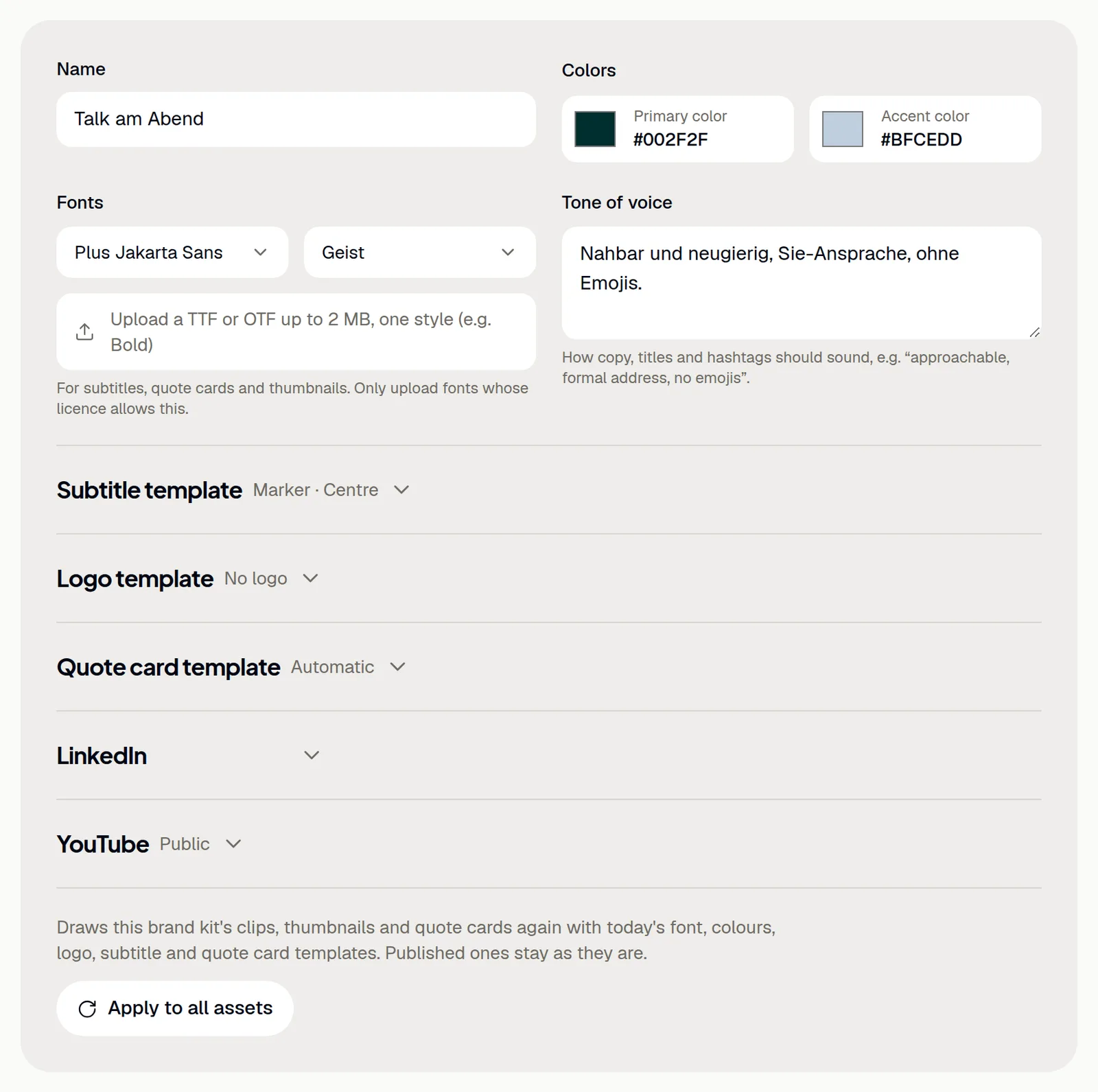
Brand kits lista à esquerda os kits de marca do espaço de trabalho, cada um com o número de programas que o usam.
- Abra Brand kits na navegação.
- Clique em New brand kit ou escolha um kit de marca na lista.
- Digite um nome em Name.
- Escolha Primary color e Accent color.
- Em Fonts, escolha as fontes de Headings e Body text.
- Opcional: em Own font, envie um arquivo TTF ou OTF de até 2 MB com um único estilo, por exemplo, Bold.
- Descreva em Tone of voice o tom dos textos, títulos e hashtags, por exemplo, “acessível, tratamento formal, sem emojis”.
As alterações são salvas instantes depois da última edição, e a Preview mostra o resultado. Uma fonte própria passa a ser a fonte dos títulos, na qual aparecem legendas, cards de citação e miniaturas. Envie apenas fontes cuja licença permita isso; fontes variáveis não funcionam.
Modelo de legendas
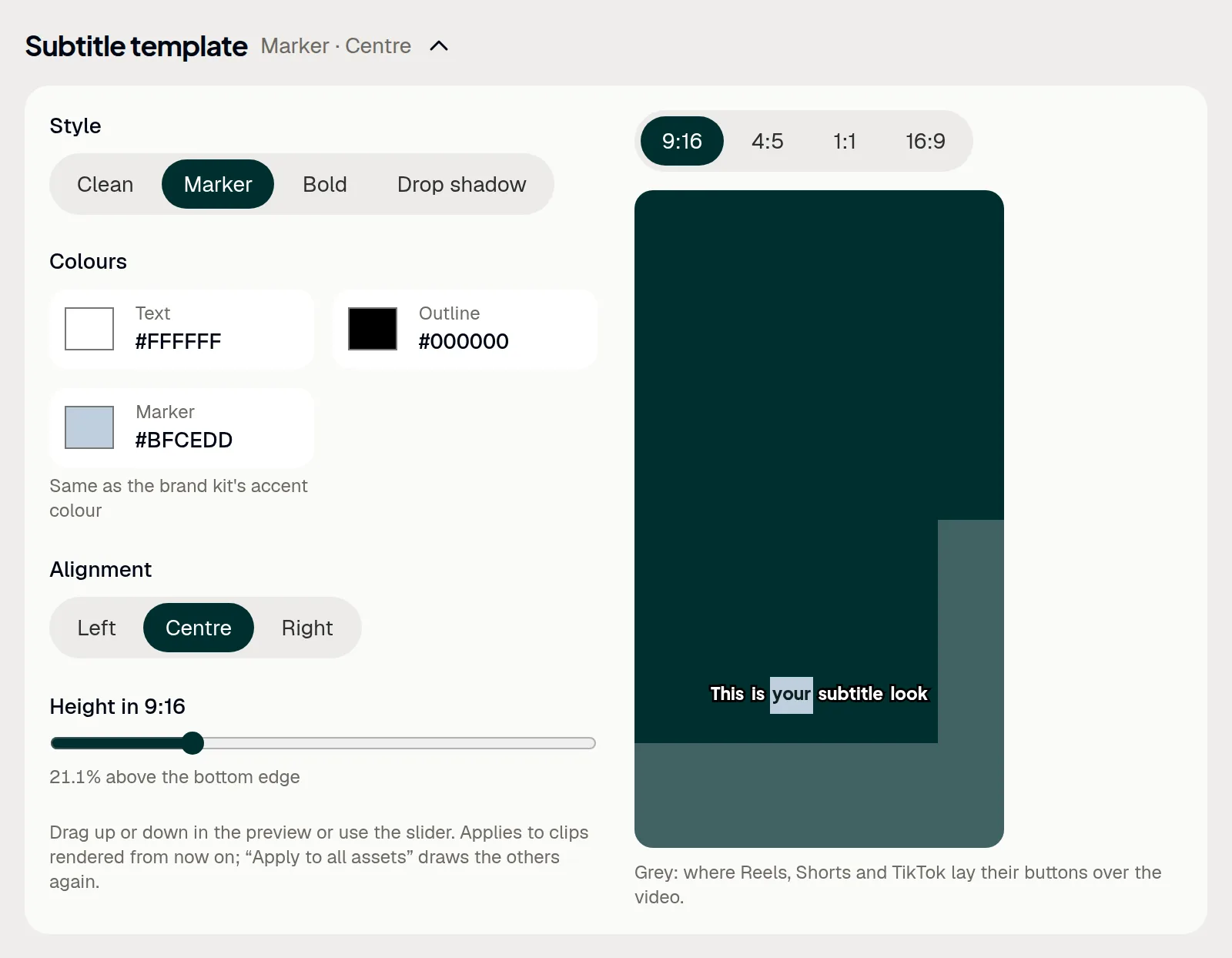
O modelo de legendas define a aparência das legendas nos clipes do kit de marca. Os novos clipes começam com ele.
- Abra Subtitle template.
- Escolha o Style: Clean, Marker, Bold ou Drop shadow.
- Em Colours, escolha as cores que o estilo usa, por exemplo, para Text e Outline.
- Escolha o Alignment: Left, Centre ou Right.
- Para cada formato, arraste as legendas para cima ou para baixo na pré-visualização, ou use o controle deslizante.
Sem uma cor própria, o realce usa a cor de destaque do kit de marca. As áreas cinza na pré-visualização mostram onde Reels, Shorts e TikTok colocam seus botões sobre o vídeo. O modelo vale para os clipes renderizados a partir de agora; Apply to all assets gera os demais de novo.
Modelo de logo e logo no vídeo
- Abra Logo template.
- Envie o logo em Logo: PNG ou SVG com fundo transparente, de até 512 KB.
- Ative Show the logo in clips and thumbnails.
- Escolha um formato e arraste o logo até o lugar dele na pré-visualização.
- Arraste o canto inferior direito para redimensioná-lo, ou use os controles deslizantes Size e Opacity.
- Opcional: Into a corner coloca o logo em um canto, longe dos controles de Reels, Shorts e TikTok.
Replace e Remove alteram o logo. Na pré-visualização, uma linha tracejada mostra onde ficam as legendas. O logo vale para os clipes renderizados a partir de agora.
Modelo de card de citação
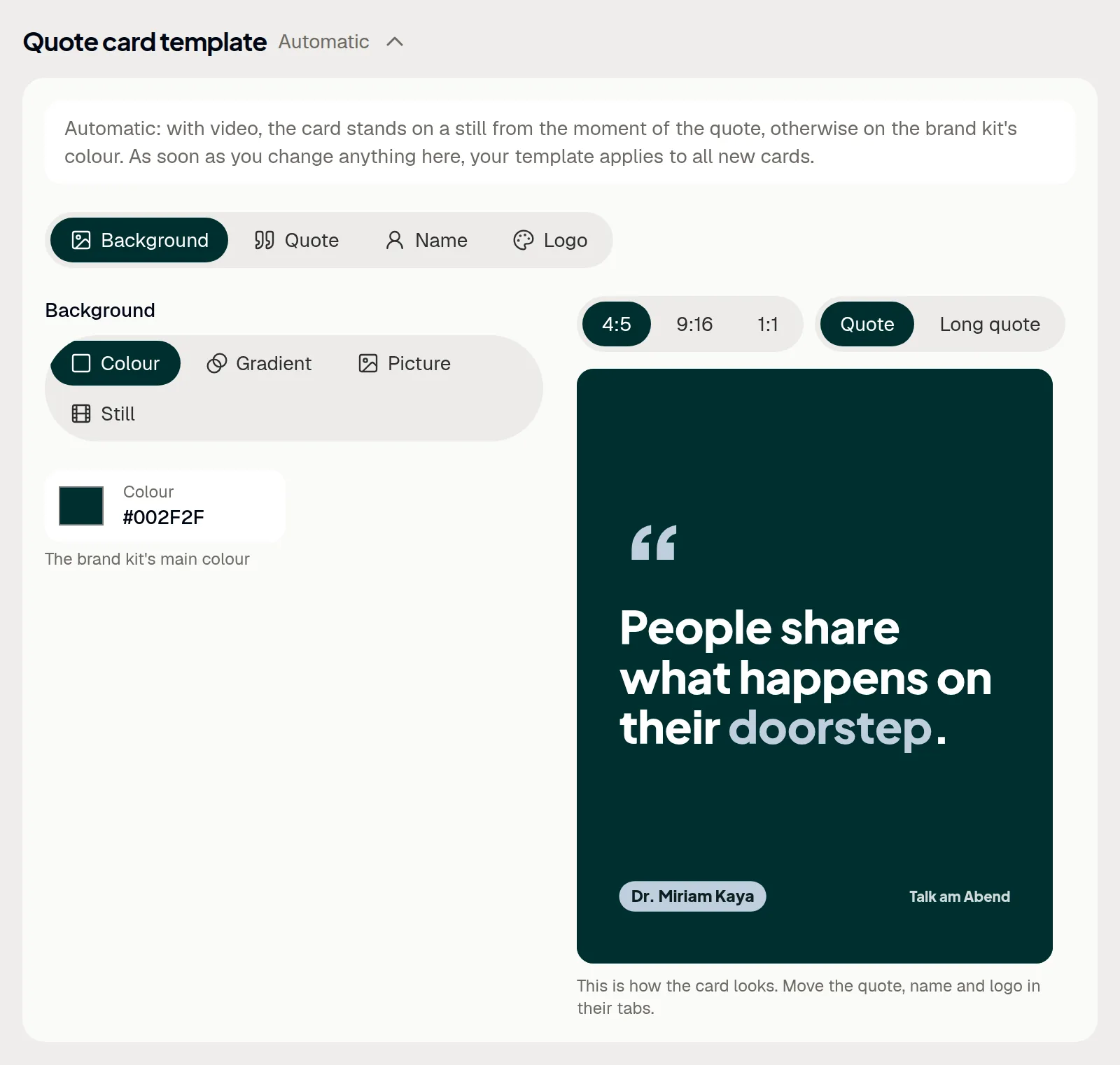
Sem um modelo próprio, o card fica sobre um quadro do vídeo no momento da citação ou sobre a cor do kit de marca. Assim que você altera algo aqui, o seu modelo passa a valer para todos os novos cards do kit de marca.
- Abra Quote card template.
- Na aba Background, escolha Colour, Gradient, Picture ou Still. Sobre uma imagem ou um quadro do vídeo, Darken escurece o card a partir de baixo, a partir de cima ou por inteiro.
- Nas abas Quote e Name, escolha Font, Weight, Style, Colours e Rotation.
- Na aba Logo, ative ou desative Logo on the cards.
- Para cada formato (4:5, 9:16, 1:1), arraste a citação, o nome e o logo até o lugar deles na pré-visualização. O canto de uma caixa altera o tamanho dela.
No caso de uma imagem, arraste-a na pré-visualização para escolher o recorte de cada formato. Pelo teclado, as setas movem uma caixa, + e − alteram o tamanho dela, e [ e ] a giram. Reset to automatic restaura o visual original. Os cards existentes são desenhados de novo com Apply to all assets.
Configurações do LinkedIn e do YouTube
Estas configurações valem para todos os posts no LinkedIn e no YouTube dos programas do kit de marca. Elas são salvas automaticamente.
- Abra LinkedIn.
- Em Where to listen, digite a página do programa, por exemplo, no Spotify ou no seu site, começando com
https://. - Em Company pages to tag, clique em Add page.
- Em Name on LinkedIn, digite o nome exatamente como aparece no LinkedIn e, em Page number or address, o número ou o endereço da página, por exemplo,
linkedin.com/company/12345678. - Ative ou desative First comment with the link e Second comment the next morning.
- Abra YouTube e escolha a Visibility: Public, Unlisted ou Private.
- Ative Made for kids ou Altered or synthetic content, quando for o caso.
É possível adicionar até cinco páginas de empresa. No LinkedIn, o ShowBits posta no perfil pessoal conectado. As páginas de empresa são marcadas no texto quando ele as cita exatamente; a IA inclui esses nomes nos textos do LinkedIn. Na programação, um post específico pode ter configurações diferentes destas: veja Agendar e publicar.
Aplicar a todos os materiais
Depois de uma alteração, os clipes, as miniaturas e os cards de citação existentes mantêm o visual anterior até que você os gere de novo.
- Clique em Apply to all assets, abaixo dos modelos.
- Confira quantos clipes e cards de citação serão gerados de novo e quantos minutos de saída a renderização dos vídeos consome.
- Clique em Render again.
Cada clipe recebe o modelo de legendas do kit de marca; corte, formato e idioma continuam os mesmos. Os clipes publicados ficam como estão e, até as novas versões ficarem prontas, as atuais permanecem. Miniaturas e cards de citação não consomem minutos.
White label para um espaço de trabalho
Com o white label, todos no espaço de trabalho veem o aplicativo com o visual de um kit de marca, sem o logo do ShowBits.
- Abra Brand kits.
- Ative White label for this workspace.
- Em Colors from brand kit, escolha o kit de marca cujas cores o aplicativo vai usar.
Perguntas
Quem pode criar e alterar kits de marca?
Os administradores do espaço de trabalho. Todos no espaço de trabalho veem os kits de marca.
Alterações em um kit de marca mudam os clipes publicados?
Não. Os clipes publicados ficam como estão, mesmo com Apply to all assets.
Qual arquivo de logo funciona?
Um PNG ou SVG com fundo transparente, de até 512 KB. Um SVG não pode conter scripts nem carregar conteúdo de outros lugares; exporte-o como um gráfico simples.