
Brand kit
Un brand kit racchiude il look di un programma o di un brand: logo, colori, font e tono di voce, con i template per sottotitoli, logo e card con citazione. Clip, miniature e card con citazione vengono create con il brand kit del loro programma. Gli amministratori creano e modificano i brand kit.
Crea e modifica un brand kit
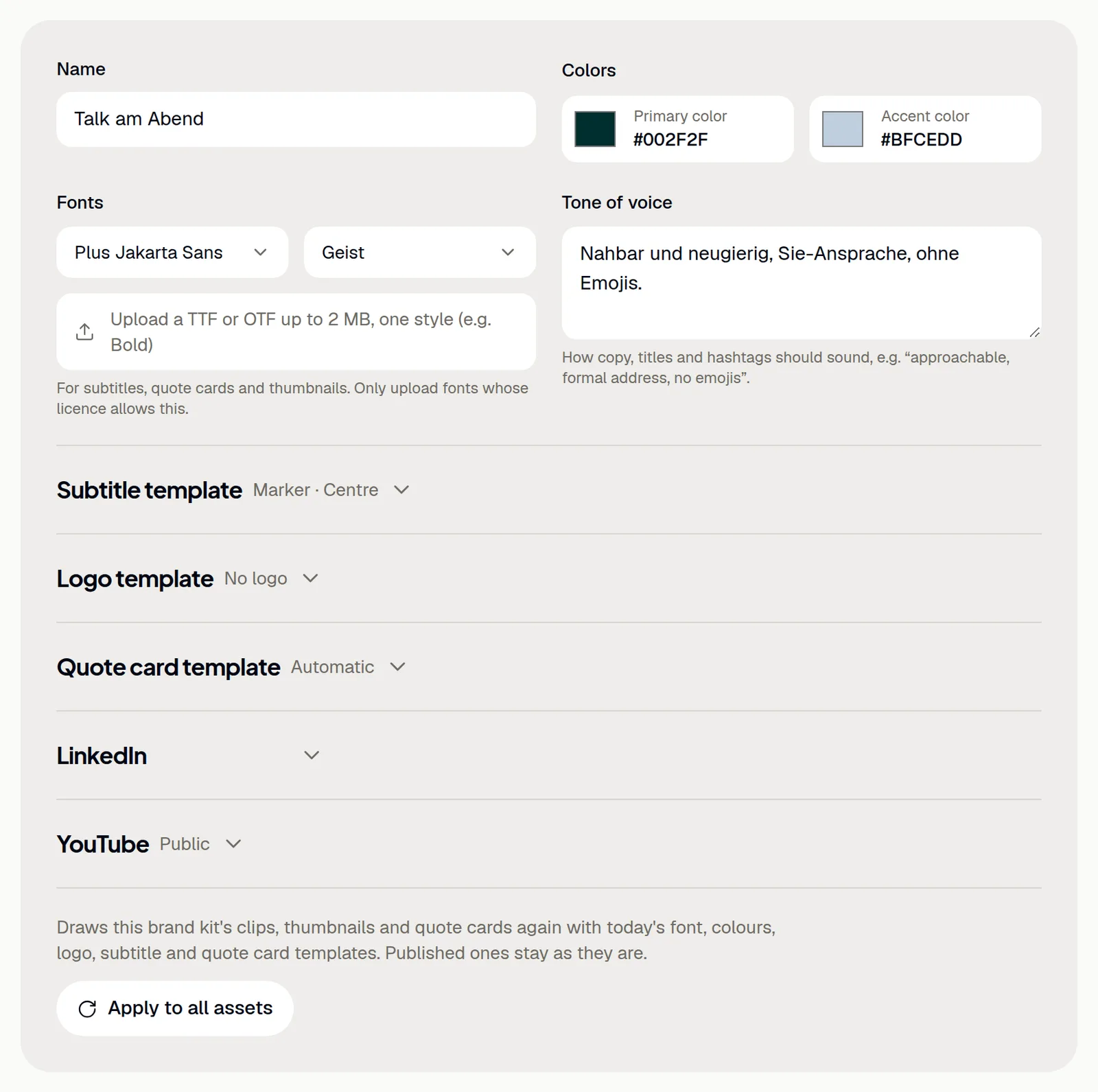
Brand kits elenca a sinistra i brand kit del workspace, ciascuno con il numero di programmi che lo usano.
- Apri Brand kits nella navigazione.
- Clicca su New brand kit, oppure scegli un brand kit dall’elenco.
- Inserisci un nome in Name.
- Scegli Primary color e Accent color.
- In Fonts, scegli i font per Headings e Body text.
- Facoltativo: in Own font, carica un file TTF o OTF fino a 2 MB con un solo stile, ad esempio Bold.
- In Tone of voice, descrivi il tono di testi, titoli e hashtag, ad esempio “cordiale, dare del Lei, niente emoji”.
Le modifiche vengono salvate pochi istanti dopo l’ultimo intervento, e la Preview mostra il risultato. Un font proprio diventa il font dei titoli, quello in cui compaiono sottotitoli, card con citazione e miniature. Carica solo font la cui licenza lo consente; i font variabili non funzionano.
Template dei sottotitoli
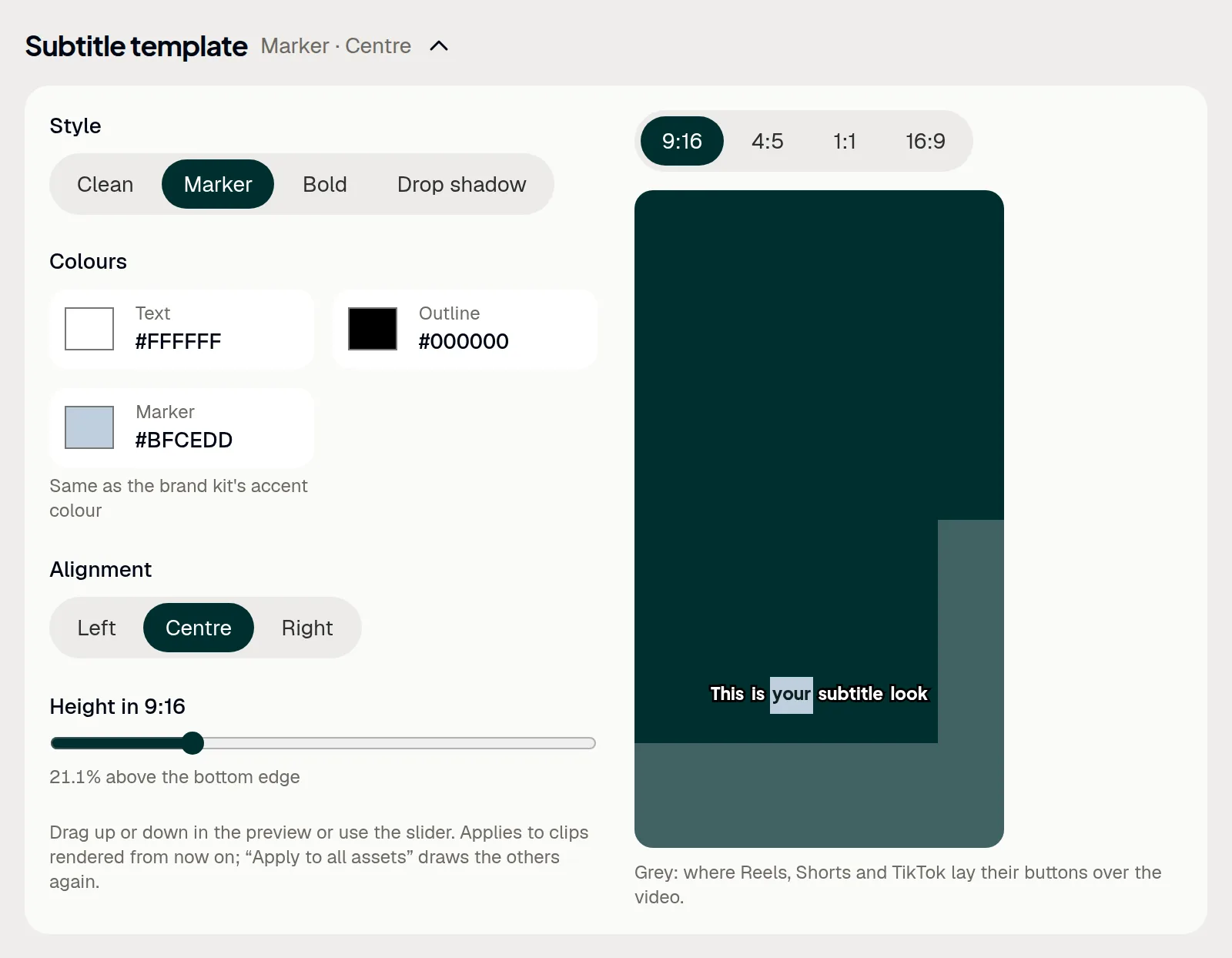
Il template dei sottotitoli stabilisce l’aspetto dei sottotitoli nelle clip del brand kit. Le nuove clip partono con questo template.
- Apri Subtitle template.
- In Style, scegli Clean, Marker, Bold o Drop shadow.
- In Colours, scegli i colori usati dallo stile, ad esempio per Text e Outline.
- In Alignment, scegli Left, Centre o Right.
- Per ogni formato, trascina i sottotitoli verso l’alto o verso il basso nell’anteprima, oppure usa il cursore.
Se non ha un colore proprio, l’evidenziazione usa il colore di accento del brand kit. Le aree grigie nell’anteprima indicano dove Reels, Shorts e TikTok sovrappongono i propri pulsanti al video. Il template vale per le clip renderizzate da ora in poi; Apply to all assets genera di nuovo le altre.
Template del logo e logo nel video
- Apri Logo template.
- In Logo, carica il logo: PNG o SVG con sfondo trasparente, fino a 512 KB.
- Attiva Show the logo in clips and thumbnails.
- Scegli un formato e, nell’anteprima, trascina il logo nella posizione desiderata.
- Trascina l’angolo in basso a destra per ridimensionarlo, oppure usa i cursori Size e Opacity.
- Facoltativo: Into a corner lo sposta in un angolo, lontano dai comandi di Reels, Shorts e TikTok.
Con Replace e Remove modifichi il logo. Nell’anteprima, una linea tratteggiata indica dove si trovano i sottotitoli. Il logo vale per le clip renderizzate da ora in poi.
Template delle card con citazione
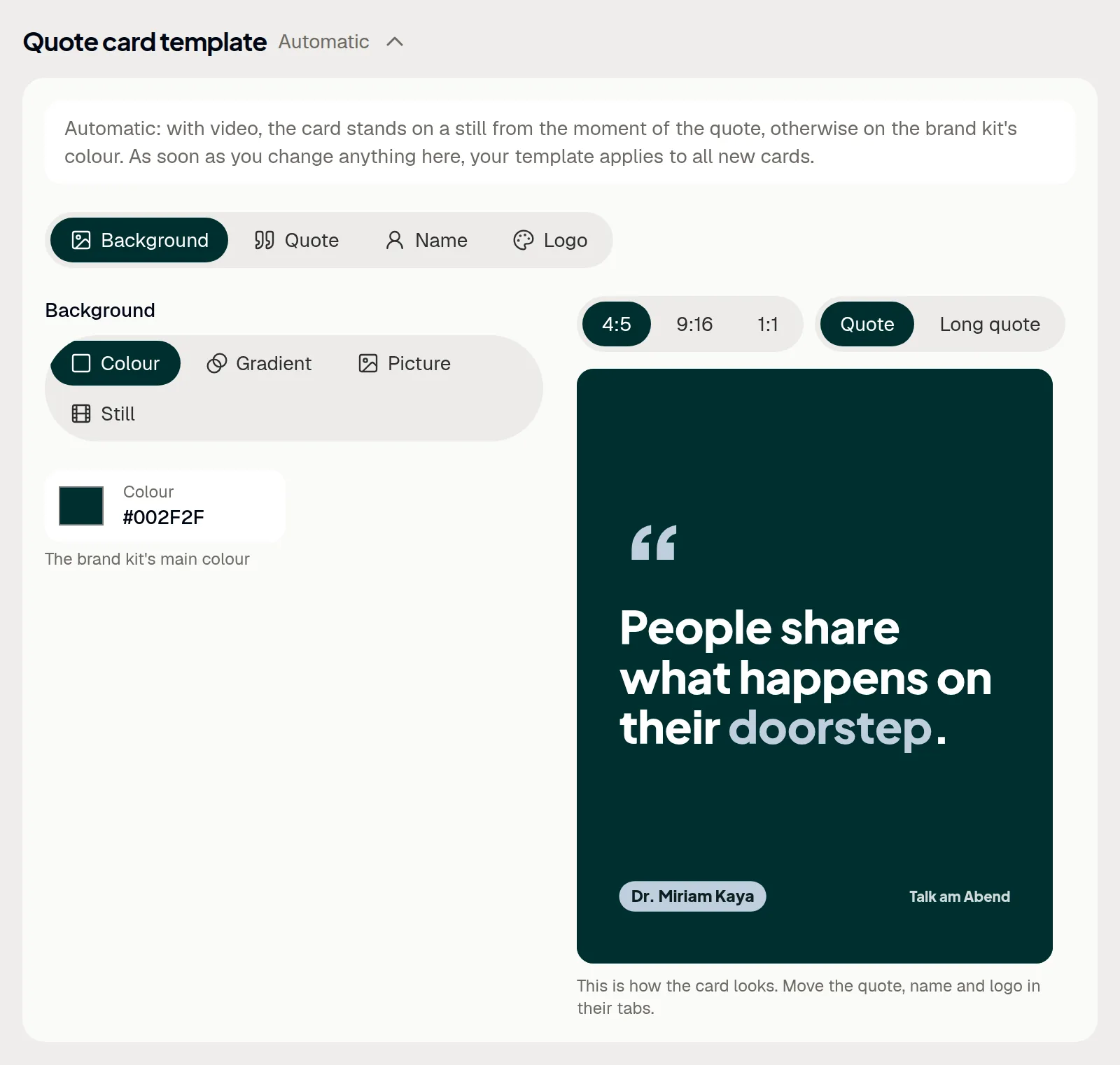
Senza un template tuo, una card ha come sfondo un fermo immagine del momento della citazione oppure il colore del brand kit. Non appena modifichi qualcosa qui, il tuo template vale per tutte le nuove card del brand kit.
- Apri Quote card template.
- Nella scheda Background, scegli Colour, Gradient, Picture o Still. Sopra un’immagine o un fermo immagine, Darken scurisce la card dal basso, dall’alto o per intero.
- Nelle schede Quote e Name, scegli Font, Weight, Style, Colours e Rotation.
- Nella scheda Logo, attiva o disattiva Logo on the cards.
- Per ogni formato (4:5, 9:16, 1:1), trascina nell’anteprima la citazione, il nome e il logo nella loro posizione. L’angolo di un riquadro ne modifica le dimensioni.
Se usi un’immagine, trascinala nell’anteprima per scegliere il ritaglio di ogni formato. Da tastiera, i tasti freccia spostano un riquadro, + e − ne modificano le dimensioni, [ e ] lo ruotano. Reset to automatic ripristina l’aspetto originale. Le card esistenti vengono generate di nuovo con Apply to all assets.
Impostazioni per LinkedIn e YouTube
Queste impostazioni valgono per tutti i post su LinkedIn e YouTube dei programmi del brand kit. Vengono salvate automaticamente.
- Apri LinkedIn.
- In Where to listen, inserisci la pagina del programma, ad esempio su Spotify o sul tuo sito web; l’indirizzo deve iniziare con
https://. - In Company pages to tag, clicca su Add page.
- In Name on LinkedIn, inserisci il nome esattamente come appare su LinkedIn e, in Page number or address, il numero o l’indirizzo della pagina, ad esempio
linkedin.com/company/12345678. - Attiva o disattiva First comment with the link e Second comment the next morning.
- Apri YouTube e scegli la Visibility: Public, Unlisted o Private.
- Attiva Made for kids o Altered or synthetic content, se applicabile.
Puoi indicare fino a cinque pagine aziendali. Su LinkedIn, ShowBits pubblica sul profilo personale collegato. Le pagine aziendali vengono taggate nel testo quando questo le nomina esattamente; l’IA inserisce questi nomi nei testi per LinkedIn. Nella pianificazione, un singolo post può discostarsi da queste impostazioni, vedi Pianificare e pubblicare.
Applica a tutti gli asset
Dopo una modifica, le clip, le miniature e le card con citazione esistenti mantengono il loro aspetto finché non le fai generare di nuovo.
- Clicca su Apply to all assets sotto i template.
- Controlla quante clip e card con citazione verranno generate di nuovo e quanti minuti di output costa il nuovo rendering dei video.
- Clicca su Render again.
Ogni clip riceve il template dei sottotitoli del brand kit; taglio, formato e lingua restano invariati. Le clip pubblicate restano come sono e, finché le nuove versioni non sono pronte, restano quelle attuali. Miniature e card con citazione non consumano minuti.
White label per un workspace
Con il white label, tutti nel workspace vedono l’app con il look di un brand kit, senza il logo di ShowBits.
- Apri Brand kits.
- Attiva White label for this workspace.
- In Colors from brand kit, scegli il brand kit da cui l’app prende i colori.
Domande
Chi può creare e modificare i brand kit?
Gli amministratori del workspace. Tutti nel workspace vedono i brand kit.
Le modifiche a un brand kit cambiano le clip pubblicate?
No. Le clip pubblicate restano come sono, anche con Apply to all assets.
Quale file posso usare per il logo?
Un PNG o un SVG con sfondo trasparente, fino a 512 KB. Un SVG non deve contenere script né caricare contenuti da fonti esterne; esportalo come grafica semplice.