
Modificare clip e card con citazione
Nell’editor delle clip perfezioni ciò che l’analisi ha proposto: il taglio, il formato, i sottotitoli e i testi per ogni canale. Le card con citazione hanno un editor dedicato. Tutti i membri del workspace possono modificare le clip.
Apri l’editor
L’editor mostra il video a sinistra e le impostazioni a destra. Le modifiche vengono salvate quando clicchi su Send for approval, oppure su Approve se sei tu ad approvare la clip.
- Apri Episodes e clicca sull’episodio.
- In Generated assets → Clips, clicca sulla clip.
- Riproduci il video, oppure salvalo con Download video.
La clip viene tagliata in background; finché non è pronta, l’editor lo segnala. Dopo le modifiche, ShowBits la taglia di nuovo quando la invii o la approvi; fino ad allora, l’anteprima mostra le tue modifiche.
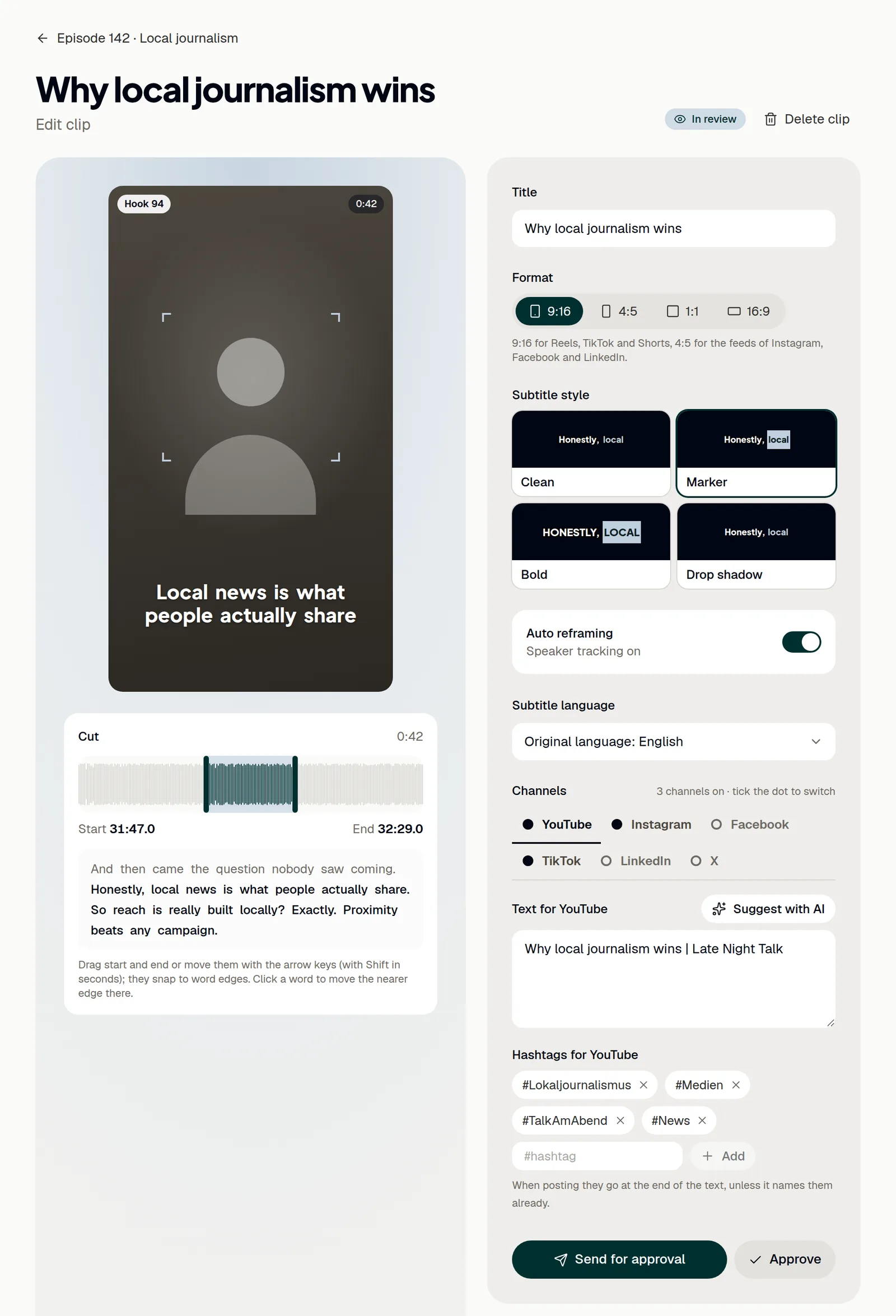
Regola il taglio
- In Cut, trascina Start e End nei punti in cui la clip deve iniziare e finire. Si agganciano all’inizio e alla fine delle parole.
- Oppure seleziona uno dei due estremi e spostalo con i tasti freccia: un decimo di secondo per ogni pressione, con il tasto Maiusc un secondo intero.
- Clicca su una parola sotto la forma d’onda per spostarvi l’estremo più vicino.
- Clicca su Reset per ripristinare il taglio proposto.
Formato, stile dei sottotitoli e tracciamento di chi parla
- Scegli il Format: 9:16 per Reels, TikTok e Shorts, 4:5 per i feed di Instagram, Facebook e LinkedIn, oppure 1:1 o 16:9.
- Scegli il Subtitle style: Clean, Marker, Bold o Drop shadow. L’anteprima lo mostra come apparirà nel video.
- Attiva o disattiva Auto reframing. Con Speaker tracking attivo, nei formati verticali il volto della persona che parla resta nell’inquadratura.
Le nuove clip partono con il template dei sottotitoli del loro brand kit: vedi Brand kit. Se cambi formato, stile o taglio, la clip viene tagliata di nuovo.
Lingua dei sottotitoli e traduzione
Sottotitoli, titoli, headline e testi vengono creati nella lingua parlata nell’episodio. L’episodio la indica, ad esempio “Spoken: English”.
- In Subtitle language, mantieni Original language, oppure scegli una lingua in Translate into.
- Per vedere prima la traduzione nell’editor, clicca sul pulsante di traduzione, ad esempio “Translate to Français”.
- Clicca su Send for approval: ShowBits taglia di nuovo la clip con i sottotitoli tradotti.
- Per usare i sottotitoli altrove, clicca su Subtitles (WebVTT) sotto il video.
Translate into offre più di 30 lingue.
Canali, testi e hashtag
Ogni canale è una scheda in Channels. ShowBits pianifica e pubblica la clip sui canali attivati.
- Clicca sul pallino davanti a un canale per attivarlo o disattivarlo. Un canale disattivato conserva testo e hashtag.
- Clicca sul nome del canale per aprirne il testo e gli hashtag.
- Scrivi il testo, oppure clicca su Suggest with AI e controlla il suggerimento prima di salvare.
- Aggiungi un hashtag con Add, oppure rimuovine uno con la sua crocetta. Use the clip's hashtags ripristina gli hashtag della clip.
Ogni canale parte con gli hashtag della clip, mostrati in grigio; quelli propri del canale hanno un contorno. Al momento della pubblicazione vengono aggiunti alla fine del testo. Un segnale di avvertimento indica un canale attivo ma senza testo. Suggest with AI propone anche hashtag adatti alla piattaforma; per gli Shorts di YouTube non ne propone.
Controlla, invia per l’approvazione o elimina
Prima di inviare, controlla le indicazioni. Dopo Suggest with AI, Notes on the suggestion elenca ciò che va ancora contro le regole di una piattaforma, ad esempio un testo troppo lungo o troppo corto, hashtag nel testo, indirizzi web su LinkedIn e X, menzioni con @ su X o troppe emoji. Con le linee guida editoriali, incluse a partire dal piano Business, Per guidelines mostra i termini bloccati e la tua terminologia interna mentre scrivi.
- Controlla il Title della clip in cima alle impostazioni.
- Clicca su Send for approval. In questo modo salvi tutte le modifiche e avvii l’approvazione.
- Mentre la clip attende l’approvazione, puoi invece cliccare su Approve; anche così salvi le modifiche.
- Per eliminare la clip, clicca su Delete clip in alto e conferma con Delete clip.
Una clip approvata si modifica solo con una nuova approvazione: il pulsante diventa allora Send for approval again. L’eliminazione è definitiva e rimuove i testi, le approvazioni e i post pianificati della clip. I titoli delle miniature si scrivono sull’episodio, con Headlines with AI nella scheda Thumbnails. Altro sulle approvazioni: Approvare le clip.
Modifica una card con citazione
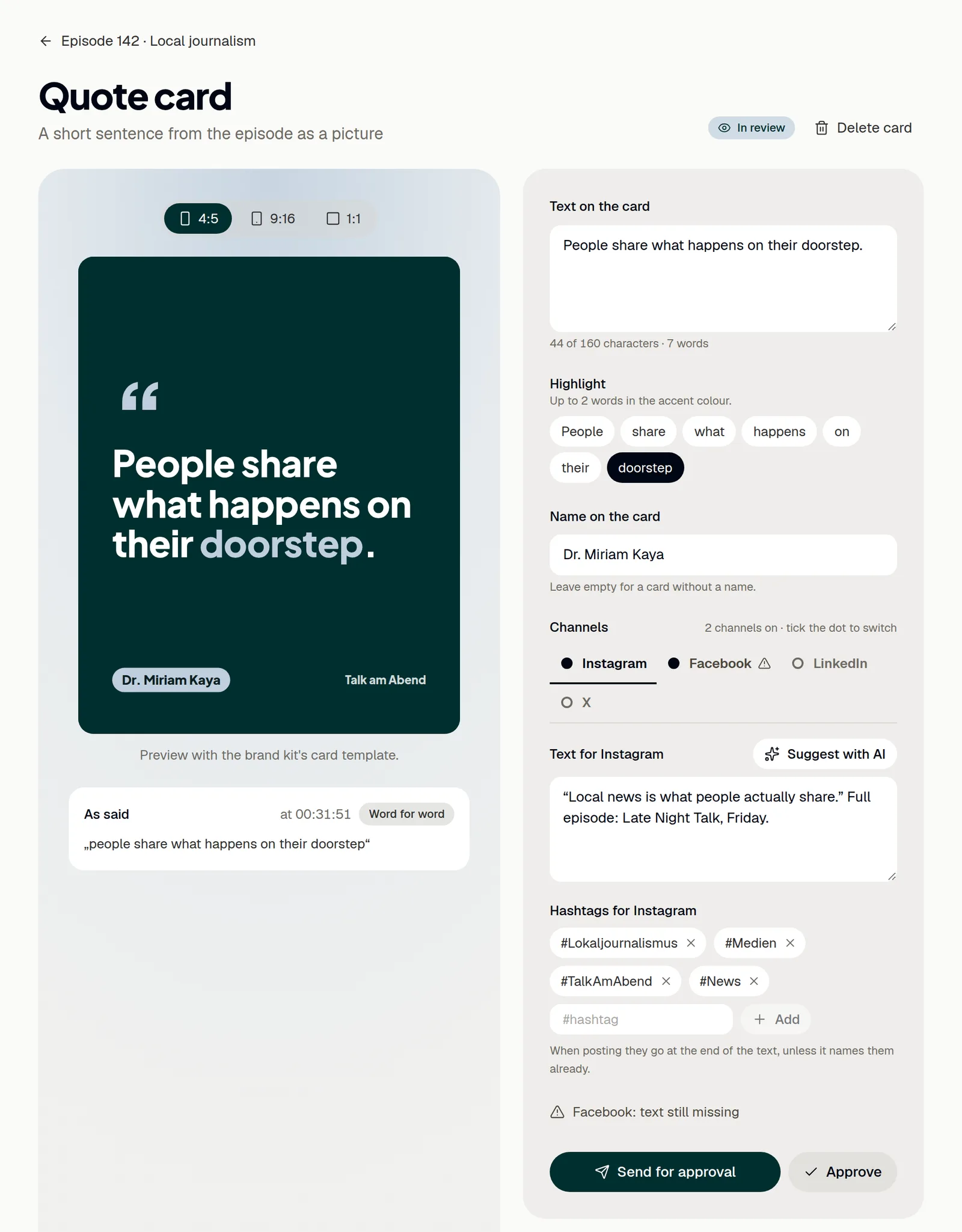
Le card con citazione sono brevi frasi dell’episodio in forma di immagine. Il loro aspetto deriva dal Quote card template nel brand kit del programma: sfondo, font, colori e posizione di citazione, nome e logo.
- Sull’episodio, clicca su una card in Quote cards.
- Nell’anteprima, passa tra 4:5, 9:16 e 1:1. Una volta generata la card, puoi scaricare ogni formato.
- Se necessario, modifica il Text on the card. As said mostra parola per parola cosa è stato detto, e quando.
- In Highlight, clicca su un massimo di due parole per mostrarle nel colore di accento.
- Controlla il campo Name on the card, oppure lascialo vuoto per una card senza nome.
- Scegli canali e testi come per le clip; le card con citazione vanno su Instagram, Facebook, LinkedIn e X.
- Clicca su Send for approval.
Tieni il testo breve: il contatore mostra i caratteri, fino a 160, e le parole. Dopo il salvataggio, ShowBits genera di nuovo la card; fino ad allora, l’anteprima mostra una bozza. Un testo modificato è contrassegnato da Changed by hand. ShowBits inserisce un nome solo se viene pronunciato nell’episodio; controlla che appartenga alla persona citata.
Domande
Perché il video non mostra le mie modifiche?
Il video mostra la clip com’era all’ultimo taglio. Quando la invii per l’approvazione o la approvi, ShowBits la taglia di nuovo con le tue modifiche; fino ad allora, le mostra l’anteprima.
Come salvo le modifiche?
Con Send for approval, oppure con Approve mentre la clip attende l’approvazione. Entrambi salvano tutte le modifiche nell’editor.
Un nuovo taglio di una clip viene conteggiato nella quota?
Sì. Ogni video tagliato da ShowBits conta con la sua durata nei tuoi minuti di output, anche quando una clip viene tagliata di nuovo dopo una modifica di taglio, formato, stile dei sottotitoli o lingua.
Posso ancora ritagliare una clip di un episodio meno recente?
Per un nuovo taglio, ShowBits ha bisogno dell’originale dell’episodio. L’originale di un episodio caricato viene eliminato automaticamente dopo 30 giorni; dopo, le sue clip non si possono più ritagliare. Un episodio importato si può ritagliare finché il suo file si trova ancora nello spazio di archiviazione.