
Aggiungere episodi
Come entrano gli episodi in ShowBits e cosa succede dopo: caricamento o importazione, embargo, elaborazione e ciò che fornisce l’analisi. Tutti i membri di un workspace possono aggiungere episodi.
Carica un file
ShowBits accetta file video e audio in MP4, MOV, MXF, WAV e MP3, anche ad alta risoluzione, fino a 500 GB.
- Apri Overview.
- Trascina il file su Upload a new episode, oppure clicca su Choose file e selezionalo. Upload episode, in alto in ogni pagina, fa la stessa cosa.
- Segui l’avanzamento sotto l’area di caricamento. Nel frattempo puoi muoverti in ShowBits; tieni aperta la pagina finché il caricamento non è terminato.
Se chiudi o ricarichi la pagina, il caricamento si interrompe. Clicca su Continue e seleziona lo stesso file: il caricamento riprende da dove si era fermato. Discard abbandona un caricamento interrotto e Cancel ne ferma uno in corso; in entrambi i casi l’episodio viene eliminato.
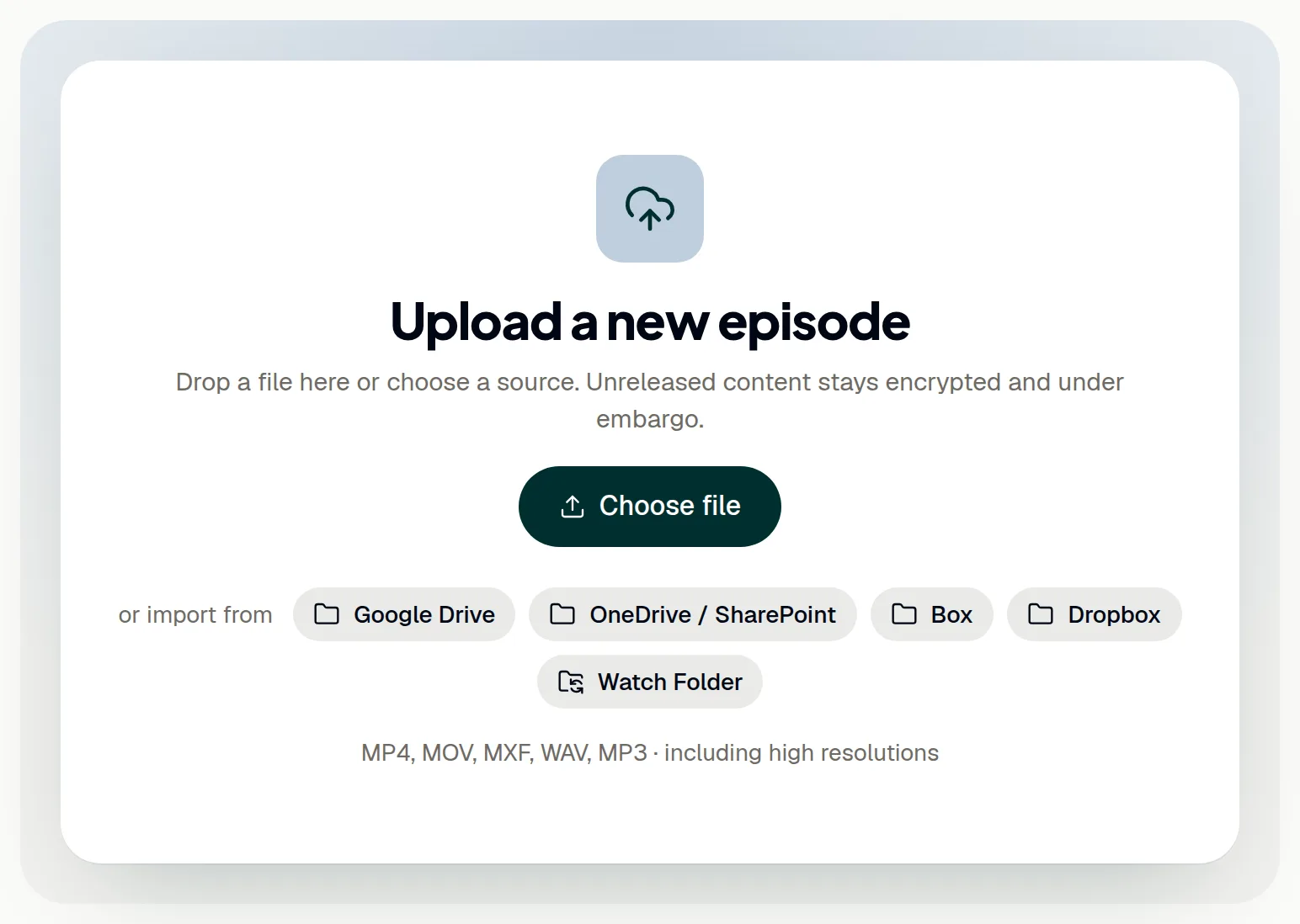
Importa da uno spazio di archiviazione cloud
Da Google Drive, OneDrive / SharePoint, Box e Dropbox, ShowBits importa senza copiare il file: lo legge direttamente dallo spazio di archiviazione. Un amministratore collega ciascuno spazio di archiviazione una sola volta: vedi Google Drive, OneDrive e SharePoint, Box e Dropbox.
- In Overview, clicca sul servizio sotto Choose file, oppure clicca su Import files nella sua scheda in Integrations.
- Apri la cartella con l’episodio, oppure cerca il file con Search.
- Clicca su Import accanto al file. I file già importati mostrano Imported.
Gli amministratori possono scegliere una cartella con Make import folder: da lì parte poi tutto il team. Gli amministratori possono anche far monitorare una cartella, in modo che i nuovi file diventino episodi da soli: vedi Cartelle monitorate. Con Enterprise e OnPremise, gli episodi possono arrivare anche dallo storage del tuo MAM o DAM: vedi MAM e DAM.
Imposta, modifica o revoca l’embargo
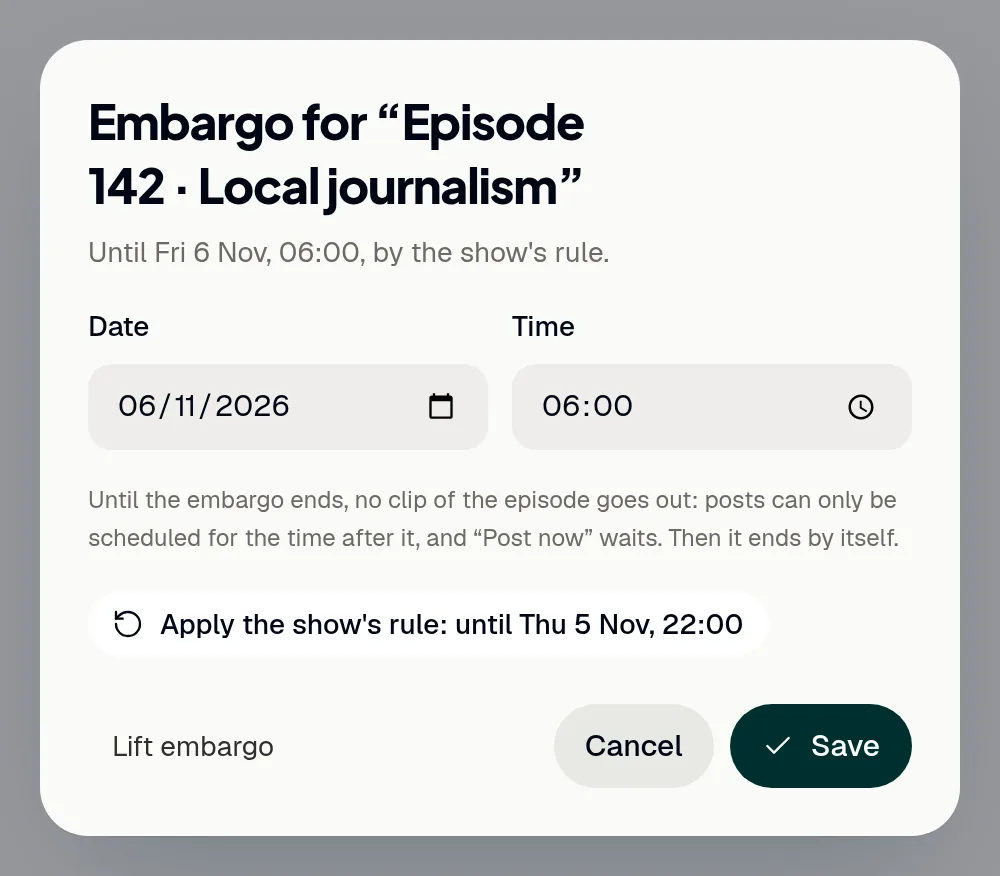
Un embargo impedisce che le clip di un episodio escano prima di un orario stabilito, ad esempio fino alla messa in onda. I nuovi episodi ricevono un embargo dalla regola del loro programma o dall’embargo predefinito, se impostato. Finché l’embargo è in vigore, i post si possono pianificare solo per un orario successivo e Post now resta in attesa; poi l’embargo scade da solo.
- Apri l’episodio, oppure trovalo nella panoramica in Processing mentre viene caricato o analizzato.
- Clicca sul campo dell’embargo (Embargo until …), oppure su Set embargo se non ce n’è uno.
- Scegli Date e Time e clicca su Save.
- Per terminare subito l’embargo, clicca su Lift embargo, poi su Lift.
Solo gli amministratori e i caporedattori di turno modificano l’embargo; tutti gli altri lo vedono. Se ci sono post pianificati prima della nuova scadenza, ShowBits li elenca e, se confermi, li sposta alla fine dell’embargo. Apply the show's rule ripristina la regola del programma. Gli orari sono in ora tedesca (Europe/Berlin), e ogni modifica viene registrata nel log di audit.
Segui l’elaborazione
Dopo il caricamento, ShowBits elabora l’episodio in quattro fasi, mostrate nella panoramica in Processing: Upload, Analysis, Assets e Done. L’analisi scrive la trascrizione, riconosce chi parla e sceglie gli highlight; poi ShowBits taglia le clip e crea miniature e card con citazione. Al termine dell’analisi, ShowBits mostra Analysis complete con il numero di highlight trovati.
Se l’analisi IA non è stata possibile, l’episodio è pronto solo con la trascrizione e ne indica il motivo; Find highlights with AI sull’episodio la avvia di nuovo. La durata di ogni episodio viene conteggiata nei minuti di input della tua quota. Quando quelli del mese sono esauriti, l’episodio mostra Quota used up: Resume processing lo avvia non appena ci sono di nuovo minuti disponibili, nel nuovo mese o con un pacchetto di crediti.
Cosa fornisce l’analisi
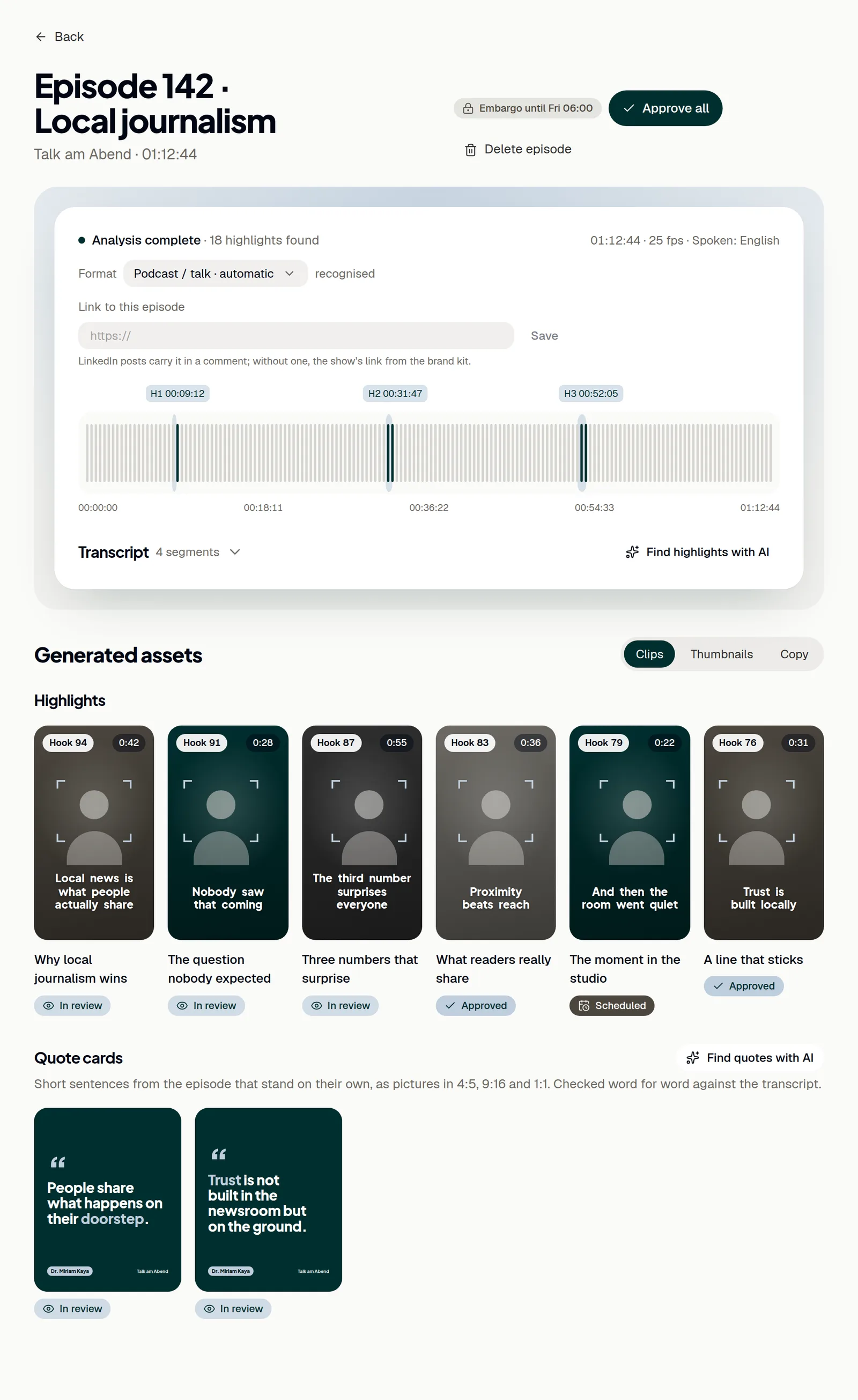
Apri l’episodio in Episodes. In alto, ShowBits mostra il Format riconosciuto: Podcast / talk, Reality TV / show o Livestream. In un podcast o in un talk, la trascrizione indica Host e Guest; negli altri formati, numera le persone. Per Reality TV e Livestream, ShowBits trova anche i Memes: battute brevi e reazioni che funzionano anche fuori contesto.
- Se il formato è sbagliato, scegli quello giusto in Format, poi clicca su Find highlights with AI.
- Clicca su Transcript per leggere cosa è stato detto, con l’indicazione di chi parla.
- In Generated assets → Clips trovi gli highlight, i meme e le card con citazione.
- In Thumbnails, scarica ogni miniatura in 16:9 per YouTube o come copertina 9:16 per Reels, TikTok e Shorts.
- Nella scheda Copy, clicca su Copy accanto al testo di un canale per usarlo altrove.
Le card con citazione sono brevi frasi dell’episodio che si reggono da sole, come immagini in 4:5, 9:16 e 1:1. ShowBits le verifica parola per parola sulla trascrizione. La forma d’onda segna i tre highlight più forti.
Trova di più con l’IA
Tre pulsanti sull’episodio interrogano di nuovo l’IA.
- Clicca su Find highlights with AI accanto a Transcript; per Reality TV e Livestream il pulsante si chiama Find highlights and memes with AI. ShowBits analizza di nuovo l’episodio e aggiunge nuove clip dove non si sovrappongono a quelle esistenti. Di solito ci vogliono due o tre minuti.
- Clicca su Find quotes with AI accanto a Quote cards per avere altre card con citazione; quelle esistenti restano.
- Nella scheda Thumbnails, clicca su Headlines with AI per nuovi titoli delle miniature.
Le nuove clip e card con citazione attendono l’approvazione, come le prime.
Trova ed elimina episodi
- Apri Episodes e scegli All, Processing, For approval o Published.
- Oppure cerca in alto episodi, clip o programmi; i risultati compaiono nell’elenco degli episodi.
- Per eliminare un episodio, aprilo e clicca su Delete episode.
- Controlla cosa elenca la finestra di dialogo e clicca di nuovo su Delete episode.
L’eliminazione è definitiva; non c’è un cestino. Con l’episodio vengono eliminati anche la trascrizione, gli highlight e le clip, compresi i loro testi, le approvazioni e i post pianificati. Un file importato resta nel suo spazio di archiviazione; un file caricato viene eliminato. Il log di audit registra chi ha eliminato l’episodio.
Domande
Quali file posso caricare?
File video e audio in MP4, MOV, MXF, WAV e MP3, anche ad alta risoluzione, fino a 500 GB per file. Negli spazi di archiviazione cloud, ShowBits mostra le cartelle e i file video e audio, anche MXF.
Il caricamento si è interrotto. Devo ricominciare da capo?
No. Nello stesso browser, clicca su Continue e seleziona lo stesso file: il caricamento riprende da dove si era fermato. Completalo entro due giorni; dopo, ShowBits rimuove l’episodio incompleto e dovrai caricare di nuovo il file.
Dopo l’importazione posso spostare o eliminare il file nel mio spazio di archiviazione cloud?
Lascialo dov’è. ShowBits legge il file dallo spazio di archiviazione, anche quando in seguito taglia di nuovo le clip. Se il file non è raggiungibile, l’elaborazione si ferma: controlla il collegamento e la condivisione, poi importa di nuovo l’episodio.
Perché il mio episodio mostra **Quota used up**?
La durata di ogni episodio viene conteggiata nei minuti di input mensili della tua organizzazione. Quando sono esauriti, ShowBits non accetta nuovi episodi e ferma un episodio che non ci rientra più. Resume processing sull’episodio lo avvia non appena ci sono di nuovo minuti disponibili, nel nuovo mese o con un pacchetto di crediti. In fondo alla navigazione vedi quanto resta.
Come imposto un embargo per tutti i nuovi episodi?
Gli amministratori impostano una regola per ogni programma in Settings → Guidelines → Embargo per show: fino a un giorno della settimana e un orario, un certo numero di ore dopo il caricamento, oppure nessun embargo. I programmi senza una regola propria ricevono il Default embargo finché Embargo for new uploads è attivo in Settings → Security; entrambi li impostano i proprietari e gli amministratori dell’organizzazione. Una modifica vale per i nuovi episodi. Maggiori dettagli: Team e impostazioni.