
MAM e DAM tramite storage compatibile con S3
Collega a un workspace lo storage compatibile con S3 del tuo MAM o DAM. ShowBits importa quindi episodi dalle sue cartelle, monitora cartelle per rilevare nuovi file e consegna le clip approvate con tutti i relativi metadati in una cartella di consegna. La funzione fa parte dei piani Enterprise e OnPremise.
- Configurazione a cura di
- Amministratori del workspace
- Piani
- Enterprise e OnPremise; negli altri piani gli amministratori possono richiederlo
- Cosa può fare ShowBits
- Leggere i file nel bucket e scrivere le clip approvate nella cartella di consegna; lì non elimina nulla
Collegare lo storage
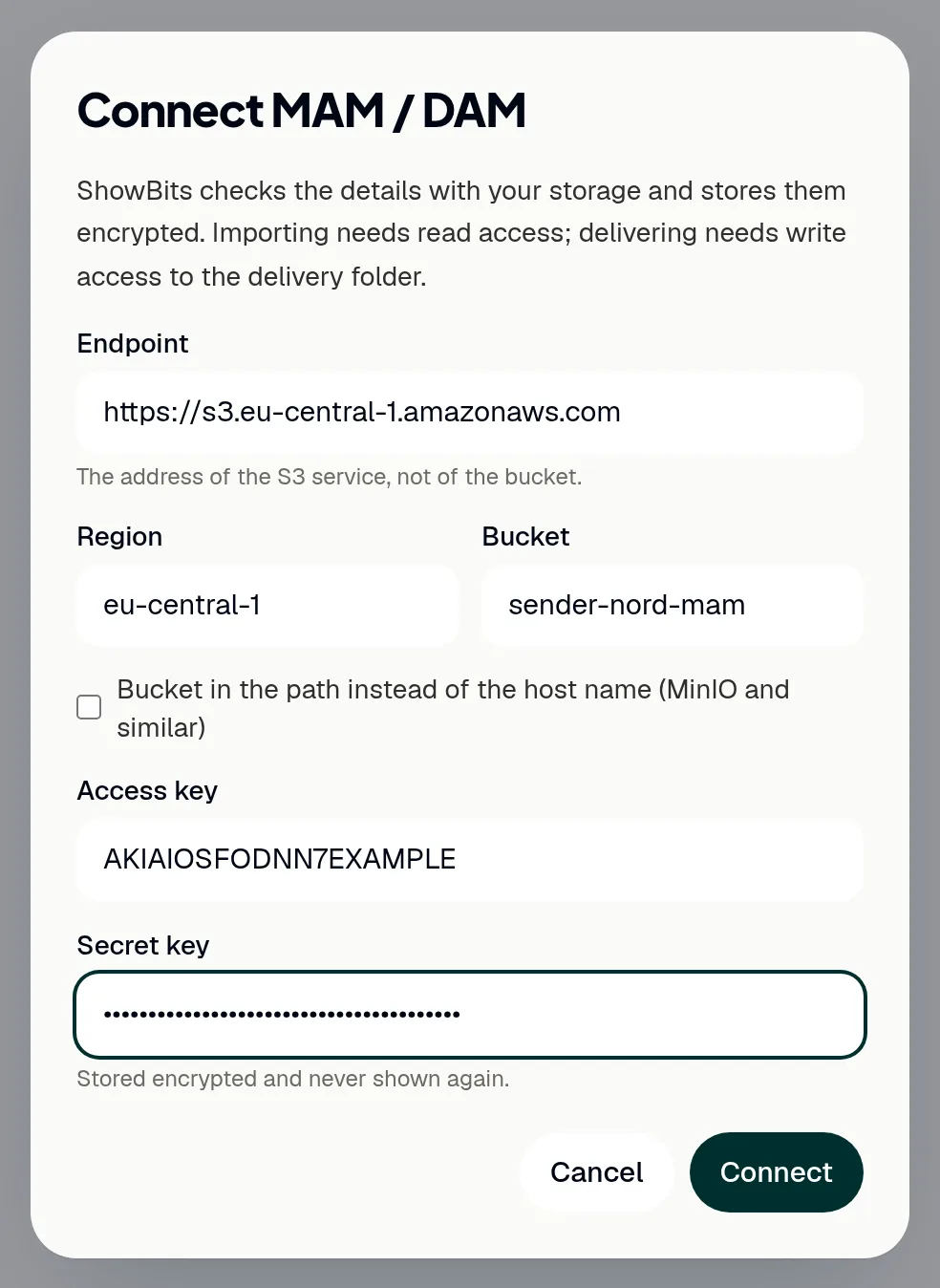
Solo gli amministratori del workspace collegano lo storage. Ti servono il suo endpoint, la regione, il bucket e una chiave di accesso con la relativa chiave segreta (vedi la sezione successiva).
- Apri Integrations.
- In Developers & systems, clicca su Connect nella card MAM / DAM.
- In Endpoint, inserisci l’indirizzo del servizio S3, non quello del bucket, ad esempio
https://s3.eu-central-1.amazonaws.com. - Inserisci Region e Bucket.
- Se il tuo storage si aspetta il bucket nel percorso dei suoi indirizzi, spunta Bucket in the path instead of the host name (MinIO and similar).
- Inserisci Access key e Secret key.
- Clicca su Connect. ShowBits verifica i dati con il tuo storage; la card mostra poi il bucket e l’host a cui è collegato.
ShowBits conserva i dati crittografati e non mostra mai più la chiave segreta. Si collega solo a indirizzi https raggiungibili da internet.
La chiave di accesso e i suoi permessi
Dai a ShowBits una chiave di accesso dedicata, idealmente per un utente che può usare solo questo bucket. Per sfogliare, importare e monitorare le cartelle, la chiave deve poter elencare il bucket e leggerne i file; per consegnare le clip deve anche poter scrivere file nella cartella di consegna. Nei termini di AWS S3, condivisi da molti storage compatibili con S3, si tratta di s3:ListBucket e s3:GetObject, più s3:PutObject solo per la cartella di consegna.
- Nella console del tuo fornitore di storage, crea un utente o un account di servizio per ShowBits.
- Consentigli di elencare il bucket e di leggerne i file.
- Consentigli di scrivere file nella cartella che deve ricevere le clip.
- Crea una chiave di accesso per questo utente e copia la chiave di accesso e la relativa chiave segreta.
Ogni storage chiama questi diritti a modo suo; la sua documentazione spiega come limitare una chiave a un solo bucket o a una sola cartella. ShowBits non elimina file nel tuo storage.
Importare episodi e monitorare cartelle
Una volta collegato, in ShowBits lo storage funziona come Google Drive: le cartelle sono i prefissi delle chiavi degli oggetti e ShowBits legge un file dove si trova, senza copiarlo. Nella pagina Overview, anche MAM / DAM compare tra le fonti di importazione.
- Nella card MAM / DAM, clicca su Import files. Gli amministratori vedono Files and delivery folder finché non viene scelta una cartella di consegna.
- Apri la cartella con l’episodio. Bucket ti riporta al livello principale del bucket.
- Clicca su Import accanto al file video o audio.
Gli amministratori possono anche cliccare su Make import folder in una cartella, perché il team parta da lì, oppure su Watch folder, perché i nuovi file diventino episodi da soli: vedi Cartelle monitorate.
Scegliere la cartella di consegna
Gli amministratori scelgono la cartella in cui ShowBits consegna le clip approvate.
- Nella card MAM / DAM, clicca su Files and delivery folder.
- Apri la cartella che deve ricevere le clip.
- Clicca su Deliver clips here. Ora la cartella è contrassegnata come Delivery folder.
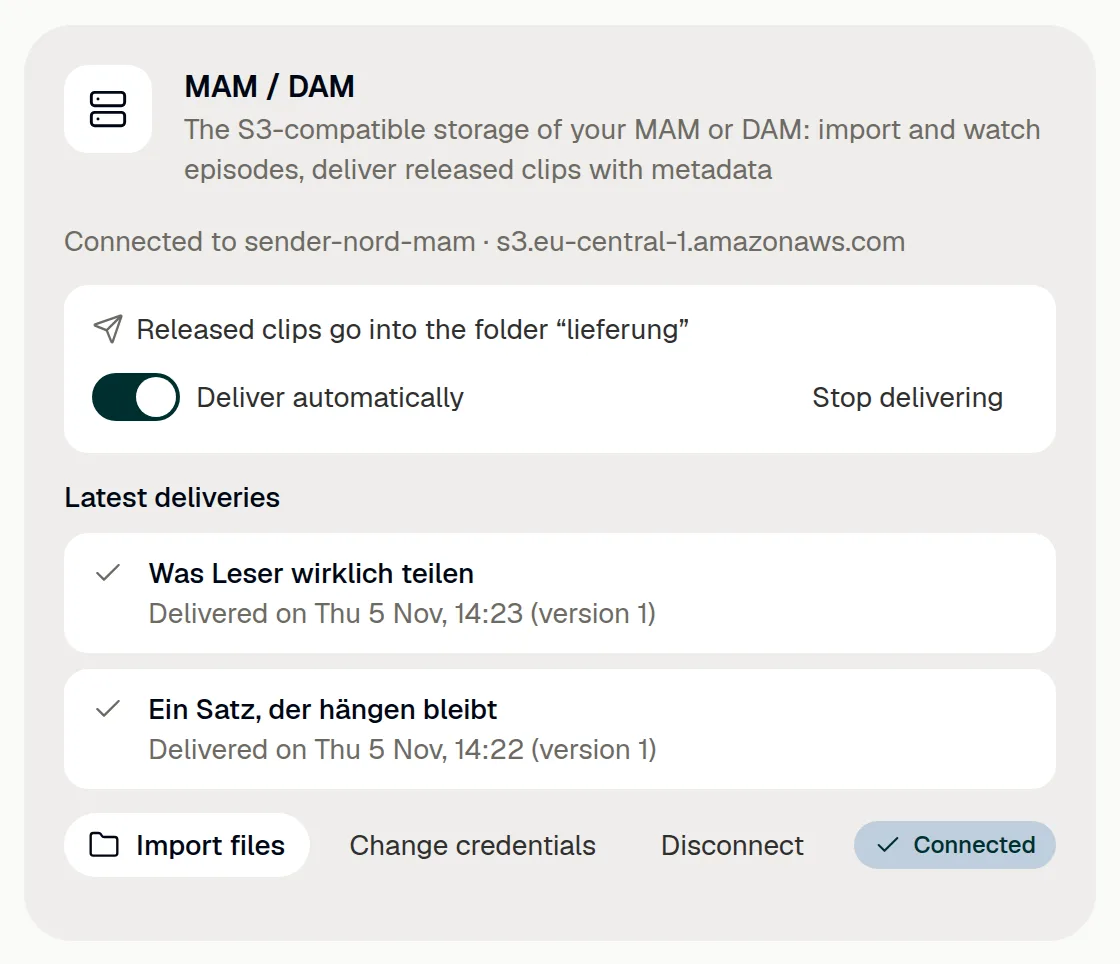
- Per far consegnare in automatico ogni clip approvata, attiva Deliver automatically nella card MAM / DAM.
Con la consegna automatica, una clip vi arriva non appena l’ultima fase di approvazione la sblocca; senza, le clip vengono consegnate a mano, dalla clip. Per usare un’altra cartella, aprila tramite Import files e lì clicca su Deliver clips here; Stop delivering termina le consegne.
Consegnare una clip a mano o di nuovo
Una volta scelta una cartella di consegna, ogni clip sbloccata (approvata, pianificata o pubblicata) mostra sotto l’editor un riquadro MAM / DAM che indica se e quando è stata consegnata. Ogni membro del workspace può consegnare lì la clip a mano.
- Apri la clip.
- Nel riquadro MAM / DAM, clicca su Deliver to MAM, oppure su Deliver again se la clip è già stata consegnata in precedenza.
In Integrations, la card elenca le Latest deliveries, con Deliver again per una consegna non riuscita. Quando una clip sbloccata riceve un nuovo video o nuove immagini, ad esempio dopo Apply to all assets, ShowBits la consegna di nuovo come nuova versione ovunque sia andata in precedenza. Una clip il cui video è in fase di rendering attende che sia pronto.

Cosa contiene una consegna
Nella cartella di consegna, ogni clip riceve una cartella propria per ogni versione: una cartella per episodio, al suo interno una per clip, entrambe con il proprio ID come nome, e dentro quest’ultima una per versione (v1, v2 …). Così una nuova versione non sovrascrive mai ciò che il tuo MAM potrebbe stare acquisendo. La cartella di una clip contiene video.mp4, subtitles.vtt se il video ha i sottotitoli, e le miniature thumbnail-16x9.jpg e cover-9x16.jpg; la cartella di una card con citazione contiene card-4x5.jpg, card-9x16.jpg e card-1x1.jpg. ShowBits scrive clip.json per ultimo: quando è presente, la cartella è completa.
clip.json indica il workspace, il programma, l’episodio (titolo, lingua, embargo e file sorgente; per un episodio dello stesso bucket, la sua chiave dell’oggetto) e la clip (tipo, titolo, formato, punti di ingresso e di uscita in secondi nel file dell’episodio, durata, testo, lingua dei sottotitoli, headline, hashtag, citazione, testi per canale e momento dell’approvazione), oltre all’elenco dei file con dimensione e tipo. I sistemi di playout ricevono le clip tramite il tuo MAM.
Cambiare le credenziali o scollegare
Per usare un’altra chiave di accesso, clicca su Change credentials nella card e inserisci di nuovo tutti i dati. Un altro bucket o un altro host conta come uno storage diverso: la cartella di importazione, le cartelle monitorate e la cartella di consegna non sono più impostate.
- Nella card MAM / DAM, clicca su Disconnect.
- Conferma con Disconnect.
ShowBits elimina le credenziali. Le cartelle monitorate, la cartella di importazione e la cartella di consegna non sono più impostate; ciò che è stato consegnato resta nel tuo storage. Puoi anche disattivare in qualsiasi momento la chiave di accesso nel tuo storage.
Domande
Abbiamo Creator o Business. Possiamo collegare il nostro MAM?
Il collegamento di sistemi MAM e DAM fa parte dei piani Enterprise e OnPremise. Negli altri piani, gli amministratori cliccano su Request nella card MAM / DAM in Integrations; la card mostra poi Requested.
Una clip arriva nel MAM prima della fine dell’embargo?
Sì. Consegnare al tuo MAM non significa pubblicare: ShowBits consegna subito le clip approvate e indica l’embargo in clip.json (embargoUntil). I post sui social media attendono comunque la fine dell’embargo.
ShowBits segnala che lo storage ha rifiutato le credenziali.
Controlla la chiave di accesso e la chiave segreta, e che la chiave possa elencare questo bucket: ShowBits lo verifica elencando una volta il contenuto del bucket prima di salvare i dati.
ShowBits segnala che lo storage non risponde.
Controlla l’endpoint e la regione. L’endpoint è l’indirizzo del servizio S3, che inizia con https://, non quello del bucket.
Una consegna non è riuscita. Cosa faccio?
Per la maggior parte degli errori, ShowBits riprova da solo dopo 1 minuto, 5 minuti, 30 minuti, 2 ore, 6 ore e 24 ore. Se lo storage rifiuta le credenziali, gli amministratori le inseriscono di nuovo con Change credentials; se il bucket o la cartella di consegna non esistono più, scelgono di nuovo una cartella di consegna. Poi clicca su Deliver again.
Un file nel bucket non compare in ShowBits.
Il browser dei file mostra le cartelle e i file video e audio, anche MXF. Un file la cui chiave completa, cartelle comprese, supera i 150 byte non compare; dagli un percorso più breve.
Il nostro sistema di playout può ricevere le clip?
Tramite il tuo MAM: configuralo in modo che prelevi le clip dalla cartella di consegna, ad esempio con una hot folder o un profilo di ingest, e le passi al playout. clip.json gli fornisce i punti di ingresso e di uscita e l’embargo.
I nostri sistemi possono essere avvisati delle consegne?
Sì. Un webhook per gli eventi clip.delivered e clip.delivery_failed segnala ogni consegna: vedi Webhook.