
MAM y DAM mediante almacenamiento compatible con S3
Conecta a un espacio de trabajo el almacenamiento compatible con S3 de tu MAM o DAM. Así, ShowBits importa episodios desde sus carpetas, vigila carpetas en busca de archivos nuevos y entrega los clips aprobados, con todos sus metadatos, en una carpeta de entrega. Se incluye en los planes Enterprise y OnPremise.
- Quién lo configura
- Los administradores del espacio de trabajo
- Planes
- Enterprise y OnPremise; en otros planes, los administradores pueden solicitarlo
- Qué puede hacer ShowBits
- Leer archivos del bucket y escribir los clips aprobados en la carpeta de entrega; allí no elimina nada
Conectar el almacenamiento
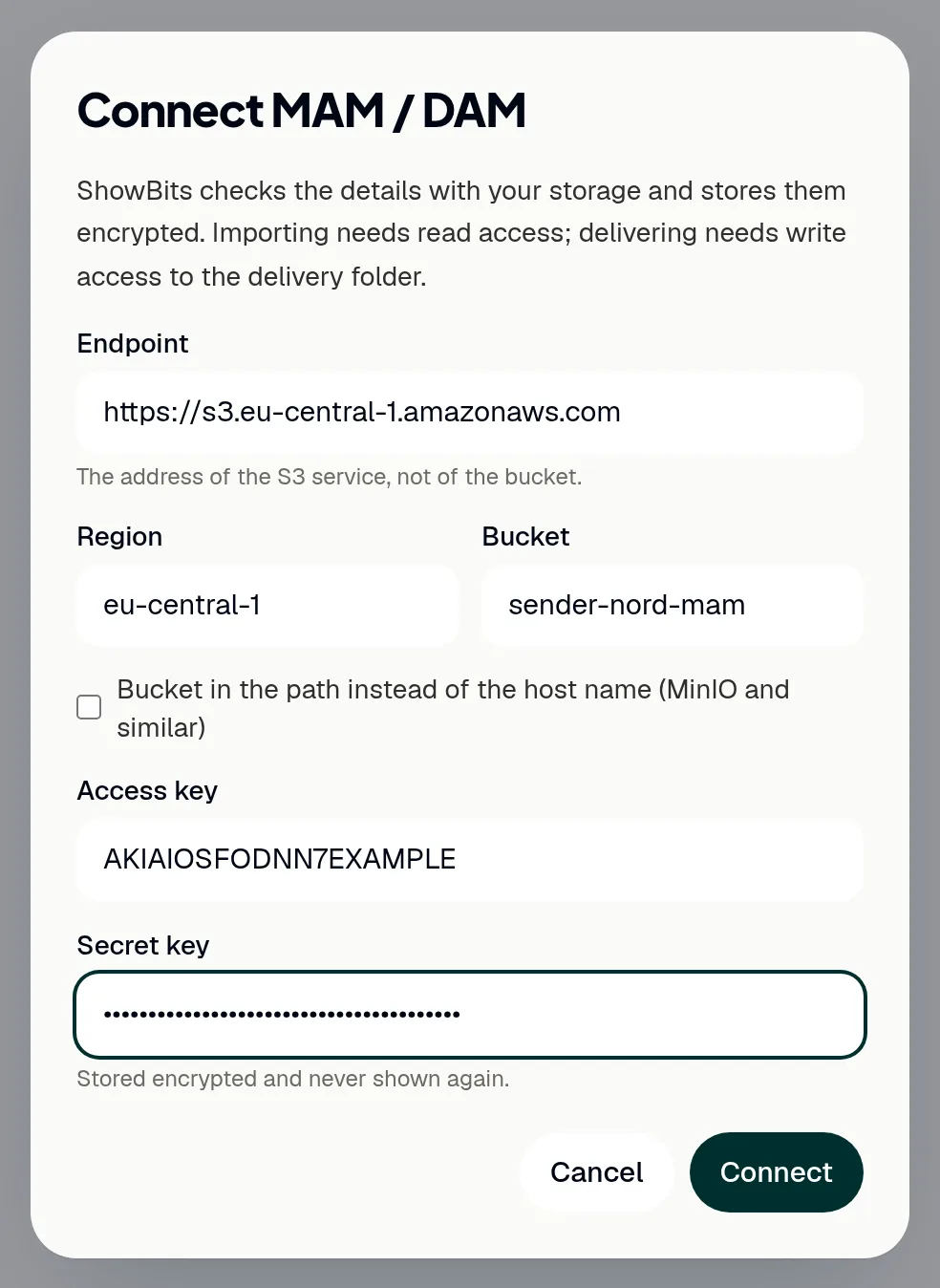
Solo los administradores del espacio de trabajo conectan el almacenamiento. Necesitas su endpoint, la región, el bucket y una clave de acceso con su clave secreta (consulta la sección siguiente).
- Abre Integrations.
- En Developers & systems, haz clic en Connect en la tarjeta MAM / DAM.
- En Endpoint, introduce la dirección del servicio S3, no la del bucket, por ejemplo,
https://s3.eu-central-1.amazonaws.com. - Rellena los campos Region y Bucket.
- Si tu almacenamiento espera el bucket en la ruta de sus direcciones, marca Bucket in the path instead of the host name (MinIO and similar).
- Rellena los campos Access key y Secret key.
- Haz clic en Connect. ShowBits comprueba los datos con tu almacenamiento; después, la tarjeta muestra el bucket y el host a los que está conectada.
ShowBits guarda los datos cifrados y no vuelve a mostrar nunca la clave secreta. Solo se conecta a direcciones https accesibles desde internet.
La clave de acceso y sus permisos
Da a ShowBits una clave de acceso propia, idealmente para un usuario que solo pueda usar este bucket. Para explorar, importar y vigilar carpetas, la clave debe poder listar el bucket y leer sus archivos; para entregar clips, también debe poder escribir archivos en la carpeta de entrega. En los términos de AWS S3, que comparten muchos almacenamientos compatibles con S3, son s3:ListBucket y s3:GetObject, además de s3:PutObject solo para la carpeta de entrega.
- En la consola de tu proveedor de almacenamiento, crea un usuario o una cuenta de servicio para ShowBits.
- Permítele listar el bucket y leer sus archivos.
- Permítele escribir archivos en la carpeta que recibirá los clips.
- Crea una clave de acceso para él y copia la clave de acceso y su clave secreta.
Cada almacenamiento llama a estos permisos a su manera; su documentación explica cómo limitar una clave a un bucket o a una carpeta. ShowBits no elimina archivos de tu almacenamiento.
Importar episodios y vigilar carpetas
Una vez conectado, el almacenamiento funciona en ShowBits como Google Drive: las carpetas son los prefijos de las claves de los objetos, y ShowBits lee cada archivo donde está, sin copiarlo. En Overview, MAM / DAM también aparece entre las fuentes de importación.
- En la tarjeta MAM / DAM, haz clic en Import files. Los administradores ven Files and delivery folder mientras no se haya elegido una carpeta de entrega.
- Abre la carpeta que contiene el episodio. Bucket te lleva de vuelta al nivel superior del bucket.
- Haz clic en Import junto al archivo de video o audio.
En una carpeta, los administradores también pueden hacer clic en Make import folder, para que el equipo empiece allí, o en Watch folder, para que los archivos nuevos se conviertan en episodios por sí solos: consulta Carpetas vigiladas.
Elegir la carpeta de entrega
Los administradores eligen la carpeta en la que ShowBits entrega los clips aprobados.
- En la tarjeta MAM / DAM, haz clic en Files and delivery folder.
- Abre la carpeta que recibirá los clips.
- Haz clic en Deliver clips here. La carpeta queda marcada como Delivery folder.
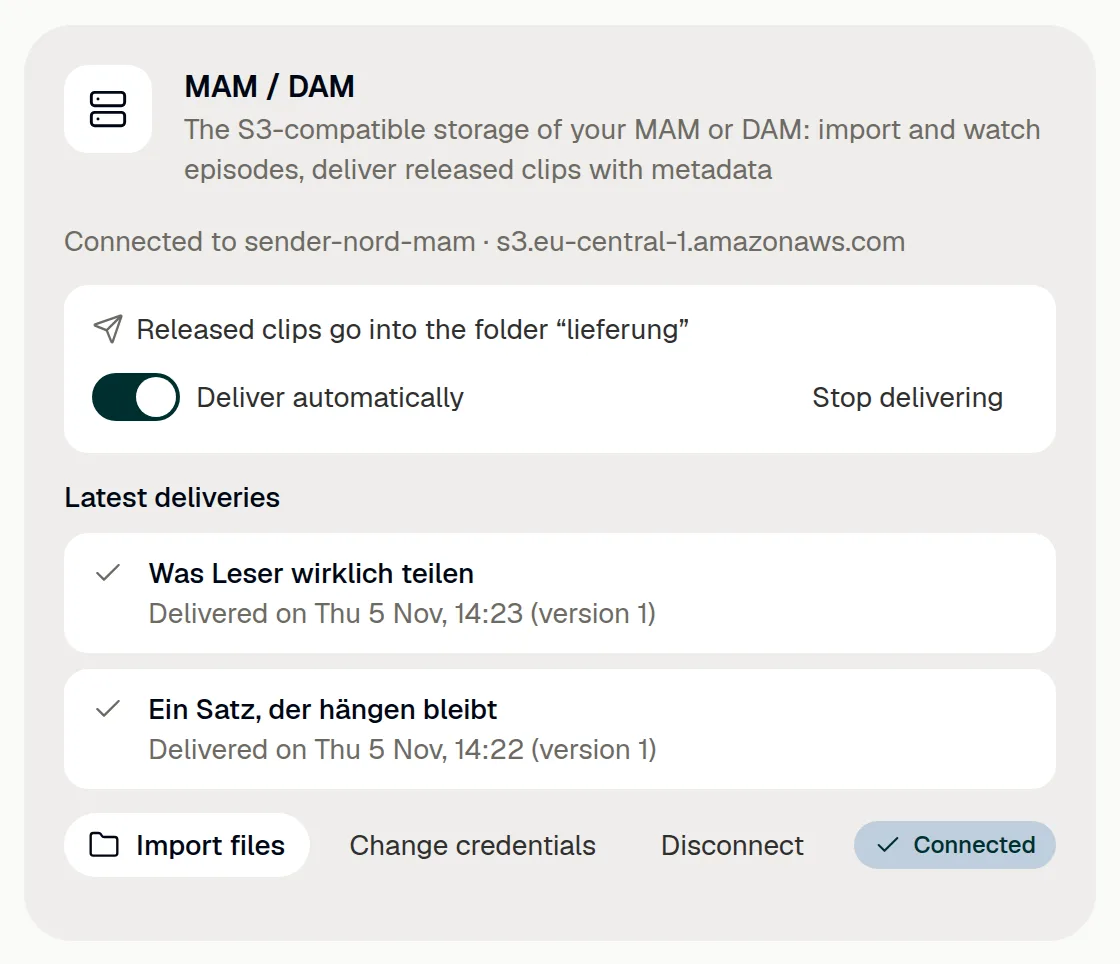
- Para que cada clip aprobado se entregue por sí solo, activa Deliver automatically en la tarjeta MAM / DAM.
Con la entrega automática, un clip llega allí en cuanto supera su último paso de aprobación; sin ella, los clips se entregan a mano, desde el propio clip. Para usar otra carpeta, ábrela con Import files y haz clic allí en Deliver clips here; Stop delivering pone fin a las entregas.
Entregar un clip a mano o de nuevo
Una vez elegida una carpeta de entrega, cada clip que ha superado la aprobación (aprobado, programado o publicado) muestra un recuadro MAM / DAM debajo del editor, que indica si se entregó y cuándo. Desde ese recuadro, cualquier miembro del espacio de trabajo puede entregar el clip a mano.
- Abre el clip.
- En el recuadro MAM / DAM, haz clic en Deliver to MAM o, si el clip ya se entregó antes, en Deliver again.
En Integrations, la tarjeta enumera las últimas entregas en Latest deliveries, con Deliver again junto a las que hayan fallado. Cuando un clip aprobado recibe un video nuevo o imágenes nuevas, por ejemplo, después de Apply to all assets, ShowBits lo vuelve a entregar como versión nueva allí donde lo entregó antes. Un clip cuyo video se está renderizando espera a que termine.

Qué contiene una entrega
En la carpeta de entrega, cada clip recibe una carpeta propia para cada versión: una carpeta por episodio; dentro, una por clip, ambas con su ID como nombre; y dentro de esta, una por versión (v1, v2 …). Así, una versión nueva nunca sobrescribe lo que tu MAM pueda estar recogiendo. La carpeta de un clip contiene video.mp4, subtitles.vtt si el video tiene subtítulos, y las miniaturas thumbnail-16x9.jpg y cover-9x16.jpg; la carpeta de una tarjeta de cita contiene card-4x5.jpg, card-9x16.jpg y card-1x1.jpg. ShowBits escribe clip.json en último lugar: cuando aparece, la carpeta está completa.
clip.json indica el espacio de trabajo, el programa, el episodio (título, idioma, embargo y archivo de origen; si el episodio procede del mismo bucket, su clave de objeto) y el clip (tipo, título, formato, puntos de entrada y salida en segundos del archivo del episodio, duración, texto, idioma de los subtítulos, titular, hashtags, cita, textos por canal y momento de la aprobación), además de la lista de archivos con su tamaño y su tipo. Los sistemas de playout reciben los clips a través de tu MAM.
Cambiar las credenciales o desconectar
Para usar otra clave de acceso, haz clic en Change credentials en la tarjeta e introduce de nuevo todos los datos. Otro bucket u otro host cuenta como un almacenamiento distinto: ya no hay carpeta de importación, carpetas vigiladas ni carpeta de entrega.
- En la tarjeta MAM / DAM, haz clic en Disconnect.
- Confirma con Disconnect.
ShowBits elimina las credenciales. Termina la vigilancia de las carpetas y ya no hay carpeta de importación ni carpeta de entrega; lo que ya se ha entregado se queda en tu almacenamiento. También puedes desactivar la clave de acceso en tu almacenamiento en cualquier momento.
Preguntas
Tenemos Creator o Business. ¿Podemos conectar nuestro MAM?
La conexión con sistemas MAM y DAM se incluye en los planes Enterprise y OnPremise. En otros planes, los administradores hacen clic en Request en la tarjeta MAM / DAM, dentro de Integrations; después, la tarjeta muestra Requested.
¿Llega un clip al MAM antes de que termine el embargo?
Sí. Entregar a tu propio MAM no es publicar: ShowBits entrega los clips aprobados de inmediato e indica el embargo en clip.json (embargoUntil). Las publicaciones en redes sociales siguen esperando a que termine el embargo.
ShowBits indica que el almacenamiento rechazó las credenciales.
Comprueba la clave de acceso y la clave secreta, y que la clave pueda listar este bucket: ShowBits lo prueba con un listado del bucket antes de guardar los datos.
ShowBits indica que el almacenamiento no responde.
Comprueba el endpoint y la región. El endpoint es la dirección del servicio S3, que empieza por https://, no la del bucket.
Una entrega ha fallado. ¿Qué hago?
Con la mayoría de los errores, ShowBits vuelve a intentarlo por sí solo al cabo de 1 minuto, 5 minutos, 30 minutos, 2 horas, 6 horas y 24 horas. Si el almacenamiento rechaza las credenciales, los administradores las introducen de nuevo con Change credentials; si el bucket o la carpeta de entrega ya no existen, vuelven a elegir una carpeta de entrega. Después, haz clic en Deliver again.
Un archivo del bucket no aparece en ShowBits.
El explorador de archivos muestra carpetas y archivos de video y audio, también MXF. Un archivo cuya clave completa, carpetas incluidas, supera los 150 bytes no aparece; dale una ruta más corta.
¿Puede nuestro sistema de playout recibir los clips?
A través de tu MAM: configúralo para que recoja los clips de la carpeta de entrega, por ejemplo, con una hot folder o un perfil de ingesta, y los pase al playout. clip.json le indica los puntos de entrada y salida y el embargo.
¿Pueden nuestros sistemas enterarse de las entregas?
Sí. Un webhook para los eventos clip.delivered y clip.delivery_failed informa de cada entrega: consulta Webhooks.