
MAM et DAM via un stockage compatible S3
Connectez le stockage compatible S3 de votre MAM ou DAM à un espace de travail. ShowBits importe alors des épisodes depuis ses dossiers, surveille des dossiers pour y détecter les nouveaux fichiers et livre les clips validés, avec toutes leurs métadonnées, dans un dossier de livraison. Cette fonction est incluse dans les formules Enterprise et OnPremise.
- Qui configure
- Les administrateurs de l’espace de travail
- Formules
- Enterprise et OnPremise ; dans les autres formules, les administrateurs peuvent en faire la demande
- Ce que ShowBits peut faire
- Lire les fichiers du bucket et écrire les clips validés dans le dossier de livraison ; il n’y supprime rien
Connecter le stockage
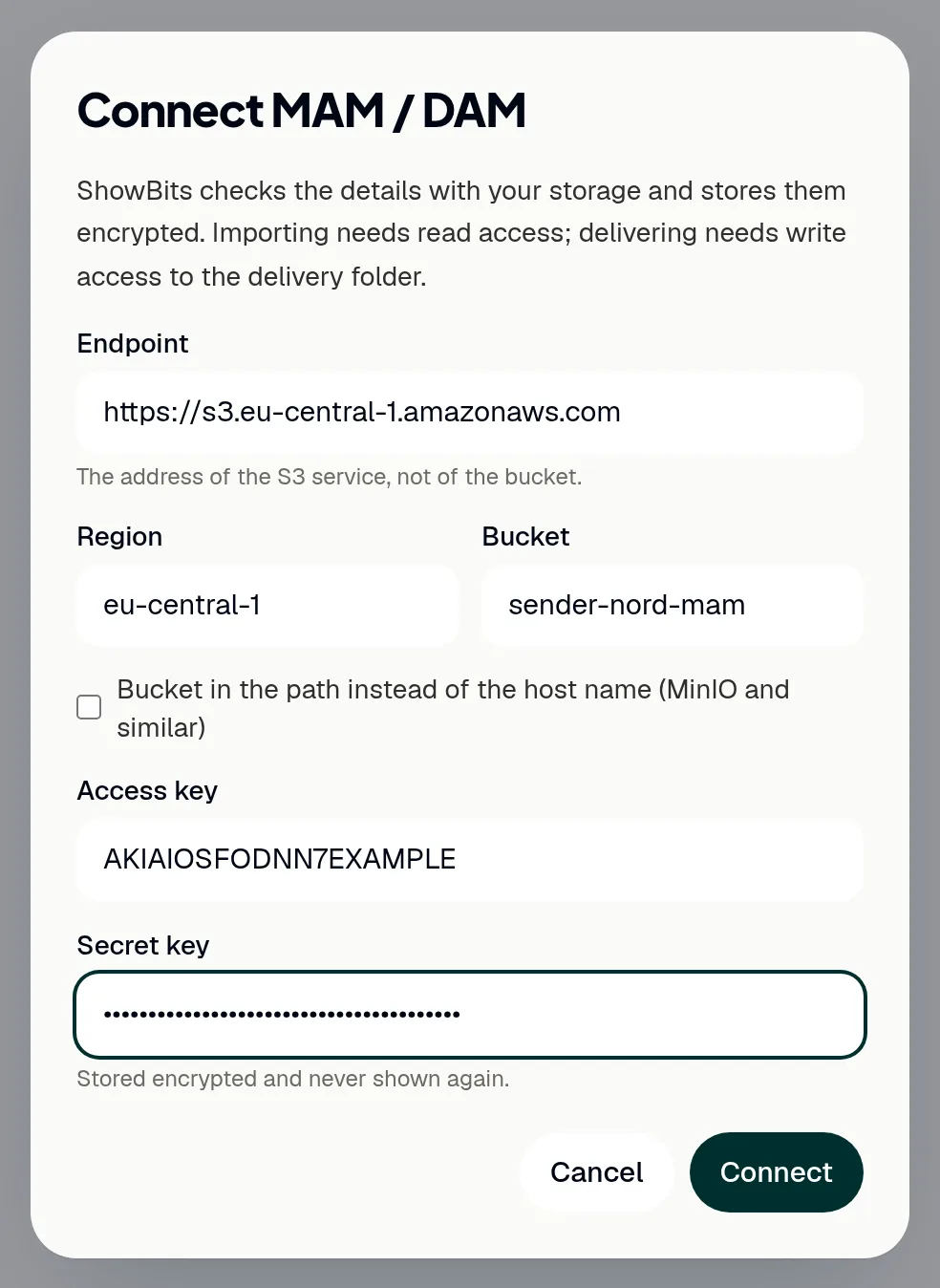
Seuls les administrateurs de l’espace de travail connectent le stockage. Il vous faut son point de terminaison, la région, le bucket et une clé d’accès avec sa clé secrète (voir la section suivante).
- Ouvrez Integrations.
- Sous Developers & systems, cliquez sur Connect sur la carte MAM / DAM.
- Sous Endpoint, saisissez l’adresse du service S3, et non celle du bucket, par exemple
https://s3.eu-central-1.amazonaws.com. - Renseignez les champs Region et Bucket.
- Si votre stockage attend le bucket dans le chemin de ses adresses, cochez Bucket in the path instead of the host name (MinIO and similar).
- Renseignez les champs Access key et Secret key.
- Cliquez sur Connect. ShowBits vérifie les informations auprès de votre stockage ; la carte affiche ensuite le bucket et l’hôte auxquels elle est connectée.
ShowBits enregistre ces informations sous forme chiffrée et n’affiche plus jamais la clé secrète. Il ne se connecte qu’à des adresses https joignables depuis Internet.
La clé d’accès et ses autorisations
Donnez à ShowBits sa propre clé d’accès, idéalement pour un utilisateur qui n’a le droit d’utiliser que ce bucket. Pour parcourir, importer et surveiller des dossiers, la clé doit pouvoir lister le bucket et lire ses fichiers ; pour livrer des clips, elle doit aussi pouvoir écrire des fichiers dans le dossier de livraison. Dans la terminologie d’AWS S3, que partagent de nombreux stockages compatibles S3, il s’agit de s3:ListBucket et s3:GetObject, ainsi que de s3:PutObject pour le dossier de livraison uniquement.
- Dans la console de votre fournisseur de stockage, créez un utilisateur ou un compte de service pour ShowBits.
- Autorisez-le à lister le bucket et à lire ses fichiers.
- Autorisez-le à écrire des fichiers dans le dossier qui doit recevoir les clips.
- Créez une clé d’accès pour cet utilisateur, puis copiez la clé d’accès et sa clé secrète.
Chaque stockage désigne ces droits à sa manière ; sa documentation explique comment limiter une clé à un bucket ou à un dossier. ShowBits ne supprime aucun fichier dans votre stockage.
Importer des épisodes et surveiller des dossiers
Une fois connecté, le stockage fonctionne dans ShowBits comme Google Drive : les dossiers sont les préfixes des clés d’objet, et ShowBits lit un fichier là où il se trouve, sans le copier. Sur la page Overview, MAM / DAM apparaît également parmi les sources d’importation.
- Sur la carte MAM / DAM, cliquez sur Import files. Tant qu’aucun dossier de livraison n’est choisi, les administrateurs voient Files and delivery folder.
- Ouvrez le dossier qui contient l’épisode. Bucket vous ramène au niveau supérieur du bucket.
- Cliquez sur Import à côté du fichier vidéo ou audio.
Dans un dossier, les administrateurs peuvent aussi cliquer sur Make import folder, pour que l’équipe commence à cet endroit, ou sur Watch folder, pour que les nouveaux fichiers deviennent d’eux-mêmes des épisodes : voir Dossiers surveillés.
Choisir le dossier de livraison
Les administrateurs choisissent le dossier dans lequel ShowBits livre les clips validés.
- Sur la carte MAM / DAM, cliquez sur Files and delivery folder.
- Ouvrez le dossier qui doit recevoir les clips.
- Cliquez sur Deliver clips here. Le dossier porte désormais la mention Delivery folder.
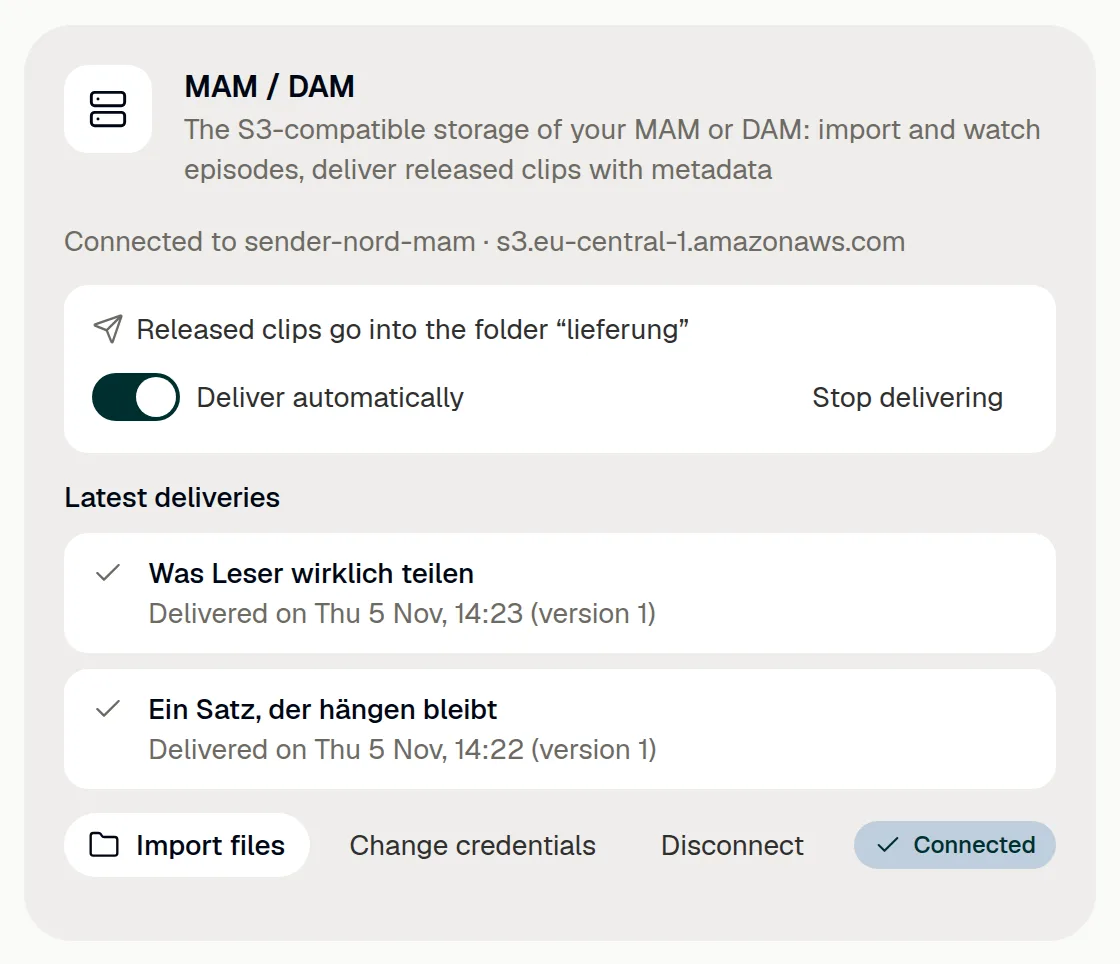
- Pour que chaque clip validé soit livré automatiquement, activez Deliver automatically sur la carte MAM / DAM.
Avec la livraison automatique, un clip y est livré dès que sa dernière étape de validation le valide ; sans elle, les clips y sont livrés manuellement, depuis le clip. Pour utiliser un autre dossier, ouvrez-le via Import files et cliquez sur Deliver clips here à cet endroit ; Stop delivering met fin aux livraisons.
Livrer un clip manuellement ou à nouveau
Une fois un dossier de livraison choisi, chaque clip définitivement validé (validé, planifié ou publié) affiche sous l’éditeur un encadré MAM / DAM, qui indique s’il a été livré et quand. Depuis cet encadré, tout membre de l’espace de travail peut livrer le clip manuellement.
- Ouvrez le clip.
- Dans l’encadré MAM / DAM, cliquez sur Deliver to MAM ou, si le clip a déjà été livré, sur Deliver again.
Sous Integrations, la carte affiche la liste Latest deliveries, avec Deliver again pour une livraison qui a échoué. Lorsqu’un clip validé reçoit une nouvelle vidéo ou de nouvelles images, par exemple après Apply to all assets, ShowBits le livre à nouveau, sous forme de nouvelle version, partout où il a déjà été livré. Un clip dont la vidéo est en cours de rendu attend que celle-ci soit prête.

Contenu d’une livraison
Dans le dossier de livraison, chaque clip reçoit un dossier propre pour chaque version : un dossier par épisode, dans celui-ci un dossier par clip, tous deux nommés d’après leur identifiant, et dans ce dernier un dossier par version (v1, v2 …). Ainsi, une nouvelle version n’écrase jamais ce que votre MAM est peut-être en train de récupérer. Le dossier d’un clip contient video.mp4, subtitles.vtt si la vidéo a des sous-titres, ainsi que les miniatures thumbnail-16x9.jpg et cover-9x16.jpg ; le dossier d’une carte citation contient card-4x5.jpg, card-9x16.jpg et card-1x1.jpg. ShowBits écrit clip.json en dernier : dès que ce fichier est présent, le dossier est complet.
clip.json indique l’espace de travail, l’émission, l’épisode (titre, langue, embargo et fichier source ; pour un épisode provenant du même bucket, sa clé d’objet) et le clip (type, titre, format, points d’entrée et de sortie en secondes dans le fichier de l’épisode, durée, texte, langue des sous-titres, titre accrocheur, hashtags, citation, textes par canal et heure de validation), ainsi que la liste des fichiers avec leur taille et leur type. Les systèmes de playout reçoivent les clips via votre MAM.
Modifier les données d’accès ou déconnecter
Pour utiliser une autre clé d’accès, cliquez sur Change credentials sur la carte et saisissez à nouveau toutes les informations. Un autre bucket ou un autre hôte compte comme un stockage différent : le dossier d’importation, les dossiers surveillés et le dossier de livraison prennent fin.
- Sur la carte MAM / DAM, cliquez sur Disconnect.
- Confirmez avec Disconnect.
ShowBits supprime les données d’accès. Les dossiers surveillés, le dossier d’importation et le dossier de livraison prennent fin ; ce qui a déjà été livré reste dans votre stockage. Vous pouvez aussi désactiver à tout moment la clé d’accès dans votre stockage.
Questions
Nous avons la formule Creator ou Business. Pouvons-nous connecter notre MAM ?
La connexion de systèmes MAM et DAM fait partie des formules Enterprise et OnPremise. Dans les autres formules, les administrateurs cliquent sur Request sur la carte MAM / DAM, sous Integrations ; la carte affiche alors Requested.
Un clip arrive-t-il dans le MAM avant la fin de l’embargo ?
Oui. La livraison dans votre propre MAM n’est pas une publication : ShowBits livre immédiatement les clips validés et indique l’embargo dans clip.json (embargoUntil). Les publications sur les réseaux sociaux attendent toujours la fin de l’embargo.
ShowBits indique que le stockage a refusé les données d’accès.
Vérifiez la clé d’accès et la clé secrète, et assurez-vous que la clé est autorisée à lister ce bucket : ShowBits le vérifie par un seul listage du bucket avant d’enregistrer les informations.
ShowBits indique que le stockage ne répond pas.
Vérifiez le point de terminaison et la région. Le point de terminaison est l’adresse du service S3, commençant par https://, et non celle du bucket.
Une livraison a échoué. Que faire ?
Pour la plupart des erreurs, ShowBits réessaie de lui-même au bout de 1 minute, 5 minutes, 30 minutes, 2 heures, 6 heures et 24 heures. Si le stockage refuse les données d’accès, les administrateurs les saisissent à nouveau avec Change credentials ; si le bucket ou le dossier de livraison n’existe plus, ils choisissent à nouveau un dossier de livraison. Cliquez ensuite sur Deliver again.
Un fichier du bucket n’apparaît pas dans ShowBits.
Le navigateur de fichiers affiche les dossiers ainsi que les fichiers vidéo et audio, MXF compris. Un fichier dont la clé complète, dossiers compris, dépasse 150 octets n’apparaît pas ; donnez-lui un chemin plus court.
Notre système de playout peut-il recevoir les clips ?
Via votre MAM : configurez-le pour qu’il récupère les clips dans le dossier de livraison, par exemple avec un hot folder ou un profil d’ingest, et qu’il les transmette au playout. clip.json lui fournit les points d’entrée et de sortie ainsi que l’embargo.
Nos systèmes peuvent-ils être informés des livraisons ?
Oui. Un webhook pour les événements clip.delivered et clip.delivery_failed signale chaque livraison : voir Webhooks.