
Ajouter des épisodes
Comment les épisodes arrivent dans ShowBits et ce qu’il en advient : chargement ou import, embargo, traitement et résultats de l’analyse. Toute personne d’un espace de travail peut ajouter des épisodes.
Charger un fichier
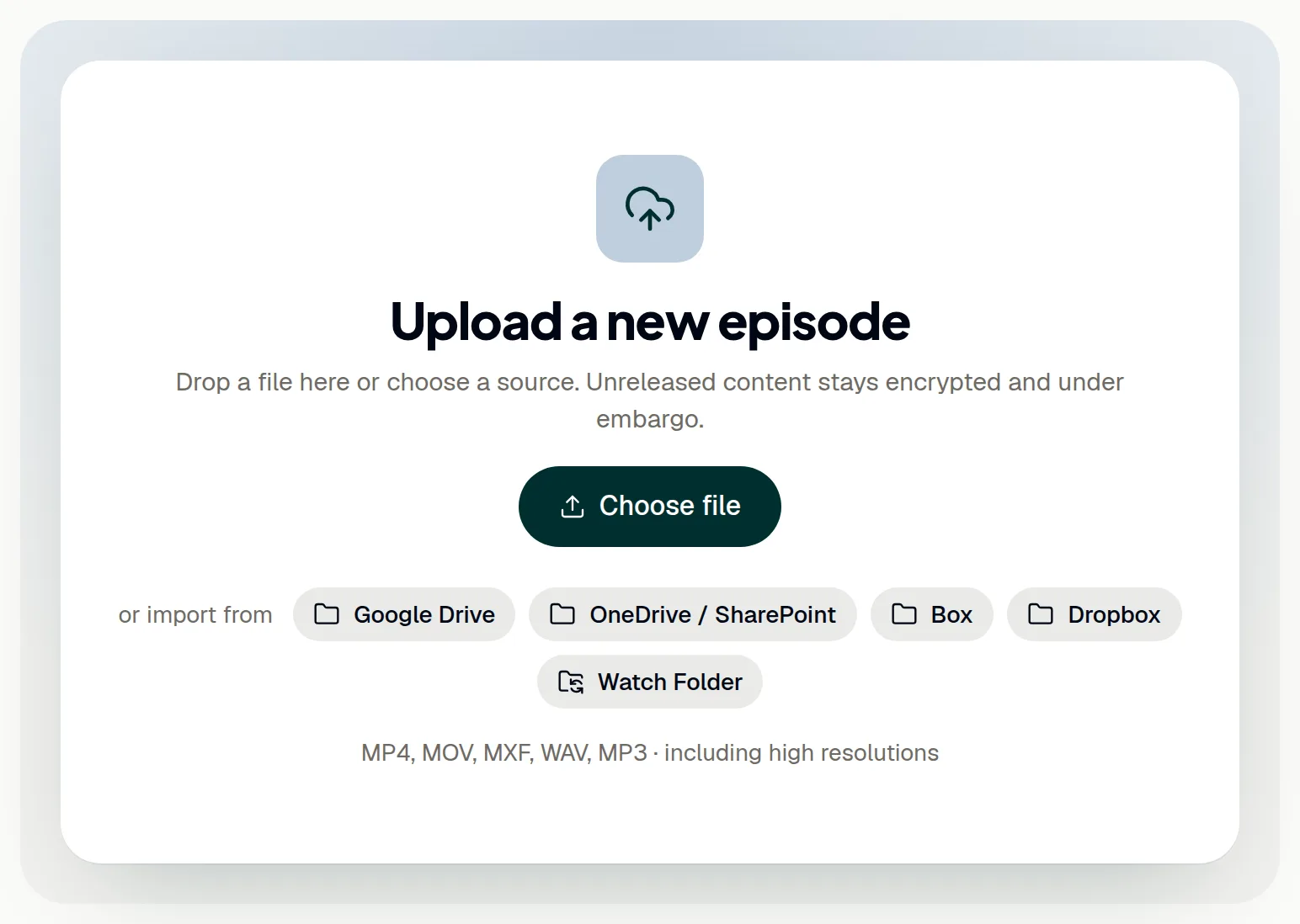
ShowBits accepte les fichiers vidéo et audio aux formats MP4, MOV, MXF, WAV et MP3, y compris en haute résolution, jusqu’à 500 Go.
- Ouvrez Overview.
- Faites glisser le fichier sur Upload a new episode, ou cliquez sur Choose file et sélectionnez-le. Upload episode, en haut de chaque page, fait la même chose.
- Suivez la progression sous la zone de chargement. Vous pouvez continuer à naviguer dans ShowBits pendant ce temps ; laissez la page ouverte jusqu’à la fin du chargement.
Fermer ou recharger la page interrompt le chargement. Cliquez sur Continue et sélectionnez le même fichier : le chargement reprend là où il s’était arrêté. Discard abandonne un chargement interrompu et Cancel arrête un chargement en cours ; dans les deux cas, l’épisode est supprimé.
Importer depuis un stockage cloud
Depuis Google Drive, OneDrive / SharePoint, Box et Dropbox, ShowBits importe sans copier le fichier : il le lit directement dans le stockage. Un administrateur connecte chaque stockage une seule fois : voir Google Drive, OneDrive et SharePoint, Box et Dropbox.
- Dans Overview, cliquez sur le stockage sous Choose file, ou cliquez sur Import files sur sa carte dans Integrations.
- Ouvrez le dossier qui contient l’épisode, ou trouvez le fichier avec Search.
- Cliquez sur Import à côté du fichier. Les fichiers déjà importés affichent Imported.
Les administrateurs peuvent choisir un dossier avec Make import folder ; toute l’équipe commence alors dans ce dossier. Les administrateurs peuvent aussi faire surveiller un dossier, pour que les nouveaux fichiers deviennent automatiquement des épisodes : voir Dossiers surveillés. Avec Enterprise et OnPremise, les épisodes peuvent aussi provenir du stockage de votre MAM ou DAM : voir MAM et DAM.
Définir, modifier ou lever l’embargo
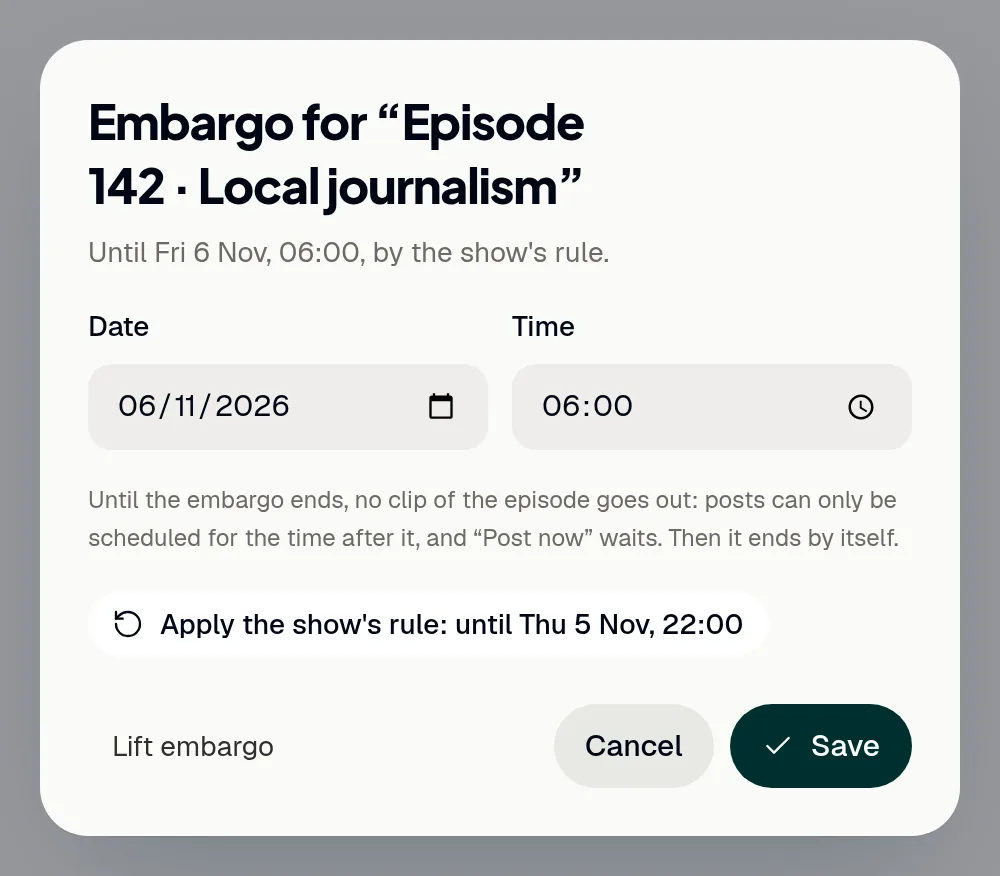
Un embargo empêche la publication des clips d’un épisode avant une heure fixée, par exemple jusqu’à la diffusion. Les nouveaux épisodes reçoivent un embargo selon la règle de leur émission ou l’embargo par défaut, s’il en existe un. Tant qu’il court, les publications ne peuvent être planifiées que pour une heure postérieure à sa fin, et Post now attend ; ensuite, l’embargo prend fin de lui-même.
- Ouvrez l’épisode, ou retrouvez-le dans la vue d’ensemble sous Processing pendant son chargement ou son analyse.
- Cliquez sur le champ de l’embargo (Embargo until …), ou sur Set embargo s’il n’y en a pas.
- Choisissez Date et Time, puis cliquez sur Save.
- Pour mettre fin à l’embargo immédiatement, cliquez sur Lift embargo, puis sur Lift.
Seuls les administrateurs et les chefs d’édition modifient l’embargo ; les autres le voient. Si des publications sont planifiées avant la nouvelle fin, ShowBits les liste et, après votre confirmation, les décale à la fin de l’embargo. Apply the show's rule rétablit la règle de l’émission. Les heures sont en heure allemande (Europe/Berlin), et chaque modification figure dans le journal d’audit.
Suivre le traitement
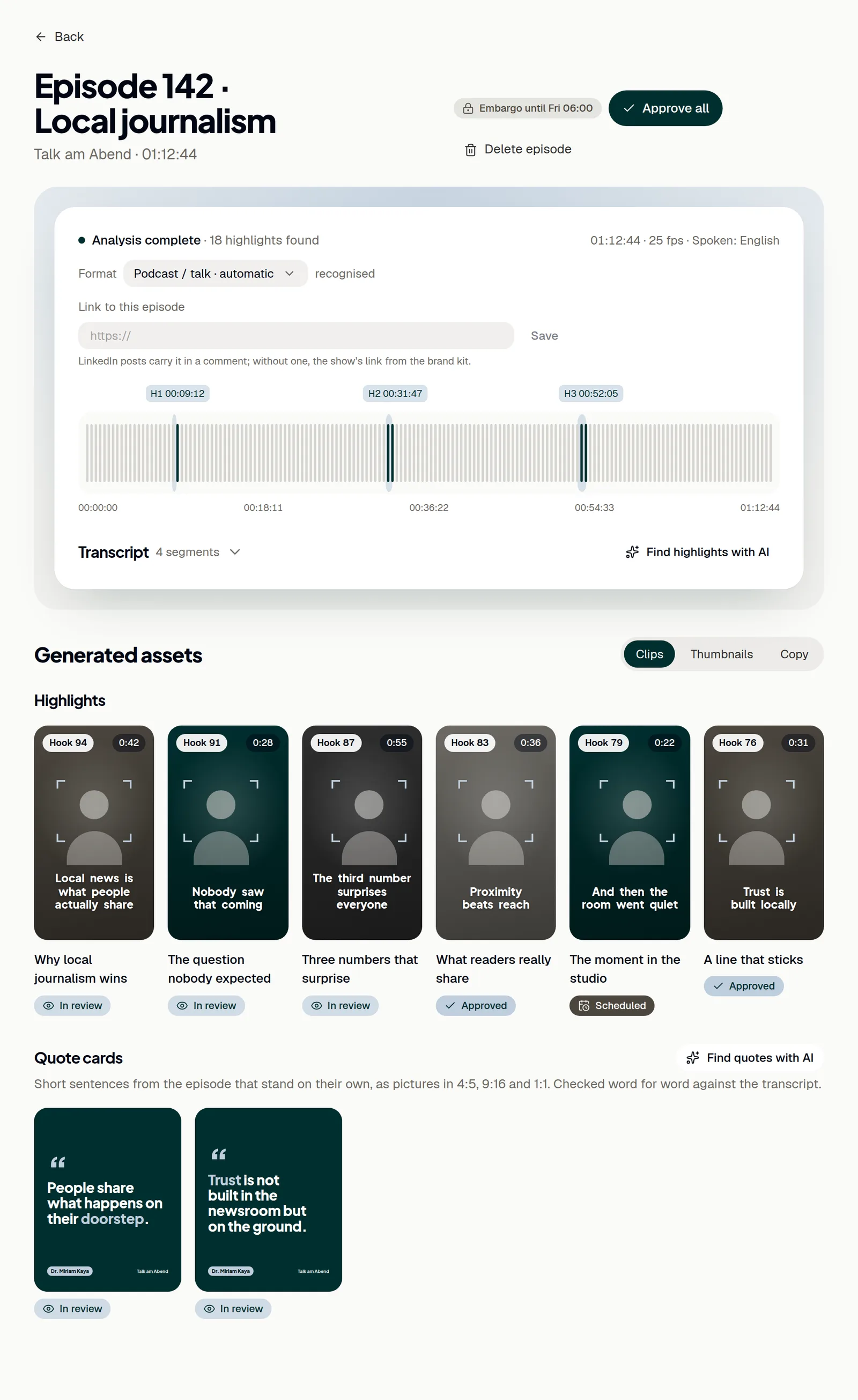
Après le chargement, ShowBits traite l’épisode en quatre étapes, affichées dans la vue d’ensemble sous Processing : Upload, Analysis, Assets et Done. L’analyse rédige la transcription, reconnaît les intervenants et sélectionne les temps forts ; ShowBits découpe ensuite les clips et crée les miniatures et les cartes citations. Une fois l’analyse terminée, ShowBits affiche Analysis complete avec le nombre de temps forts trouvés.
Si l’analyse IA n’a pas pu s’exécuter, l’épisode est prêt avec sa seule transcription et en indique la raison ; Find highlights with AI sur l’épisode la relance. La durée de chaque épisode est décomptée des minutes de vidéo en entrée de votre quota. Lorsqu’elles sont épuisées pour le mois, l’épisode affiche Quota used up : Resume processing le relance dès que des minutes sont de nouveau disponibles, le mois suivant ou avec un pack de crédits.
Ce que fournit l’analyse
Ouvrez l’épisode dans Episodes. En haut, ShowBits affiche le Format reconnu : Podcast / talk, Reality TV / show ou Livestream. Dans un podcast ou un talk, la transcription distingue Host et Guest ; dans les autres formats, elle numérote les personnes. Pour les formats Reality TV et Livestream, ShowBits trouve aussi des Memes : de courtes répliques et réactions qui fonctionnent hors contexte.
- Si le format est erroné, choisissez le bon dans Format, puis cliquez sur Find highlights with AI.
- Cliquez sur Transcript pour lire ce qui a été dit, avec les intervenants.
- Dans Generated assets → Clips, vous trouvez les temps forts, les mèmes et les cartes citations.
- Dans Thumbnails, téléchargez chaque miniature en 16:9 pour YouTube ou comme couverture 9:16 pour Reels, TikTok et Shorts.
- Dans l’onglet Copy, cliquez sur Copy à côté du texte d’un canal pour le réutiliser ailleurs.
Les cartes citations sont de courtes phrases de l’épisode qui se suffisent à elles-mêmes, sous forme d’images en 4:5, 9:16 et 1:1. ShowBits les vérifie mot pour mot par rapport à la transcription. La forme d’onde signale les trois temps forts les plus marquants.
Trouver davantage avec l’IA
Trois boutons sur l’épisode sollicitent à nouveau l’IA.
- Cliquez sur Find highlights with AI à côté de Transcript ; pour les formats Reality TV et Livestream, le bouton s’intitule Find highlights and memes with AI. ShowBits analyse à nouveau l’épisode et ajoute de nouveaux clips là où ils ne chevauchent pas les clips existants. Cela prend généralement deux à trois minutes.
- Cliquez sur Find quotes with AI à côté de Quote cards pour obtenir d’autres cartes citation ; les cartes existantes sont conservées.
- Dans l’onglet Thumbnails, cliquez sur Headlines with AI pour obtenir de nouveaux titres de miniatures.
Les nouveaux clips et les nouvelles cartes citations attendent leur validation, comme les premiers.
Trouver et supprimer des épisodes
- Ouvrez Episodes et choisissez All, Processing, For approval ou Published.
- Ou recherchez en haut des épisodes, des clips ou des émissions ; les résultats s’affichent dans la liste des épisodes.
- Pour supprimer un épisode, ouvrez-le et cliquez sur Delete episode.
- Vérifiez ce qu’énumère la boîte de dialogue et cliquez à nouveau sur Delete episode.
La suppression est définitive ; il n’y a pas de corbeille. La transcription, les temps forts et les clips disparaissent avec l’épisode, y compris leurs textes, leurs validations et leurs publications planifiées. Un fichier importé reste dans son stockage ; un fichier chargé est supprimé. Le journal d’audit enregistre qui a supprimé l’épisode.
Questions
Quels fichiers puis-je charger ?
Des fichiers vidéo et audio aux formats MP4, MOV, MXF, WAV et MP3, y compris en haute résolution, jusqu’à 500 Go par fichier. Dans un stockage cloud, ShowBits affiche les dossiers ainsi que les fichiers vidéo et audio, MXF compris.
Mon chargement a été interrompu. Dois-je tout recommencer ?
Non. Dans le même navigateur, cliquez sur Continue et sélectionnez le même fichier : le chargement reprend là où il s’était arrêté. Terminez-le dans les deux jours ; passé ce délai, ShowBits supprime l’épisode inachevé et vous chargez à nouveau le fichier.
Puis-je déplacer ou supprimer le fichier dans mon stockage cloud après l’import ?
Laissez-le où il est. ShowBits lit le fichier dans le stockage, y compris lorsqu’il redécoupe des clips plus tard. Si le fichier est inaccessible, le traitement s’arrête : vérifiez la connexion et le partage, puis importez à nouveau l’épisode.
Pourquoi mon épisode affiche-t-il **Quota used up** ?
La durée de chaque épisode est décomptée des minutes de vidéo en entrée de votre organisation pour le mois. Lorsqu’elles sont épuisées, ShowBits n’accepte plus de nouveaux épisodes et interrompt un épisode qui ne tient plus dans le quota. Resume processing sur l’épisode le relance dès que des minutes sont de nouveau disponibles, le mois suivant ou avec un pack de crédits. Le bas de la navigation indique ce qu’il reste.
Comment définir un embargo pour tous les nouveaux épisodes ?
Les administrateurs définissent une règle par émission dans Settings → Guidelines → Embargo per show : jusqu’à un jour de la semaine et une heure, un nombre d’heures après le chargement, ou pas d’embargo. Les émissions sans règle propre reçoivent le Default embargo tant que Embargo for new uploads est activé dans Settings → Security ; ce sont les propriétaires et les administrateurs de l’organisation qui définissent les deux. Une modification s’applique aux nouveaux épisodes. En savoir plus : Équipe et paramètres.