
Équipe et paramètres
Dans Settings, vous gérez l’équipe, les règles éditoriales, la sécurité, la facturation et les espaces de travail. L’équipe, les règles éditoriales et l’embargo par émission relèvent des administrateurs de l’espace de travail ; la facturation, les paramètres de sécurité et les espaces de travail relèvent des propriétaires et des administrateurs de l’organisation.
Inviter des personnes
Les administrateurs invitent des personnes dans l’espace de travail. ShowBits n’envoie pas d’e-mail d’invitation : vous transmettez vous-même le message.
- Ouvrez Settings → Team & roles.
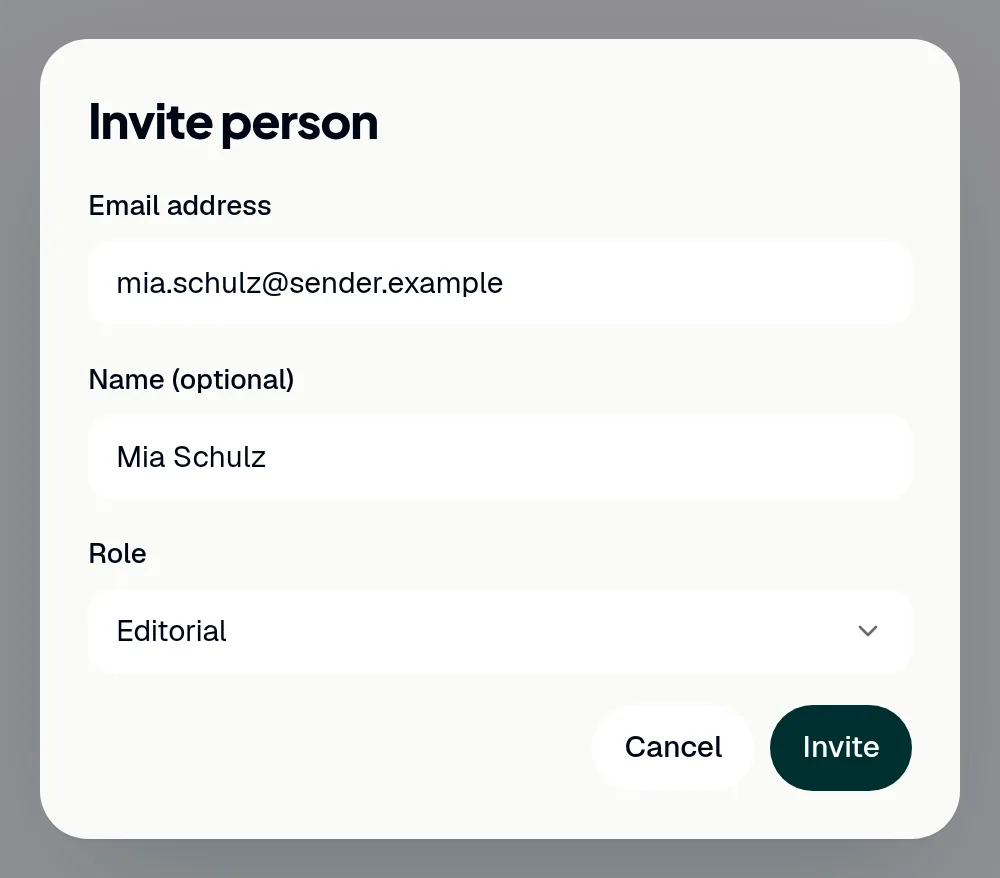
- Cliquez sur Invite person.
- Saisissez l’adresse dans Email address, un nom si vous le souhaitez, et choisissez le rôle dans Role.
- Cliquez sur Invite.
- Cliquez sur Copy et envoyez le message à la personne, par exemple par e-mail ou par messagerie instantanée.
- Cliquez sur Done.
La personne se connecte avec exactement cette adresse e-mail, via Google ou un code par e-mail, et accepte l’invitation. D’ici là, elle apparaît comme Invited, et Remove retire l’invitation. Le nombre de personnes que peut compter l’équipe dépend de la formule ; l’onglet indique combien de places sont occupées.
Rôles et retrait de personnes
Chaque personne a l’un des quatre rôles de l’espace de travail : Admin, Duty editor · approval, Editorial ou Social media. Les administrateurs gèrent l’équipe, les intégrations, les kits de marque et les règles éditoriales. Les administrateurs et les chefs d’édition modifient l’embargo d’un épisode et peuvent faire supprimer des publications en ligne sur la plateforme. Avec un chef d’édition dans l’équipe, la validation se fait en deux étapes : voir Valider les clips.
- Pour changer un rôle, choisissez le nouveau dans la ligne de la personne.
- Pour retirer une personne, cliquez sur l’icône de corbeille dans sa ligne.
- Confirmez avec Remove.
Ce sont les administrateurs qui changent les rôles et retirent des personnes. Une personne retirée perd l’accès à l’espace de travail ; les validations et le journal d’audit conservent son nom. Chaque espace de travail doit avoir au moins un administrateur.
Règles éditoriales
Les règles éditoriales sont incluses à partir de la formule Business. Elles s’appliquent aux textes générés par l’IA, aux titres des miniatures, aux titres des clips et à la sélection automatique des clips, et l’éditeur affiche des indications dès qu’un texte les enfreint. Les administrateurs les modifient ; tous les membres de l’espace de travail les voient.
- Ouvrez Settings → Guidelines.
- Dans Terms, saisissez un terme dans Instead of et, dans Write, celui que vous employez en interne. Add term en ajoute un autre.
- Dans Blocklist, saisissez un mot ou une expression par ligne.
- Dans Style guide, décrivez en texte libre la manière de s’adresser au public, les graphies ou les tabous.
- Cliquez sur Save.
Les mots de la liste de blocage n’apparaissent jamais dans les textes, les titres ou les hashtags, et l’analyse ne sélectionne pas les clips dans lesquels ils sont prononcés. Vous pouvez saisir au maximum 200 termes et 300 entrées dans la liste de blocage, de 80 caractères chacun au maximum.
Embargo pour les nouveaux épisodes
Chaque nouvel épisode reçoit un embargo selon la règle de son émission, par exemple jusqu’à la diffusion, ou selon l’embargo par défaut. Tant qu’il court, aucun clip de l’épisode n’est publié.
- Ouvrez Settings → Guidelines.
- Dans Embargo per show, choisissez la règle de l’émission : Until a weekday and time, Hours after the upload, No embargo ou le réglage par défaut.
- Cliquez sur Save.
Les administrateurs définissent la règle par émission ; une modification s’applique aux nouveaux épisodes. L’embargo par défaut des émissions sans règle propre se trouve dans Settings → Security : Embargo for new uploads et Default embargo, que modifient les propriétaires et les administrateurs de l’organisation. Les administrateurs et les chefs d’édition modifient l’embargo d’un épisode donné sur sa page : voir Ajouter des épisodes.
Sécurité et journal d’audit
Settings → Security affiche les paramètres de sécurité de l’organisation. No training on your data et Encryption sont toujours activés. Sign out everywhere déconnecte votre compte sur tous les appareils, par exemple après la perte de l’un d’eux. À côté, Audit log indique qui a fait quoi et quand : connexions au compte, modifications du mot de passe et de l’authentification à deux facteurs, validations avec leurs commentaires, suppressions, connexions d’intégrations, rôles, publications, etc. Les entrées de System montrent ce que ShowBits a fait de lui-même, comme les analyses et les vidéos terminées, ou les publications qui n’ont pas abouti, avec la raison.
Les administrateurs de l’espace de travail et les administrateurs de l’organisation voient le journal d’audit. Ses entrées ne peuvent être ni modifiées ni supprimées.
Formule, quota et facturation
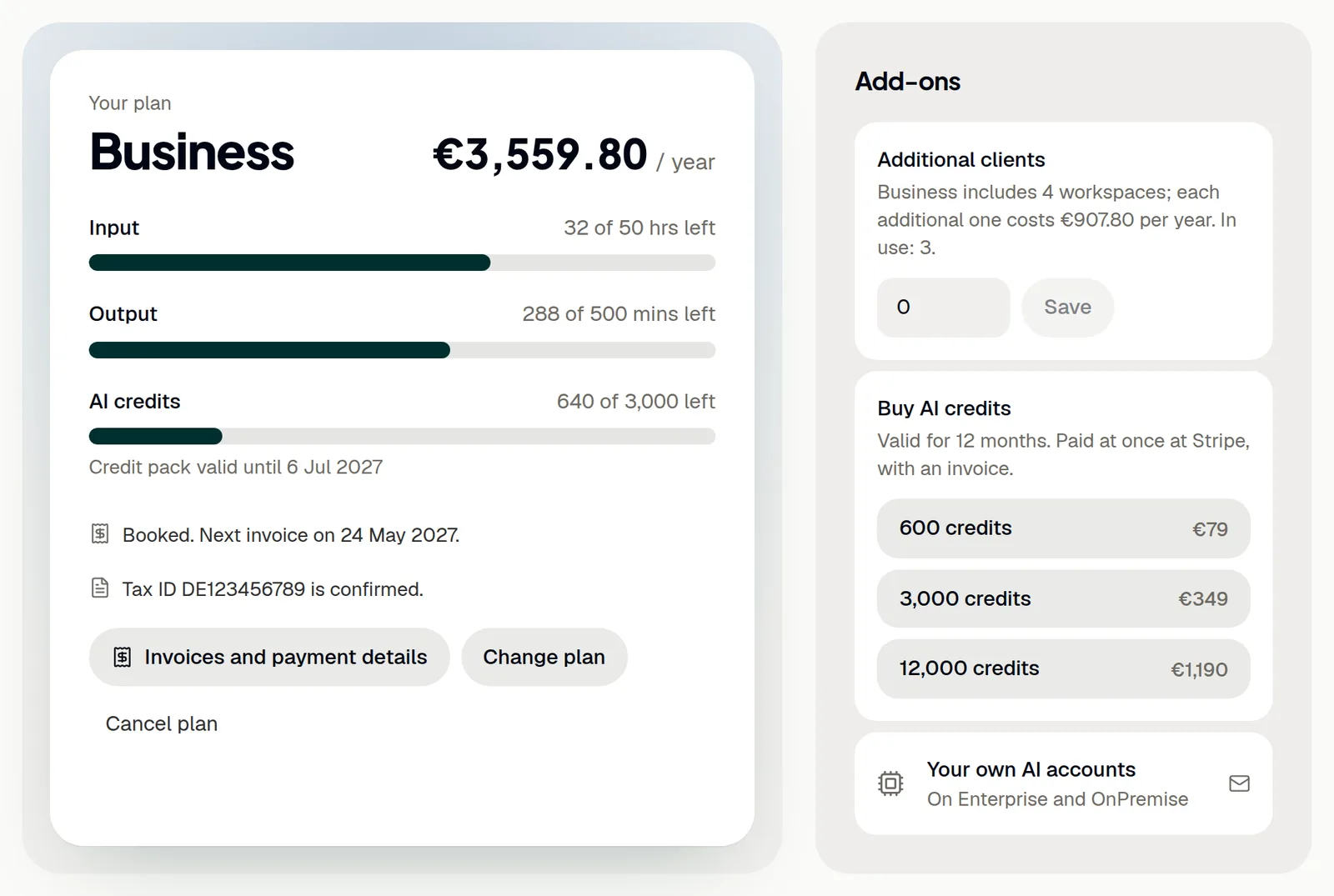
Settings → Billing affiche votre formule et le quota du mois, également visible en bas de la navigation. Les minutes de vidéo en entrée comptent la durée de chaque épisode, les minutes de vidéo en sortie celle de chaque vidéo de clip terminée, y compris lorsqu’un clip est rendu à nouveau. Les crédits d’IA d’un pack de crédits s’affichent avec leur date d’expiration. Avec Creator et Business, les propriétaires et les administrateurs de l’organisation souscrivent et gèrent ici la formule, via Stripe.
- Ouvrez Settings → Billing.
- Pendant l’essai, choisissez la formule et Monthly ou Annually.
- Cliquez sur Set up billing et saisissez chez Stripe l’adresse de facturation et le numéro d’identification fiscale. Aucune information de paiement n’est demandée.
- De retour dans ShowBits, cliquez sur Add a payment method. Avec un moyen de paiement, la formule se poursuit sans interruption après l’essai.
Si la facturation a été configurée lors de l’inscription, la page affiche directement Add a payment method. Sans moyen de paiement, l’essai prend fin de lui-même. Invoices and payment details ouvre Stripe avec vos factures, votre moyen de paiement, votre adresse de facturation et votre numéro de TVA intracommunautaire. Avec Enterprise et OnPremise, Change plan ouvre un e-mail préparé à l’intention de ShowBits.
Espaces de travail et administrateurs de l’organisation
Une organisation peut avoir plusieurs espaces de travail, un par client ou par marque, chacun avec sa propre équipe, ses propres kits de marque et ses propres intégrations. Creator comprend un espace de travail, Business jusqu’à quatre. Les propriétaires et les administrateurs de l’organisation les gèrent dans Settings → Workspaces.
- Pour ajouter un espace de travail, cliquez sur New workspace et saisissez son nom dans Name.
- Pour le renommer ou changer son adresse dans Address, cliquez sur Edit. Les anciens liens continuent de rediriger vers lui.
- Pour supprimer un espace de travail, cliquez sur Delete et saisissez son nom pour confirmer.
- Pour faire de quelqu’un un administrateur de l’organisation, activez cette personne dans Organisation admins.
La suppression efface immédiatement et définitivement les épisodes, les clips, les kits de marque, la planification, les intégrations et les clés enregistrées de l’espace de travail ; le journal d’audit de l’organisation conserve une trace de l’opération. Le dernier espace de travail d’une organisation ne peut pas être supprimé. Le propriétaire (Owner) reste toujours administrateur de l’organisation.
Questions
Comment changer de formule ou la résilier ?
Les propriétaires et les administrateurs de l’organisation passent par Settings → Billing. Change plan permet de passer de Creator à Business et inversement, en mensuel ou en annuel ; le changement s’applique immédiatement et est facturé au prorata. Le passage de l’annuel au mensuel se fait à la fin de la période en cours, par e-mail. Cancel plan indique la date de fin avant que vous ne confirmiez, et jusqu’à cette date, Take cancellation back permet de conserver la formule.
Comment ajouter des clients supplémentaires ou acheter des crédits d’IA ?
Avec Business, après l’essai, saisissez le nombre dans Additional clients et cliquez sur Save ; ils sont comptés à partir du cinquième espace de travail. Buy AI credits propose 600, 3 000 ou 12 000 crédits, payés immédiatement chez Stripe, avec facture, et valables 12 mois.
Que se passe-t-il à la fin de l’essai ?
Sans moyen de paiement, l’espace de travail passe en lecture seule. Les propriétaires et les administrateurs de l’organisation y choisissent une formule et cliquent sur On to Stripe ; après le paiement, l’espace de travail est de nouveau accessible immédiatement.
Où modifier le nom de l’organisation et les informations de facturation ?
Dans Settings → Billing → Organisation & billing details : saisissez le nom dans Organisation name et cliquez sur Save name. Avec Stripe, l’adresse de facturation, le numéro d’identification fiscale et l’adresse e-mail de facturation sont gérés chez Stripe, sous Invoices and payment details. Ce sont les propriétaires et les administrateurs de l’organisation qui voient et modifient ces informations.
Où se trouvent les jetons d’API et les webhooks ?
Dans Settings → API, avec Enterprise et OnPremise. Voir API REST et jetons d’API et Webhooks.