
Equipe e configurações
Em Settings, você gerencia a equipe, as diretrizes, a segurança, o faturamento e os espaços de trabalho. Equipe, diretrizes e embargo por programa ficam a cargo dos administradores do espaço de trabalho; faturamento, configurações de segurança e espaços de trabalho, dos proprietários e administradores da organização.
Convide pessoas
Os administradores convidam pessoas para o espaço de trabalho. O ShowBits não envia e-mail de convite: você mesmo repassa a mensagem.
- Abra Settings → Team & roles.
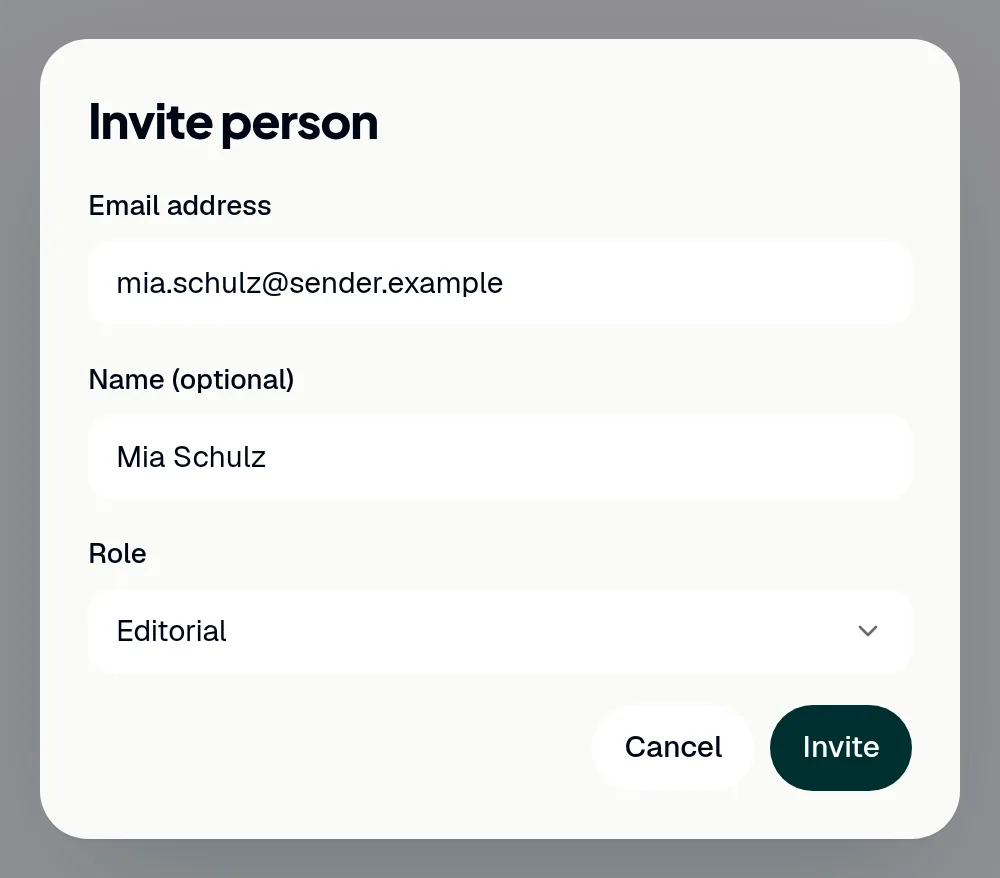
- Clique em Invite person.
- Digite o endereço de e-mail em Email address e, se quiser, um nome; depois, escolha a função em Role.
- Clique em Invite.
- Clique em Copy e envie a mensagem para a pessoa, por exemplo, por e-mail ou chat.
- Clique em Done.
A pessoa faz login exatamente com esse endereço de e-mail, com o Google ou com um código por e-mail, e aceita o convite. Até lá, ela aparece como Invited, e Remove cancela o convite. Quantas pessoas a equipe pode ter depende do plano; a aba mostra quantas vagas estão ocupadas.
Funções e remoção de pessoas
Cada pessoa tem uma de quatro funções no espaço de trabalho: Admin, Duty editor · approval, Editorial ou Social media. Os administradores gerenciam a equipe, as integrações, os kits de marca e as diretrizes. Administradores e editores de plantão alteram o embargo de um episódio e podem mandar excluir posts publicados na plataforma. Com um editor de plantão na equipe, a aprovação tem duas etapas: veja Aprovar clipes.
- Para alterar uma função, escolha a nova na linha da pessoa.
- Para remover uma pessoa, clique no ícone de lixeira na linha dela.
- Confirme com Remove.
Os administradores alteram funções e removem pessoas. Uma pessoa removida perde o acesso ao espaço de trabalho; as aprovações e o log de auditoria mantêm o nome dela. Todo espaço de trabalho precisa de pelo menos um administrador.
Diretrizes editoriais
As diretrizes editoriais estão incluídas a partir do plano Business. Elas valem para os textos da IA, as chamadas, os títulos dos clipes e a seleção automática de clipes, e o editor mostra avisos assim que um texto vai contra elas. Os administradores as alteram; todos no espaço de trabalho as veem.
- Abra Settings → Guidelines.
- Em Terms, digite um termo em Instead of e, em Write, o termo que a sua casa usa. Add term adiciona outro.
- Em Blocklist, digite uma palavra ou expressão por linha.
- Em Style guide, descreva em texto livre a forma de tratamento, a grafia de termos ou os tabus.
- Clique em Save.
As palavras da lista de bloqueio nunca aparecem em textos, títulos ou hashtags, e a análise não escolhe clipes em que elas são ditas. São possíveis no máximo 200 termos e 300 entradas na lista de bloqueio, cada um com até 80 caracteres.
Embargo para novos episódios
Cada novo episódio recebe um embargo pela regra do seu programa, por exemplo, até a exibição, ou pelo embargo padrão. Até ele terminar, nenhum clipe do episódio sai.
- Abra Settings → Guidelines.
- Em Embargo per show, escolha a regra do programa: Until a weekday and time, Hours after the upload, No embargo ou o padrão.
- Clique em Save.
Os administradores definem a regra por programa; uma alteração vale para os novos episódios. O embargo padrão para programas sem regra própria fica em Settings → Security: Embargo for new uploads e Default embargo, que proprietários e administradores da organização alteram. Administradores e editores de plantão alteram o embargo de um único episódio na página dele: veja Adicionar episódios.
Segurança e log de auditoria
Settings → Security mostra as configurações de segurança da organização. No training on your data e Encryption estão sempre ativados. Sign out everywhere desconecta a sua conta em todos os dispositivos, por exemplo, depois que você perde um deles. O Audit log, ao lado, mostra quem fez o quê e quando: logins, alterações de senha e de autenticação de dois fatores, aprovações com seus comentários, exclusões, conexões, funções, posts e muito mais. As entradas de System mostram o que o ShowBits fez sozinho, como análises e vídeos concluídos ou posts que não foram publicados, com o motivo.
Os administradores do espaço de trabalho e os administradores da organização veem o log de auditoria. As entradas dele não podem ser alteradas nem excluídas.
Plano, cota e faturamento
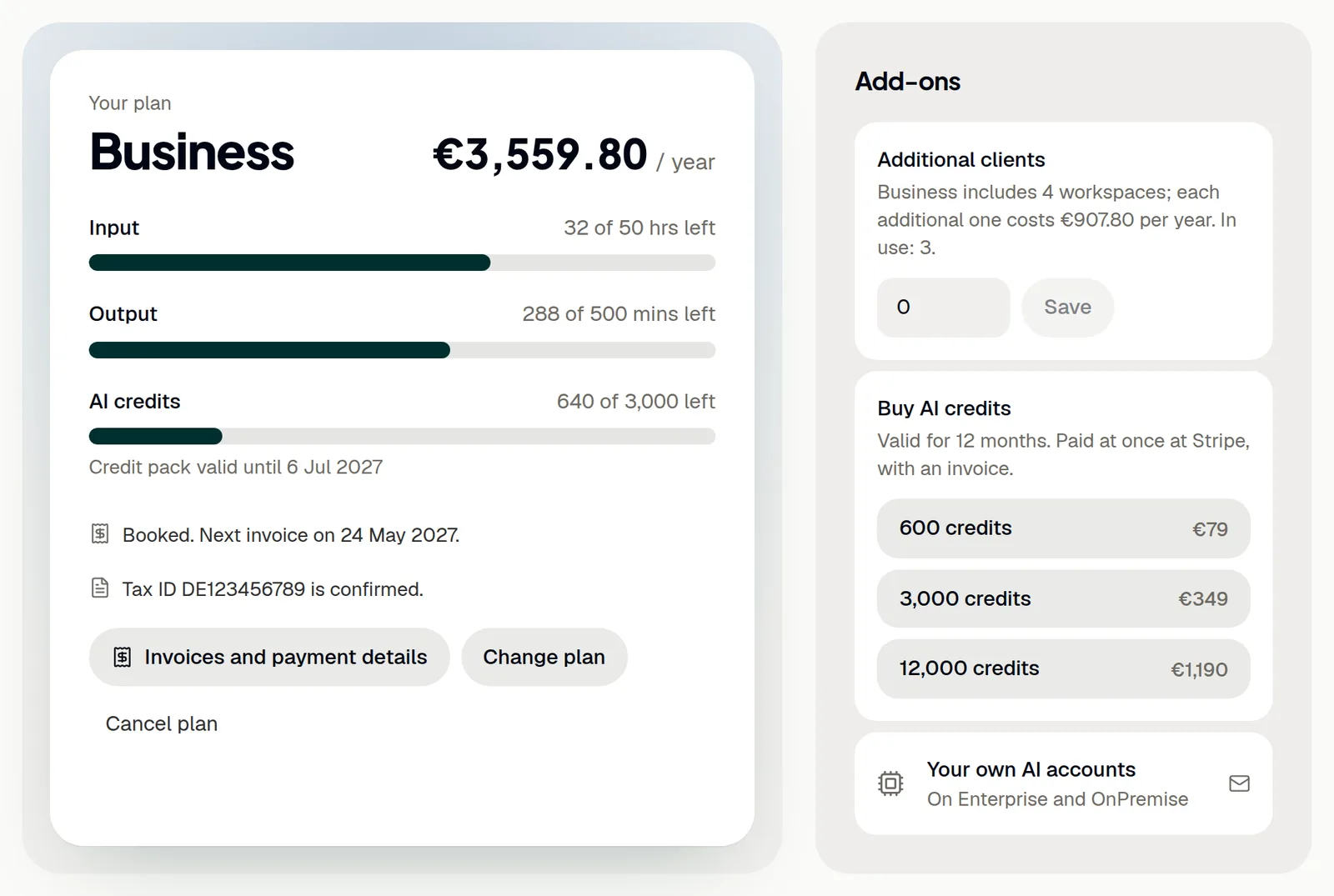
Settings → Billing mostra o seu plano e a cota deste mês, que também aparece na parte inferior da navegação. Os minutos de entrada contam a duração de cada episódio; os minutos de saída, a duração de cada vídeo de clipe pronto, inclusive quando um clipe é renderizado de novo. Os créditos de IA de um pacote de créditos aparecem com a data de validade. No Creator e no Business, proprietários e administradores da organização contratam e gerenciam o plano aqui, com o Stripe.
- Abra Settings → Billing.
- Durante o teste, escolha o plano e Monthly ou Annually.
- Clique em Set up billing e informe no Stripe o endereço de cobrança e o número de identificação fiscal. Nenhum dado de pagamento é solicitado.
- De volta ao ShowBits, clique em Add a payment method. Com uma forma de pagamento, o plano continua depois do teste sem interrupção.
Se o faturamento foi configurado no cadastro, a página já mostra Add a payment method. Sem uma forma de pagamento, o teste termina sozinho. Invoices and payment details abre o Stripe com as suas faturas, a forma de pagamento, o endereço de cobrança e o número de IVA. No Enterprise e no OnPremise, Change plan abre um e-mail pronto para o ShowBits.
Espaços de trabalho e administradores da organização
Uma organização pode ter vários espaços de trabalho, um por cliente ou marca, cada um com sua própria equipe, kits de marca e integrações. O Creator inclui um espaço de trabalho; o Business, até quatro. Proprietários e administradores da organização os gerenciam em Settings → Workspaces.
- Para adicionar um espaço de trabalho, clique em New workspace e digite o nome dele em Name.
- Para renomeá-lo ou alterar o Address dele, clique em Edit. Os links antigos continuam redirecionando.
- Para excluir um espaço de trabalho, clique em Delete e digite o nome dele para confirmar.
- Para tornar alguém administrador da organização, ative a pessoa em Organisation admins.
A exclusão remove de imediato e para sempre os episódios, os clipes, os kits de marca, os agendamentos, as integrações e as chaves armazenadas do espaço de trabalho; o log de auditoria da organização mantém o registro. O último espaço de trabalho de uma organização não pode ser excluído. O Owner continua sempre como administrador da organização.
Perguntas
Como mudo ou cancelo o plano?
Proprietários e administradores da organização usam Settings → Billing. Change plan alterna entre Creator e Business, com cobrança mensal ou anual; a mudança vale na hora e é cobrada proporcionalmente. Do anual para o mensal, a mudança é feita no fim do período contratado, por e-mail. Cancel plan informa a data de término antes de você confirmar e, até essa data, Take cancellation back mantém o plano.
Como contrato clientes adicionais ou créditos de IA?
No Business, depois do teste, digite o número em Additional clients e clique em Save; eles contam a partir do quinto espaço de trabalho. Buy AI credits oferece 600, 3.000 ou 12.000 créditos, pagos na hora no Stripe, com fatura e válidos por 12 meses.
O que acontece quando o teste termina?
Sem uma forma de pagamento, o espaço de trabalho fica somente para leitura. Proprietários e administradores da organização escolhem um plano ali e clicam em On to Stripe; depois do pagamento, o espaço de trabalho é liberado de novo na hora.
Onde altero o nome e os dados de faturamento da organização?
Em Settings → Billing → Organisation & billing details: digite o nome em Organisation name e clique em Save name. Com o Stripe, o endereço de cobrança, o número de identificação fiscal e o e-mail para as faturas ficam no Stripe, em Invoices and payment details. Proprietários e administradores da organização veem e alteram esses dados.
Onde ficam os tokens de API e os webhooks?
Em Settings → API, no Enterprise e no OnPremise. Veja API REST e tokens de API e Webhooks.