
Do cadastro ao seu primeiro clipe
É novo no ShowBits? Esta página leva você do cadastro até o seu primeiro clipe agendado: comece o teste grátis, configure seu espaço de trabalho, envie um episódio e depois aprove e agende um clipe. Cada etapa tem um link para a página com os detalhes.
Comece o teste grátis
O teste grátis dura 14 dias e não exige dados de pagamento. Ele termina sozinho e não se converte em um contrato pago.
- No site, clique em “Comece seu teste grátis” ou abra
app.showbits.ai/signup. - Clique em Continue with Google ou digite seu e-mail em Email address e clique em Continue with email.
- Se escolheu o e-mail, digite o código recebido em Code from the email e clique em Continue.
- Escolha uma senha com pelo menos 10 caracteres.
- Configure sua empresa: o nome da sua organização, seu primeiro espaço de trabalho e o plano para o teste, Creator ou Business. Se você escolheu um plano no site, ele continua selecionado.
- Confirme que você atua para fins empresariais ou profissionais e que aceita os termos de serviço e o acordo de tratamento de dados; depois, comece o teste.
Foi convidado para uma equipe? Você pode entrar nela em vez disso: veja Login e conta.
Configure seu espaço de trabalho
Antes do primeiro episódio, um administrador pode preparar o espaço de trabalho. Cada uma destas etapas é opcional e pode ser feita a qualquer momento.
- Defina o visual do seu programa em um kit de marca: logo, cores, fontes e o estilo das legendas. Veja Kits de marca.
- Convide sua equipe e atribua uma função a cada pessoa. Veja Equipe e configurações.
- Conecte o armazenamento com que você trabalha e os canais em que você posta. Veja Adicionar episódios e Agendar e publicar.
Oriente-se no ShowBits
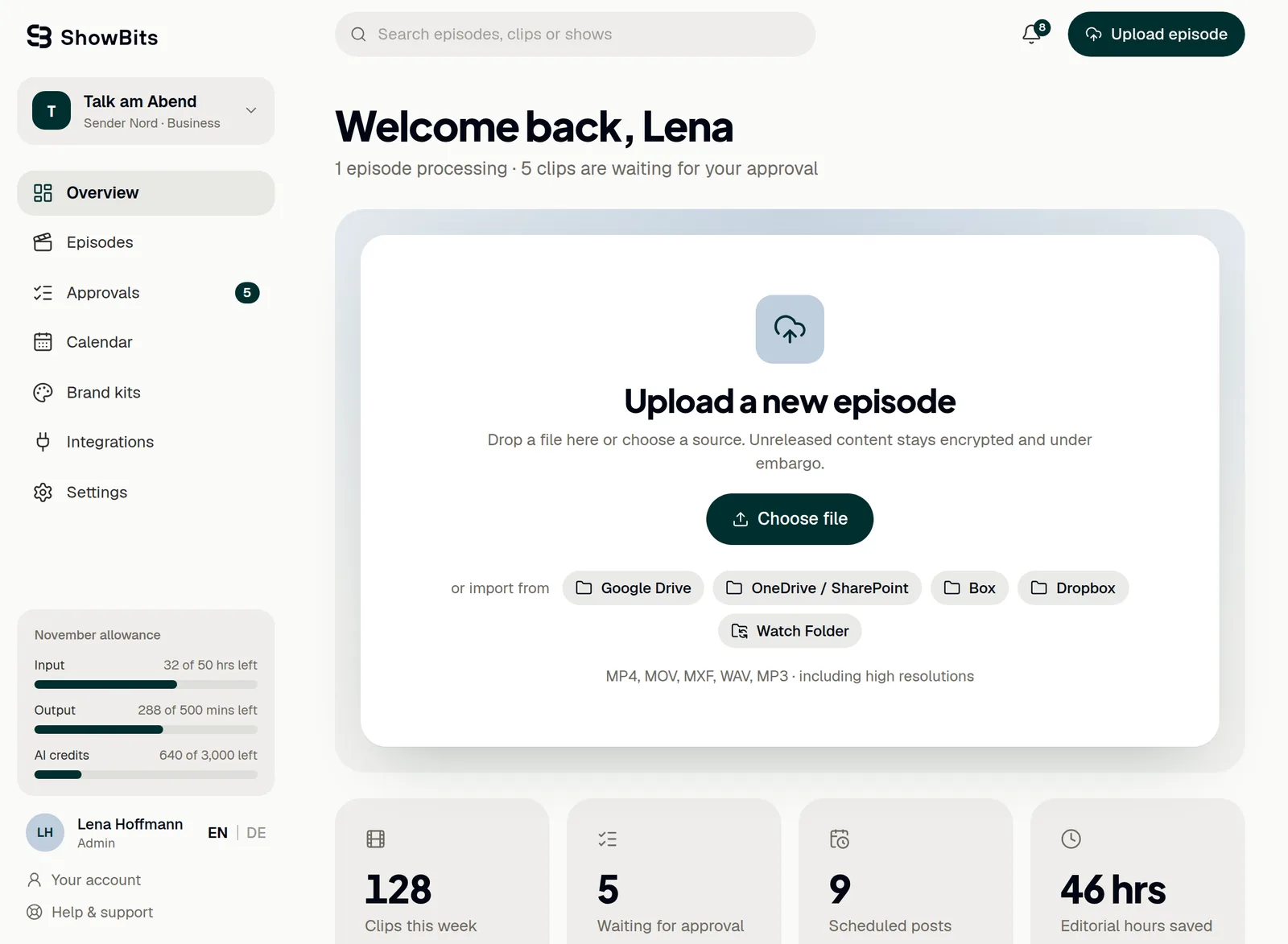
À esquerda fica a navegação, com Overview, Episodes, Approvals, Calendar, Brand kits, Integrations e Settings; no celular, abra-a pelo ícone de menu. No topo ficam a busca, o sino com as notificações e Upload episode. No canto inferior esquerdo, você encontra a cota deste mês, seu nome e sua função, o seletor de idioma, Your account, Help & support e Sign out.
Tem vários espaços de trabalho? Alterne entre eles pelo nome do espaço de trabalho no topo da navegação: veja Login e conta.
Envie seu primeiro episódio
- Abra Overview.
- Arraste o arquivo para Upload a new episode ou clique em Choose file. O ShowBits aceita MP4, MOV, MXF, WAV e MP3.
- Para importar de um armazenamento em nuvem, clique logo abaixo em Google Drive, OneDrive / SharePoint, Box ou Dropbox, depois que um administrador tiver conectado o armazenamento.
- Acompanhe o upload e a análise em Processing: Upload, Analysis, Assets, Done.
Mantenha a página aberta até o fim do upload; enquanto isso, você pode navegar livremente pelo ShowBits. Mais sobre uploads, importações e embargo: Adicionar episódios.
Acompanhe a análise e abra um clipe
- Quando a análise termina, o ShowBits mostra Analysis complete com o número de destaques encontrados.
- Abra Episodes e clique no episódio.
- Em Generated assets → Clips, clique em um clipe. O editor de clipes é aberto.
- Confira o corte, as legendas e o texto de cada canal.
O vídeo do clipe é cortado em segundo plano; enquanto ele não estiver pronto, o editor avisa. Como alterar um clipe: Editar clipes.
Envie para aprovação e aprove
Os novos clipes aguardam aprovação assim que a análise termina. Nada é postado sem aprovação.
- Se você alterou o clipe, clique em Send for approval. Isso salva suas alterações.
- Abra Approvals. O número ao lado mostra quantos clipes estão aguardando.
- Confira o clipe e clique em Approve, ou em Send back com um comentário.
Se o seu espaço de trabalho tiver um editor de plantão além de outras pessoas, a aprovação tem duas etapas: primeiro a redação, depois o editor de plantão. Caso contrário, um clique aprova. Detalhes: Aprovar clipes.
Agende o clipe
- Abra o clipe aprovado, por exemplo, em Approvals → Approved, com Plan.
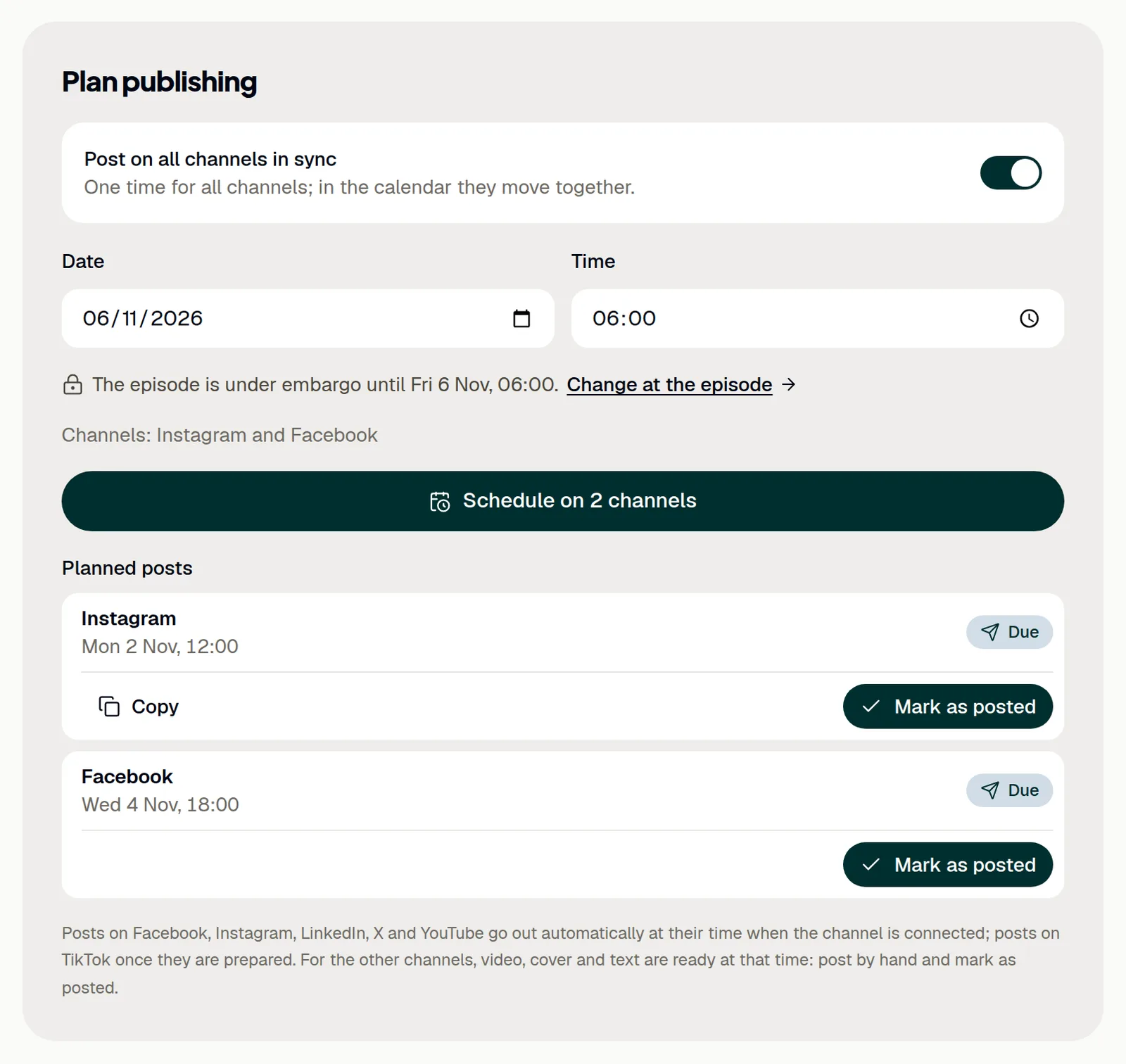
- Em Plan publishing, deixe Post on all channels in sync ativado para definir um único horário para todos os canais, ou desative essa opção para dar a cada canal o seu próprio horário.
- Escolha a data e o horário e clique em Schedule.
O ShowBits posta nos canais ativados no editor. Os horários seguem o horário da Alemanha (Europe/Berlin), e nada pode ser agendado antes do fim do embargo do episódio. Os canais conectados postam sozinhos, o TikTok assim que o post estiver preparado; para os demais, vídeo, capa e texto ficam prontos no horário marcado. Detalhes: Agendar e publicar.
Perguntas
Preciso de dados de pagamento para o teste?
Não. O teste grátis dura 14 dias sem dados de pagamento. Sem uma forma de pagamento, ele termina sozinho e nada é cobrado.
Qual plano devo escolher para o teste?
O Creator é para criadores de conteúdo profissionais e podcasters: um espaço de trabalho e 10 horas de vídeo de entrada por mês. O Business é para equipes e redações: cinco pessoas, até quatro espaços de trabalho e 50 horas de vídeo de entrada por mês.
O que acontece quando o teste termina?
A faixa no topo de cada página mostra a data de término. Proprietários e administradores da organização configuram o faturamento em Settings → Billing; com uma forma de pagamento, o plano continua sem interrupção. Sem ela, o teste termina sozinho e o espaço de trabalho é bloqueado. Proprietários e administradores da organização podem contratar um plano ali e continuar trabalhando.