
Del registro a tu primer clip
¿Acabas de empezar con ShowBits? Esta página te lleva del registro a tu primer clip programado: empieza la prueba, configura tu espacio de trabajo, sube un episodio y, después, aprueba y programa un clip. Cada paso enlaza con la página que explica los detalles.
Empezar la prueba
La prueba dura 14 días y no requiere datos de pago. Termina por sí sola y no se convierte en un contrato de pago.
- En el sitio web, haz clic en “Empieza tu prueba gratuita” o abre
app.showbits.ai/signup. - Haz clic en Continue with Google, o escribe tu dirección de correo electrónico en Email address y haz clic en Continue with email.
- Si usas el correo electrónico, introduce el código en Code from the email y haz clic en Continue.
- Elige una contraseña de al menos 10 caracteres.
- Configura tu empresa: el nombre de tu organización, tu primer espacio de trabajo y el plan para la prueba, Creator o Business. Si elegiste un plan en el sitio web, se mantiene seleccionado.
- Confirma que actúas en el ejercicio de tu actividad comercial o profesional y que aceptas las condiciones generales y el acuerdo de tratamiento de datos y, después, empieza la prueba.
¿Te han invitado a un equipo? Puedes unirte a él en su lugar: consulta Inicio de sesión y cuenta.
Configurar tu espacio de trabajo
Antes del primer episodio, un administrador puede preparar el espacio de trabajo. Cada uno de estos pasos es opcional y se puede hacer en cualquier momento.
- Dale a tu programa su propia imagen en un kit de marca: logotipo, colores, fuentes y el estilo de los subtítulos. Consulta Kits de marca.
- Invita a tu equipo y asigna un rol a cada persona. Consulta Equipo y configuración.
- Conecta el almacenamiento con el que trabajas y los canales en los que publicas. Consulta Añadir episodios y Programar y publicar.
Orientarse en ShowBits
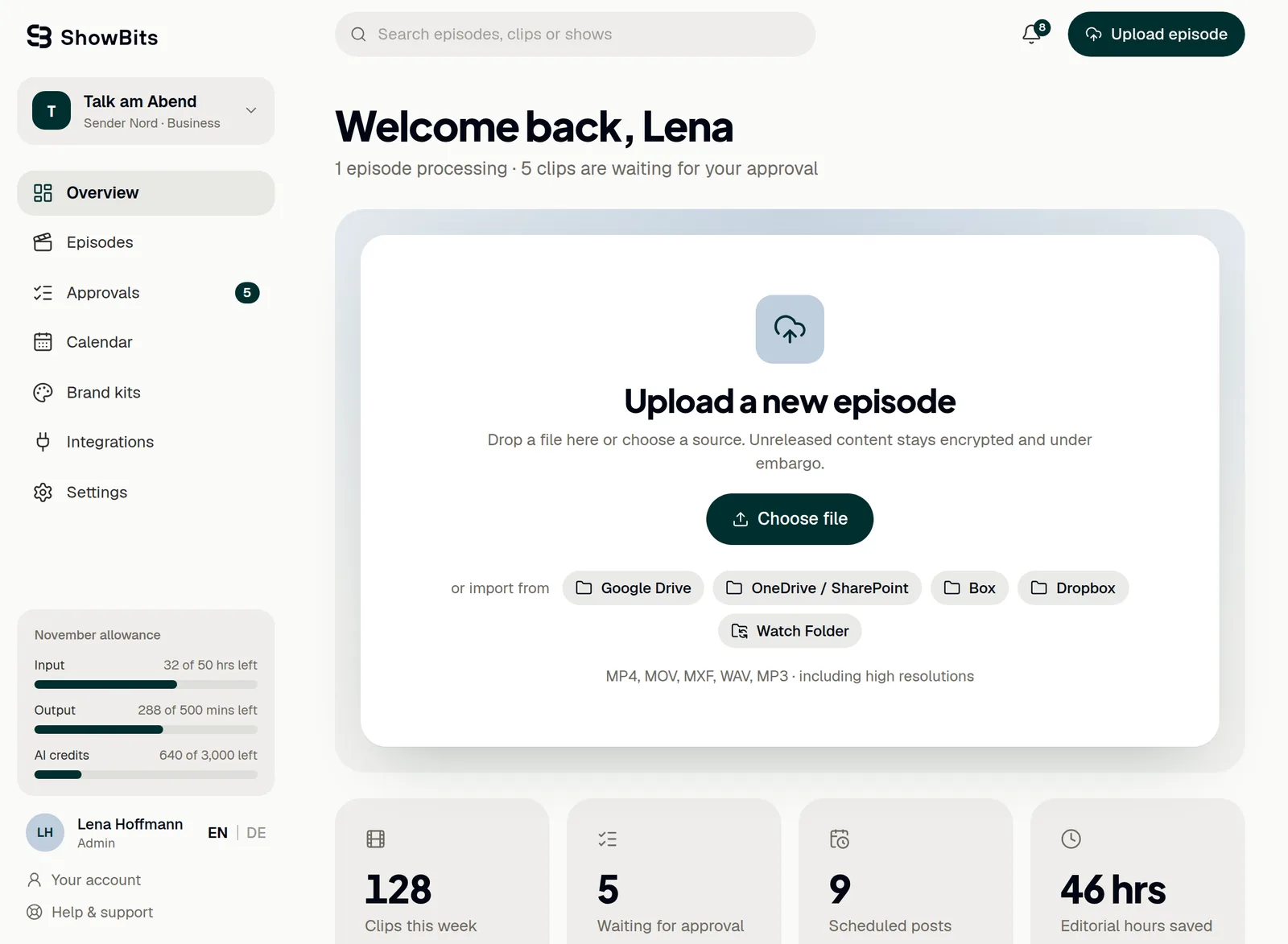
A la izquierda está el menú de navegación, con Overview, Episodes, Approvals, Calendar, Brand kits, Integrations y Settings; en el teléfono, ábrelo con el icono del menú. Arriba están la búsqueda, la campana con las notificaciones y Upload episode. Abajo a la izquierda encontrarás la cuota de este mes, tu nombre y tu rol, el selector de idioma, Your account, Help & support y Sign out.
¿Tienes varios espacios de trabajo? Cambia de uno a otro con el nombre del espacio de trabajo, en la parte superior del menú de navegación: consulta Inicio de sesión y cuenta.
Subir tu primer episodio
- Abre Overview.
- Arrastra el archivo a Upload a new episode o haz clic en Choose file. ShowBits admite MP4, MOV, MXF, WAV y MP3.
- Para importar en su lugar desde un almacenamiento en la nube, haz clic debajo en Google Drive, OneDrive / SharePoint, Box o Dropbox, una vez que un administrador haya conectado el almacenamiento.
- Sigue la subida y el análisis en Processing: Upload, Analysis, Assets, Done.
Mantén la página abierta hasta que termine la subida; mientras tanto, puedes moverte por ShowBits. Más información sobre subidas, importaciones y el embargo: Añadir episodios.
Seguir el análisis y abrir un clip
- Cuando termina el análisis, ShowBits muestra Analysis complete con el número de momentos destacados encontrados.
- Abre Episodes y haz clic en el episodio.
- En Generated assets → Clips, haz clic en un clip. Se abre el editor de clips.
- Revisa el corte, los subtítulos y el texto de cada canal.
El video del clip se corta en segundo plano; hasta que esté listo, el editor lo indica. Cómo modificar un clip: Editar clips.
Enviar a aprobación y aprobar
Los clips nuevos esperan aprobación en cuanto termina el análisis. No se publica nada sin aprobación.
- Si modificaste el clip, haz clic en Send for approval. Así se guardan tus cambios.
- Abre Approvals. El número que aparece al lado indica cuántos clips están esperando.
- Revisa el clip y haz clic en Approve, o en Send back con un comentario.
Si en tu espacio de trabajo hay un editor de turno además de otras personas, la aprobación tiene dos pasos: primero la redacción y después el editor de turno. Si no, basta un clic para aprobar. Detalles: Aprobar clips.
Programar el clip
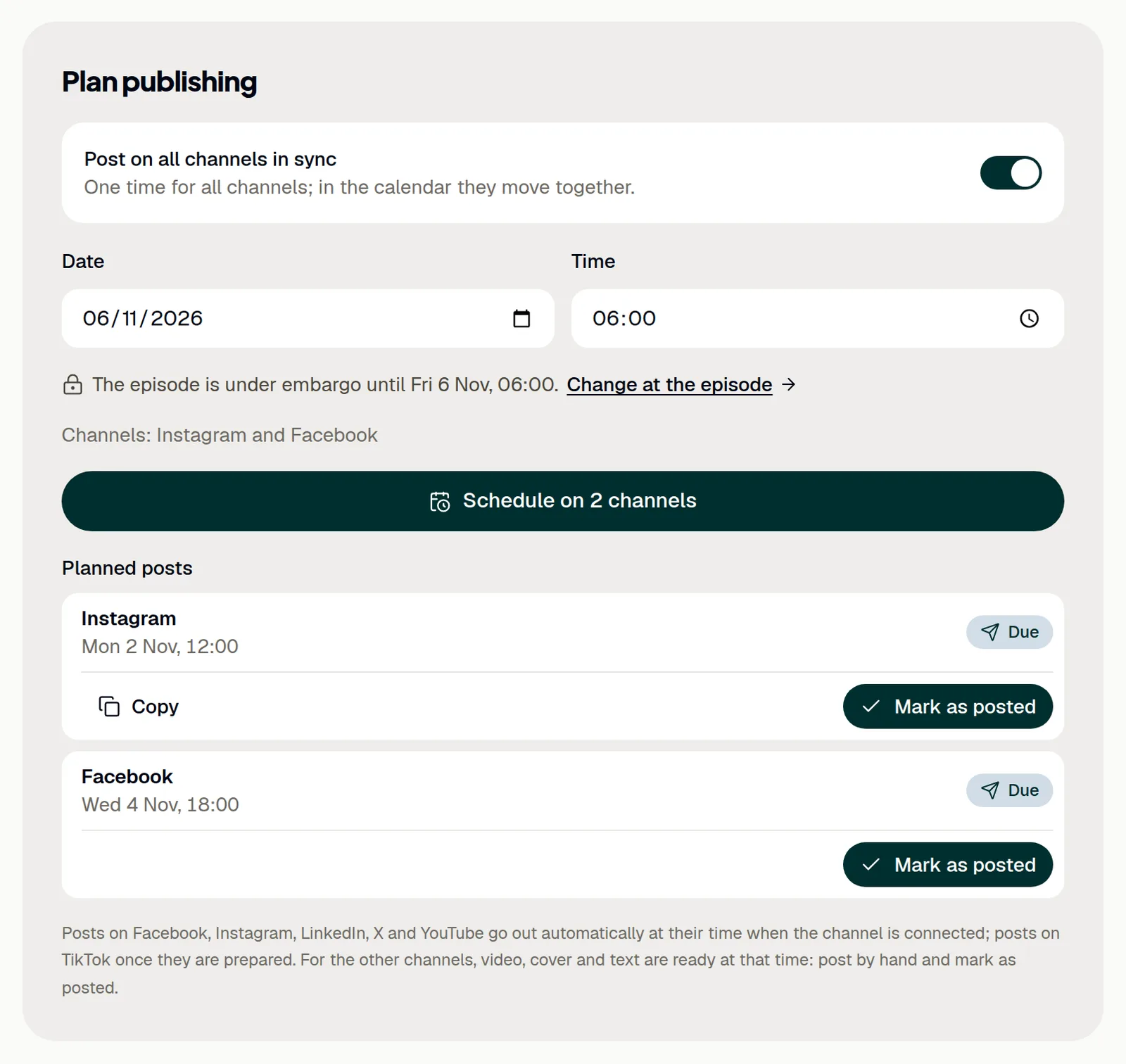
- Abre el clip aprobado, por ejemplo, en Approvals → Approved, con Plan.
- En Plan publishing, deja activado Post on all channels in sync para fijar una misma hora para todos los canales, o desactívalo para que cada canal tenga la suya.
- Elige la fecha y la hora y haz clic en Schedule.
ShowBits publica en los canales activados en el editor. Las horas corresponden a la hora de Alemania (Europe/Berlin), y no se puede programar nada antes de que termine el embargo del episodio. Los canales conectados publican por sí solos; TikTok, en cuanto la publicación está preparada. Para los demás, el video, la portada y el texto están listos a esa hora. Detalles: Programar y publicar.
Preguntas
¿Necesito datos de pago para la prueba?
No. La prueba dura 14 días sin datos de pago. Sin un método de pago, termina por sí sola y no se cobra nada.
¿Qué plan debo elegir para la prueba?
Creator es para creadores de contenido y podcasters profesionales: un espacio de trabajo y 10 horas de video de entrada al mes. Business es para equipos y redacciones: cinco personas, hasta cuatro espacios de trabajo y 50 horas de video de entrada al mes.
¿Qué pasa cuando termina la prueba?
El aviso de la parte superior de cada página muestra la fecha de finalización. Los propietarios y los administradores de la organización configuran la facturación en Settings → Billing; con un método de pago, el plan continúa sin interrupción. Sin él, la prueba termina por sí sola y el espacio de trabajo queda bloqueado. Los propietarios y los administradores de la organización pueden contratar allí un plan y seguir trabajando.