
Inicio de sesión y cuenta
Cómo iniciar sesión en ShowBits, proteger tu cuenta y unirte a un equipo. Tu inicio de sesión vale para todos tus espacios de trabajo.
Iniciar sesión
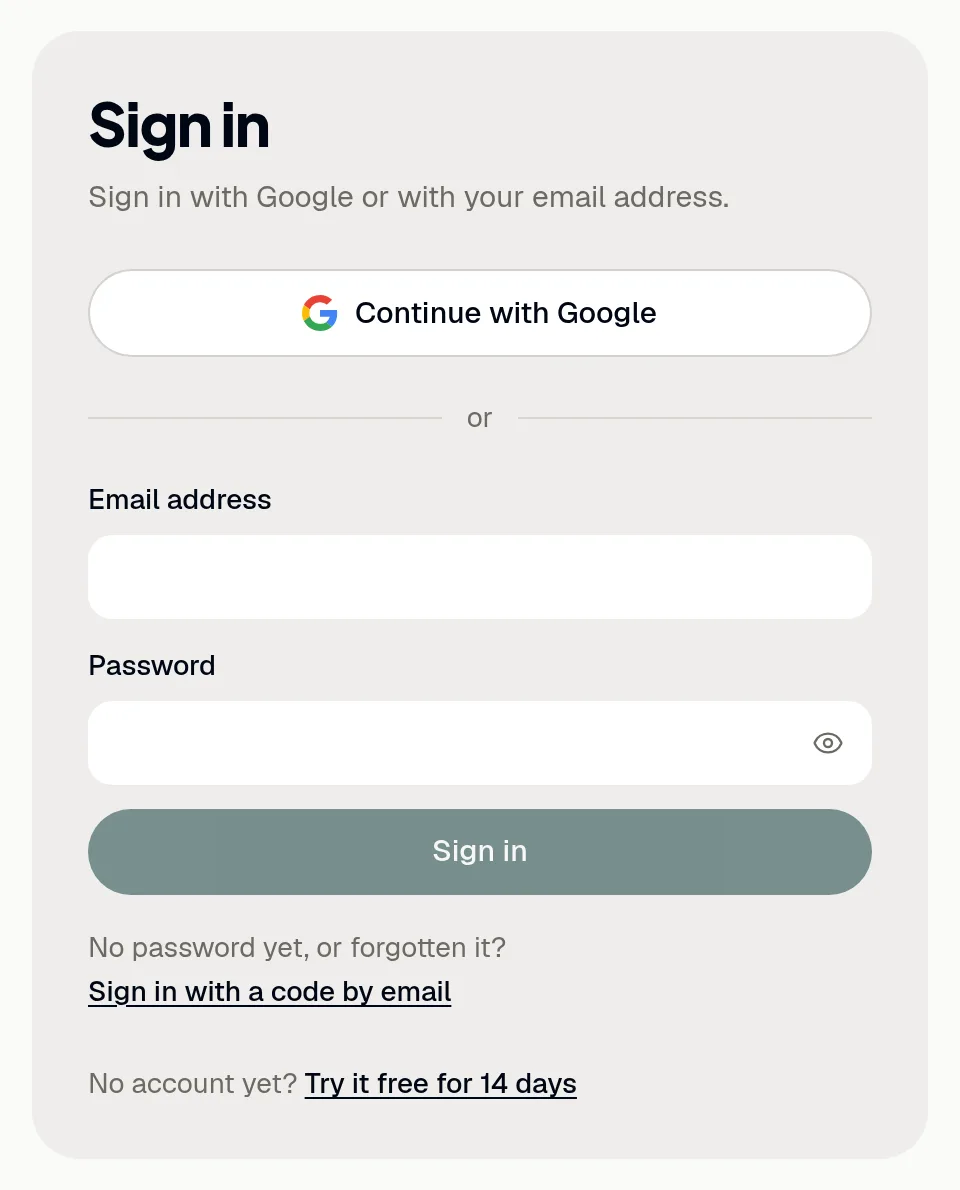
Inicias sesión en app.showbits.ai: con Google, con tu dirección de correo electrónico y tu contraseña, o con un código por correo electrónico.
- Abre
app.showbits.ai/login. - Haz clic en Continue with Google, o escribe tu dirección de correo electrónico en Email address y tu contraseña en Password, y haz clic en Sign in.
- ¿Todavía no tienes contraseña o la olvidaste? Haz clic en Sign in with a code by email.
- Introduce tu dirección de correo electrónico y haz clic en Continue with email.
- Introduce el código en Code from the email y haz clic en Sign in.
El código es válido durante 10 minutos. ¿No te llega el correo? Revisa la carpeta de spam; tras una breve espera, Send a new code envía otro. Con la autenticación de dos factores, ShowBits te pide después el código de la app en Code from the app.
Establecer o cambiar la contraseña
- Haz clic en Your account, en la parte inferior del menú de navegación.
- En Password, haz clic en Set password o Change password.
- En New password, introduce una contraseña de al menos 10 caracteres. Una frase de varias palabras es fácil de recordar.
- Haz clic en Save password.
- Si iniciaste sesión hace más de un día, ShowBits te envía un código por correo electrónico: introdúcelo y vuelve a hacer clic en Save password.
Al guardar, se cierra tu sesión en tus otros dispositivos, y ShowBits confirma la nueva contraseña por correo electrónico. ¿Olvidaste tu contraseña? Inicia sesión con un código por correo electrónico y, después, establece una nueva aquí.
Activar la autenticación de dos factores
La autenticación de dos factores es opcional. Una vez activada, cada inicio de sesión pide además un código de una app de autenticación de tu teléfono, como 1Password, Google Authenticator o Microsoft Authenticator, también cuando inicias sesión con Google o con un código por correo electrónico.
- Abre Your account y haz clic en Turn on, en Two-factor authentication.
- Escanea el código QR con tu app de autenticación o introduce la clave que aparece debajo.
- Introduce el código de 6 dígitos que la app muestra para ShowBits y haz clic en Turn on.
- Guarda los diez códigos de recuperación con Copy o Download, por ejemplo, en un gestor de contraseñas.
- Haz clic en I've saved them.
Los códigos de recuperación solo se muestran esta vez. Se cierra la sesión en tus otros dispositivos, que necesitarán el código en su próximo inicio de sesión. ShowBits confirma el cambio por correo electrónico.
Códigos de recuperación y teléfono perdido
Si pierdes tu teléfono, un código de recuperación te permite iniciar sesión una vez. Además, desactiva la autenticación de dos factores para que puedas volver a configurarla con tu nuevo teléfono.
- Inicia sesión como siempre. Cuando ShowBits te pida el código de la app, haz clic en Use a recovery code instead.
- Introduce uno de tus códigos guardados y haz clic en Sign in with recovery code. Da igual si usas mayúsculas o minúsculas.
- En Your account, vuelve a activar la autenticación de dos factores con tu nuevo teléfono.
- Cambia tu contraseña si otra persona podría conocerla.
Tras cinco códigos incorrectos, espera una hora. ¿Te quedan pocos códigos? New recovery codes, en Your account, los sustituye. Para ello se necesita el código actual de la app, y lo mismo vale para Turn off.
Aceptar una invitación
ShowBits no envía correos electrónicos de invitación. La persona que te invitó te hace llegar una nota con el espacio de trabajo y la dirección con la que debes iniciar sesión.
- Abre
app.showbits.ai/logine inicia sesión exactamente con la dirección de correo electrónico con la que te invitaron, con Google o con un código por correo electrónico. - En Invitations, comprueba el espacio de trabajo, la organización y tu rol.
- Haz clic en Accept para abrir el espacio de trabajo, o en Decline para eliminar la invitación.
¿Ya trabajas en otros espacios de trabajo? Un aviso encima de tus páginas muestra las invitaciones pendientes: haz clic en View invitations. Una invitación no te impide empezar, en su lugar, tu propia prueba.
Cambiar de espacio de trabajo o de idioma
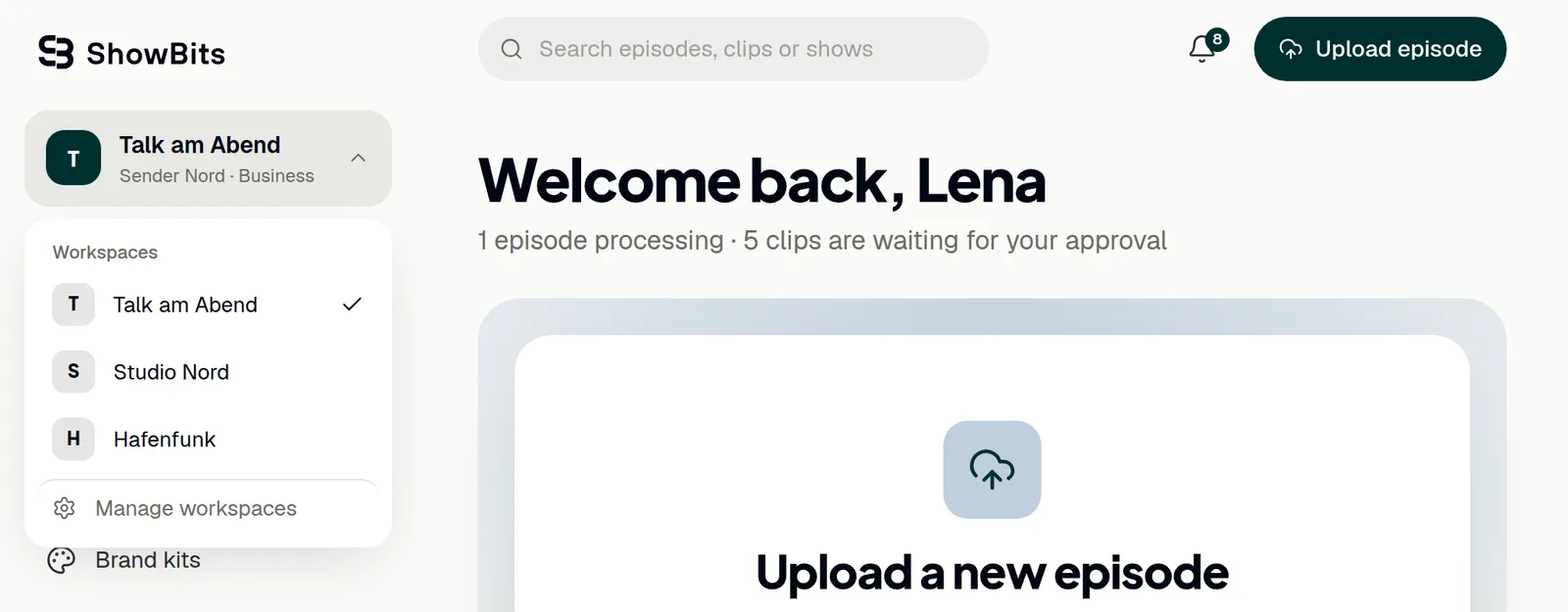
Un espacio de trabajo pertenece a un cliente, una marca o un programa, con su propio equipo, sus kits de marca y sus integraciones.
- Haz clic en el nombre del espacio de trabajo, en la parte superior del menú de navegación.
- Elige un espacio de trabajo de la lista. ShowBits recuerda el último que usaste.
- Para cambiar el idioma, haz clic en EN o DE, en la parte inferior del menú de navegación, junto a tu nombre.
ShowBits está disponible en inglés y alemán, y tu navegador recuerda tu elección. Los propietarios y los administradores de la organización crean espacios de trabajo y les cambian el nombre con Manage workspaces: consulta Equipo y configuración.
Preguntas
No me llega ningún código por correo electrónico.
Comprueba la dirección y tu carpeta de spam. El código es válido durante 10 minutos; tras una breve espera, Send a new code envía uno nuevo. Con Use a different email puedes volver a empezar con otra dirección.
¿Qué contraseñas acepta ShowBits?
De 10 caracteres como mínimo y 72 como máximo. Una frase de varias palabras es fácil de recordar y difícil de adivinar.
Me registré con Google. ¿Necesito una contraseña?
No. Inicias sesión con Google o con un código por correo electrónico. Puedes establecer una contraseña en Your account en cualquier momento.
¿Cómo cierro sesión en todos mis dispositivos?
Abre Settings → Security y haz clic en Sign out everywhere. Se cierra la sesión de tu cuenta en todos los dispositivos; después, vuelve a iniciar sesión.