
Aprobar clips
En ShowBits no se publica nada sin aprobación. Aquí apruebas clips y tarjetas de cita en uno o dos pasos, los devuelves con un comentario y sigues los clips aprobados hasta que se publican.
Aprobaciones pendientes
Los clips y las tarjetas de cita que esperan aprobación aparecen en Approvals → Open. El número junto a Approvals en el menú de navegación indica cuántos están esperando, y Overview los enumera en Ready for approval. Cada tarjeta muestra el paso, el embargo, el texto, los canales y quién solicitó la aprobación.
- Abre Approvals en el menú de navegación.
- Revisa el clip en su tarjeta. Si haces clic en la vista previa, se abre en el editor de clips.
- Si quieres, escribe un comentario en el campo de comentarios.
- Haz clic en Approve.
Los clips nuevos del análisis aparecen aquí por sí solos. Un clip devuelto vuelve a aparecer en cuanto se envía de nuevo a aprobación. En el editor de clips, Approve hace lo mismo.
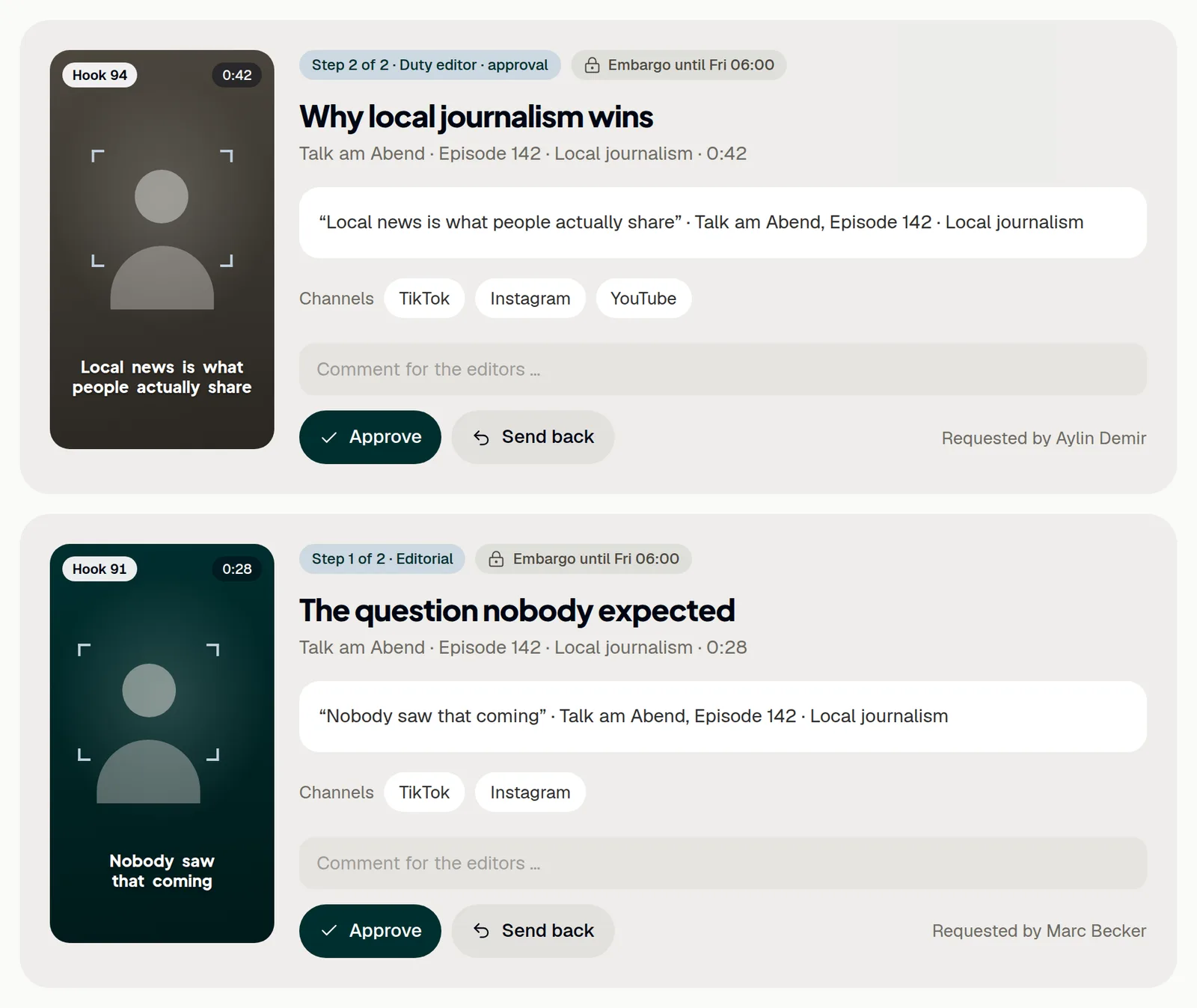
Uno o dos pasos
Si en el espacio de trabajo hay, además de otras personas, alguien con el rol Duty editor · approval, cada clip pasa por dos pasos. El paso 1 es la aprobación del texto: la tarjeta muestra Step 1 of 2 · Editorial, y Approve pasa el clip al paso siguiente. El paso 2 es el visto bueno final: la tarjeta muestra Step 2 of 2 · Duty editor · approval, y solo Approve en este paso da luz verde al clip. Si eres la única persona del espacio de trabajo, o el equipo no tiene editor de turno, basta un clic en Approve para dar luz verde al clip.
Un editor de turno cuenta en cuanto ha aceptado la invitación. Los roles se asignan en Settings → Team & roles: consulta Equipo y configuración.
Devolver un clip
Devuelve un clip cuando el corte, el texto o los canales necesiten cambios.
- Escribe en el campo de comentarios lo que debe cambiar.
- Haz clic en Send back. El clip muestra ahora Needs changes.
- Haz los cambios en el editor de clips.
- Haz clic en Send for approval en el editor de clips.
El comentario se guarda junto con la decisión en el registro de auditoría. Un clip devuelto solo se puede aprobar después de haberse enviado de nuevo a aprobación. Cómo editar un clip: Editar clips y tarjetas de cita.
Clips aprobados y publicación inmediata
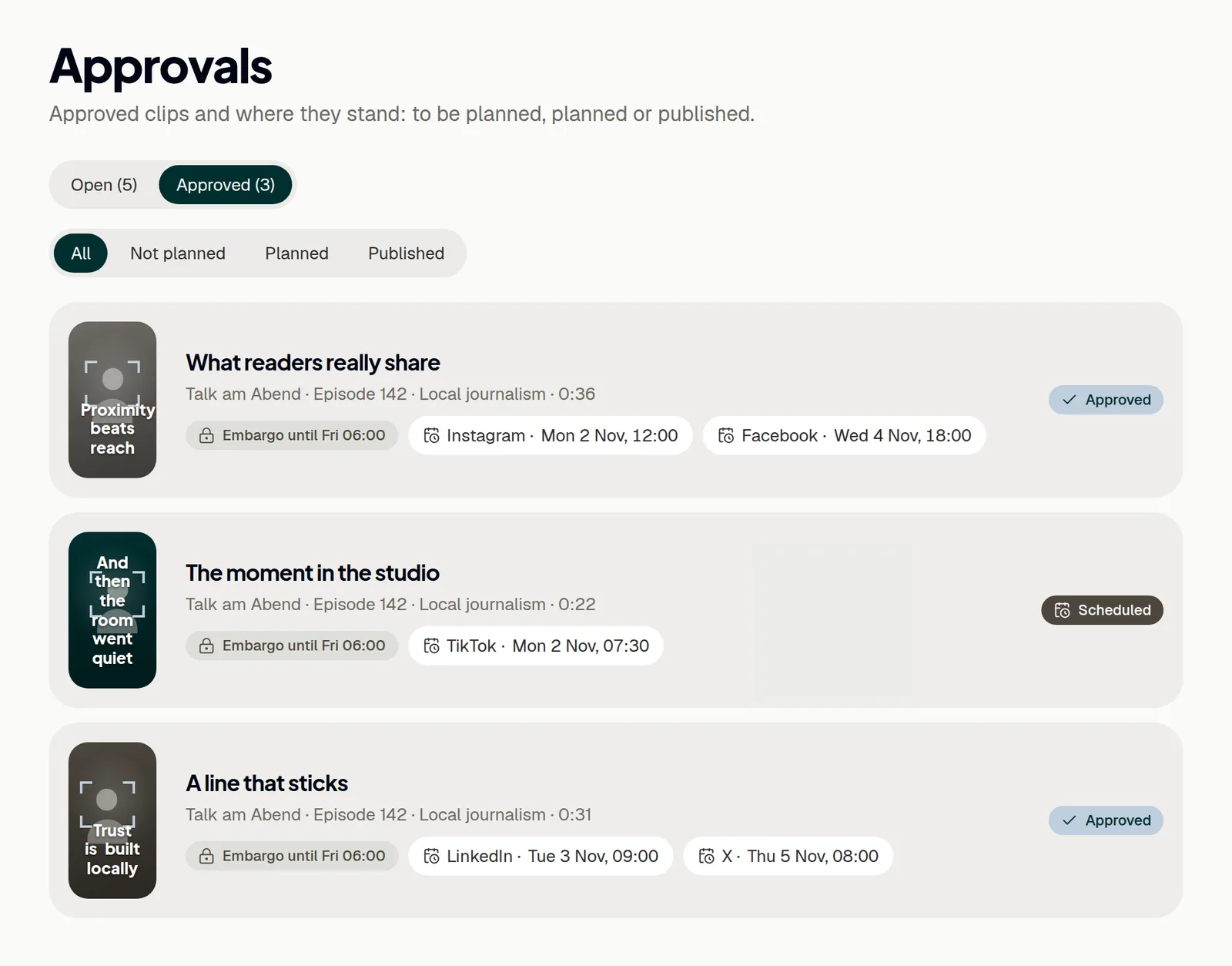
Approvals → Approved enumera los clips aprobados con sus publicaciones. Fíltralos por Not planned, Planned o Published; los clips sin programar aparecen arriba. Plan abre la programación de un clip en el editor de clips: consulta Programar y publicar.
- Para publicar un clip aprobado de inmediato, haz clic en Post now en el clip.
- Marca los canales en los que debe publicarse. Los canales propios del clip ya están marcados.
- Haz clic en Post now en el diálogo.
Post now publica en los canales conectados, cada uno con el texto que tiene ese canal en el editor. No se ofrece mientras el episodio está bajo embargo. Para TikTok, a continuación se abre el editor de clips, porque TikTok pide que una persona prepare cada publicación.
Retirar una publicación ya publicada
Las publicaciones que ShowBits realizó por sí mismo en Facebook, Instagram, LinkedIn, X o YouTube las elimina ShowBits en la plataforma; pueden solicitarlo los administradores y los editores de turno. Las demás publicaciones, por ejemplo, en TikTok o publicadas a mano, las eliminas tú en la plataforma y después las quitas de la programación en ShowBits.
- Abre Approvals → Approved, o abre el clip y ve a Planned posts.
- Haz clic en el icono de la papelera junto a la publicación ya publicada (en el editor de clips: Remove).
- Si ShowBits elimina la publicación, confirma con el botón que nombra la plataforma, por ejemplo, Delete on Facebook.
- Si no, elimina primero la publicación en la plataforma; el diálogo incluye un enlace a ella.
- Después, haz clic en Deleted, take off the plan.
Por espacio de trabajo se pueden eliminar como máximo 5 publicaciones por hora y 20 al día. En Instagram, un administrador debe permitirlo primero en la tarjeta de Instagram, en Integrations, con Allow deleting. Después, la publicación desaparece de la programación, y un clip sin publicaciones se puede volver a programar. El registro de auditoría guarda quién mandó eliminar la publicación.
Notificaciones
La campana de la parte superior muestra los pasos de aprobación de los últimos 30 días en cuanto otra persona envía un clip a aprobación, lo pasa al paso siguiente, lo aprueba o lo devuelve. Un número en la campana indica cuántos son nuevos. Al abrir Notifications, se marcan como leídos, y un clic en una entrada abre el clip.
Los pasos de aprobación también se pueden notificar en un grupo de Telegram, con un enlace al clip; la aprobación se hace entonces en ShowBits: consulta Telegram: aprobaciones sobre la marcha. Con n8n, Zapier o Make, los clips se pueden aprobar desde Slack o Teams en nombre de la persona responsable de la automatización: consulta Automatizaciones con n8n, Zapier y Make.
Preguntas
¿Qué significan los estados de un clip?
In review: el clip espera aprobación. Needs changes: se ha devuelto. Approved: tiene luz verde y se puede programar. Scheduled: hay publicaciones programadas. Published: todas sus publicaciones programadas ya se han publicado.
¿Por qué un clip pasa solo por un paso?
El segundo paso requiere una persona con el rol Duty editor · approval que haya aceptado la invitación, y al menos otra persona en el espacio de trabajo. Sin editor de turno, o si eres la única persona del espacio de trabajo, basta un clic en Approve para dar luz verde al clip.
¿Puedo seguir modificando un clip aprobado?
Sí. Los cambios en un clip aprobado necesitan una nueva aprobación: hazlos en el editor de clips y haz clic en Send for approval again. Sus publicaciones programadas esperan hasta que se vuelva a aprobar.