
Aprovar clipes
No ShowBits, nada vai ao ar sem aprovação. Aqui você aprova clipes e cards de citação em uma ou duas etapas, devolve-os com um comentário e acompanha os clipes aprovados até serem publicados.
Aprovações pendentes
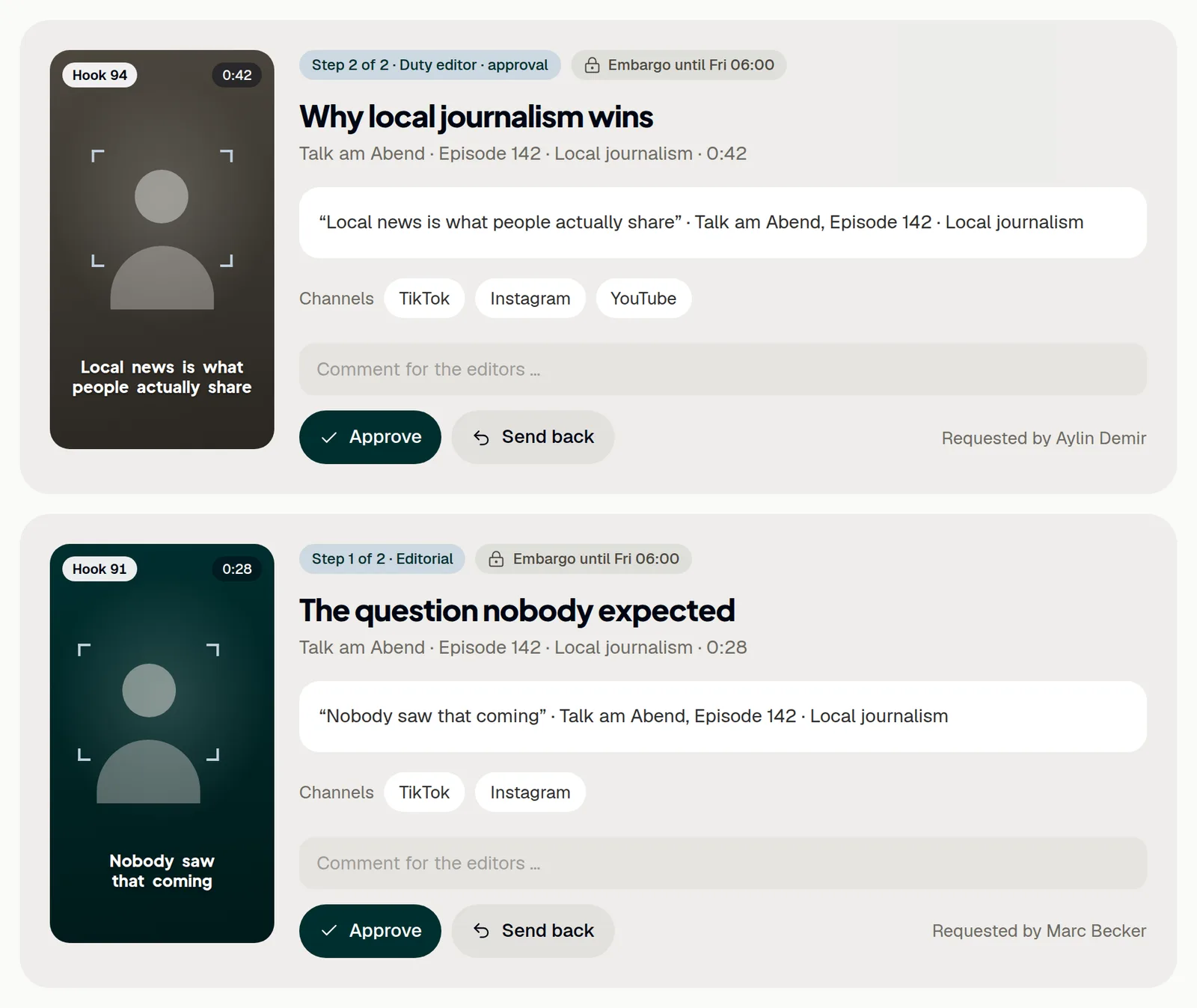
Os clipes e cards de citação que aguardam aprovação ficam listados em Approvals → Open. O número ao lado de Approvals na navegação mostra quantos estão aguardando, e a página Overview os lista em Ready for approval. Cada card mostra a etapa, o embargo, o texto, os canais e quem pediu a aprovação.
- Abra Approvals na navegação.
- Confira o clipe no card dele. Um clique na pré-visualização o abre no editor de clipes.
- Se quiser, escreva um comentário no campo de comentário.
- Clique em Approve.
Novos clipes da análise aparecem aqui sozinhos. Um clipe devolvido aparece de novo assim que for reenviado para aprovação. No editor de clipes, Approve faz o mesmo.
Uma etapa ou duas
Se o espaço de trabalho tiver uma pessoa com a função Duty editor · approval além de outras pessoas, cada clipe passa por duas etapas. A etapa 1 é a aprovação do texto: o card mostra Step 1 of 2 · Editorial, e Approve encaminha o clipe. A etapa 2 é a liberação final: o card mostra Step 2 of 2 · Duty editor · approval, e só o Approve desta etapa libera o clipe. Se você trabalha sozinho no espaço de trabalho, ou se a equipe não tem editor de plantão, um clique em Approve libera o clipe.
Um editor de plantão conta a partir do momento em que aceita o convite. As funções são definidas em Settings → Team & roles; veja Equipe e configurações.
Devolva um clipe
Devolva um clipe quando o corte, o texto ou os canais precisarem de alterações.
- Escreva no campo de comentário o que deve mudar.
- Clique em Send back. O clipe passa a mostrar Needs changes.
- Faça as alterações no editor de clipes.
- Clique em Send for approval no editor de clipes.
O comentário é salvo com a decisão no log de auditoria. Um clipe devolvido só pode ser aprovado depois de ser reenviado para aprovação. Como editar um clipe: Editar clipes e cards de citação.
Clipes aprovados e postagem imediata
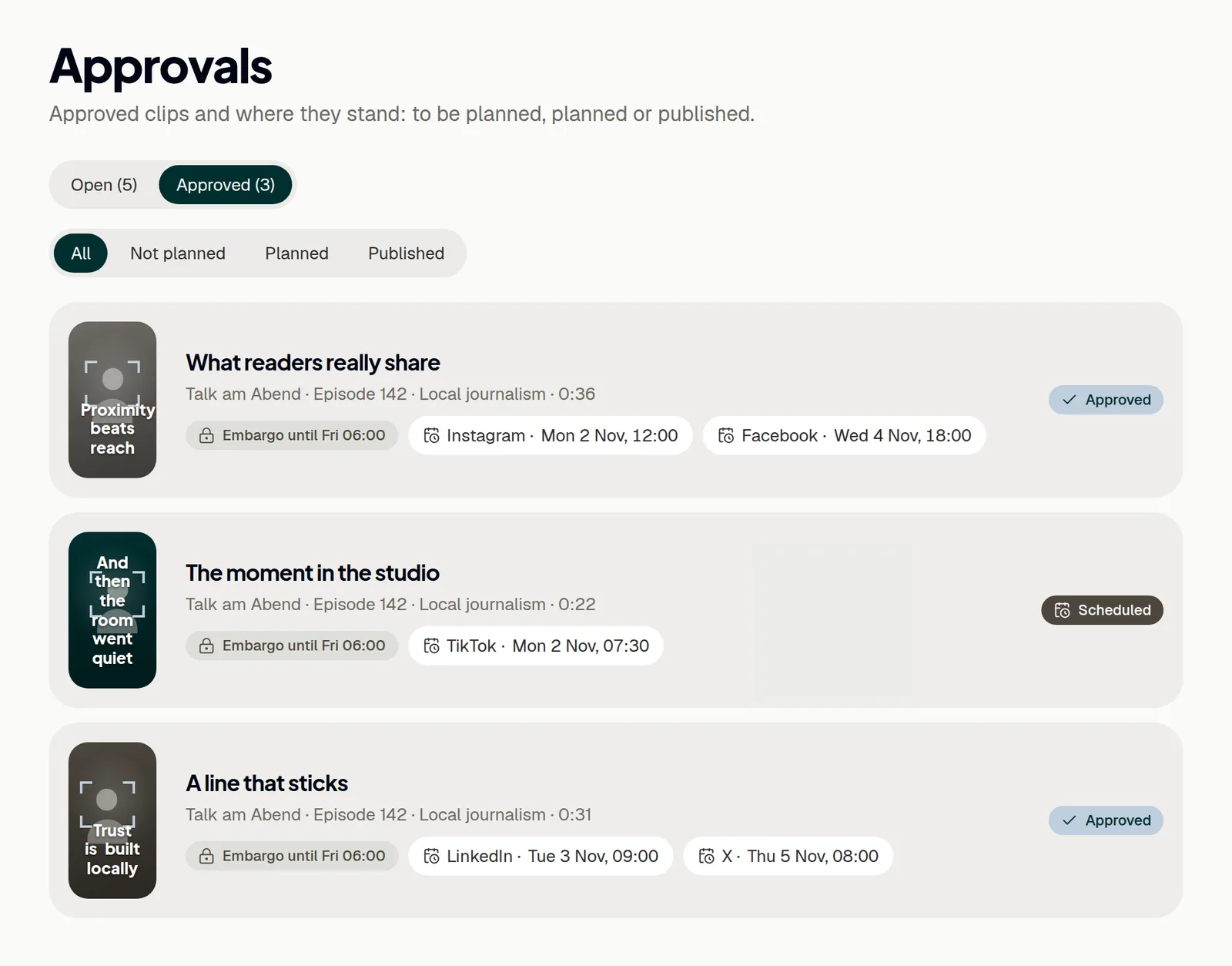
Approvals → Approved lista os clipes aprovados com seus posts. Filtre por Not planned, Planned ou Published; os clipes não agendados ficam no topo. Plan abre o agendamento de um clipe no editor de clipes; veja Agendar e publicar.
- Para postar um clipe aprovado na hora, clique em Post now no clipe.
- Marque os canais em que ele deve sair. Os canais do próprio clipe já vêm marcados.
- Clique em Post now na caixa de diálogo.
Post now posta nos canais conectados, cada um com o texto do canal definido no editor. A opção não aparece enquanto o episódio estiver sob embargo. Para o TikTok, o editor de clipes é aberto em seguida, porque o TikTok exige que uma pessoa prepare cada post.
Remova um post publicado
Os posts que o próprio ShowBits publicou no Facebook, Instagram, LinkedIn, X ou YouTube são excluídos pelo ShowBits na plataforma; administradores e editores de plantão podem solicitar isso. Outros posts, por exemplo, no TikTok ou postados manualmente, você exclui na plataforma e depois tira da programação no ShowBits.
- Abra Approvals → Approved ou abra o clipe e vá até Planned posts.
- Clique no ícone de lixeira no post publicado (no editor de clipes: Remove).
- Se o ShowBits excluir o post, confirme com o botão que cita a plataforma, por exemplo, Delete on Facebook.
- Caso contrário, exclua primeiro o post na plataforma; a caixa de diálogo tem um link para ele.
- Depois, clique em Deleted, take off the plan.
É possível excluir no máximo 5 posts por hora e 20 por dia em cada espaço de trabalho. No Instagram, um administrador precisa primeiro permitir isso no card do Instagram em Integrations, com Allow deleting. O post então sai da programação, e um clipe sem posts pode ser agendado de novo. O log de auditoria registra quem mandou excluir o post.
Notificações
O sino no topo mostra as etapas de aprovação dos últimos 30 dias assim que outra pessoa envia, encaminha, aprova ou devolve um clipe. Um número no sino conta as novas. Abrir Notifications as marca como lidas, e um clique em uma entrada abre o clipe.
As etapas de aprovação também podem ser comunicadas em um grupo do Telegram, com um link para o clipe; a aprovação, então, é feita no ShowBits. Veja Telegram: aprovações em qualquer lugar. Com n8n, Zapier ou Make, é possível aprovar clipes pelo Slack ou pelo Teams em nome da pessoa responsável pela automação. Veja Automações com n8n, Zapier e Make.
Perguntas
O que significam os status de um clipe?
In review: o clipe aguarda aprovação. Needs changes: ele foi devolvido. Approved: ele está liberado e pode ser agendado. Scheduled: há posts agendados. Published: todos os posts agendados dele já saíram.
Por que um clipe passa por uma única etapa?
A segunda etapa exige uma pessoa com a função Duty editor · approval que tenha aceitado o convite e pelo menos mais uma pessoa no espaço de trabalho. Sem um editor de plantão, ou se você trabalha sozinho, um clique em Approve libera o clipe.
Ainda posso alterar um clipe aprovado?
Sim. Alterações em um clipe aprovado exigem uma nova aprovação: faça-as no editor de clipes e clique em Send for approval again. Os posts agendados dele aguardam até que ele seja aprovado de novo.