
Automações com n8n, Zapier e Make
O n8n, o Zapier, o Make e ferramentas semelhantes acessam o seu espaço de trabalho com a chave própria de uma conexão. Seus fluxos de trabalho podem ler clipes e episódios, aprovar clipes ou devolvê-los e receber webhooks, em todos os planos e sem a API REST. O guia de configuração para n8n, Zapier e Make descreve cada requisição.
- Quem configura
- Administradores do espaço de trabalho, proprietários e administradores da organização
- Planos
- Todos os planos
- O que uma conexão pode fazer
- Ler clipes e episódios, aprovar ou devolver uma etapa de aprovação, receber webhooks. Nada além disso: sem importações, posts, alterações de embargo, equipe ou configurações.
Criar uma conexão
Crie uma conexão própria para cada ferramenta de automação. Quem cria uma conexão é responsável por ela.
- Abra Integrations e, em Developers & systems, clique em Manage automations no card n8n, Zapier & Make.
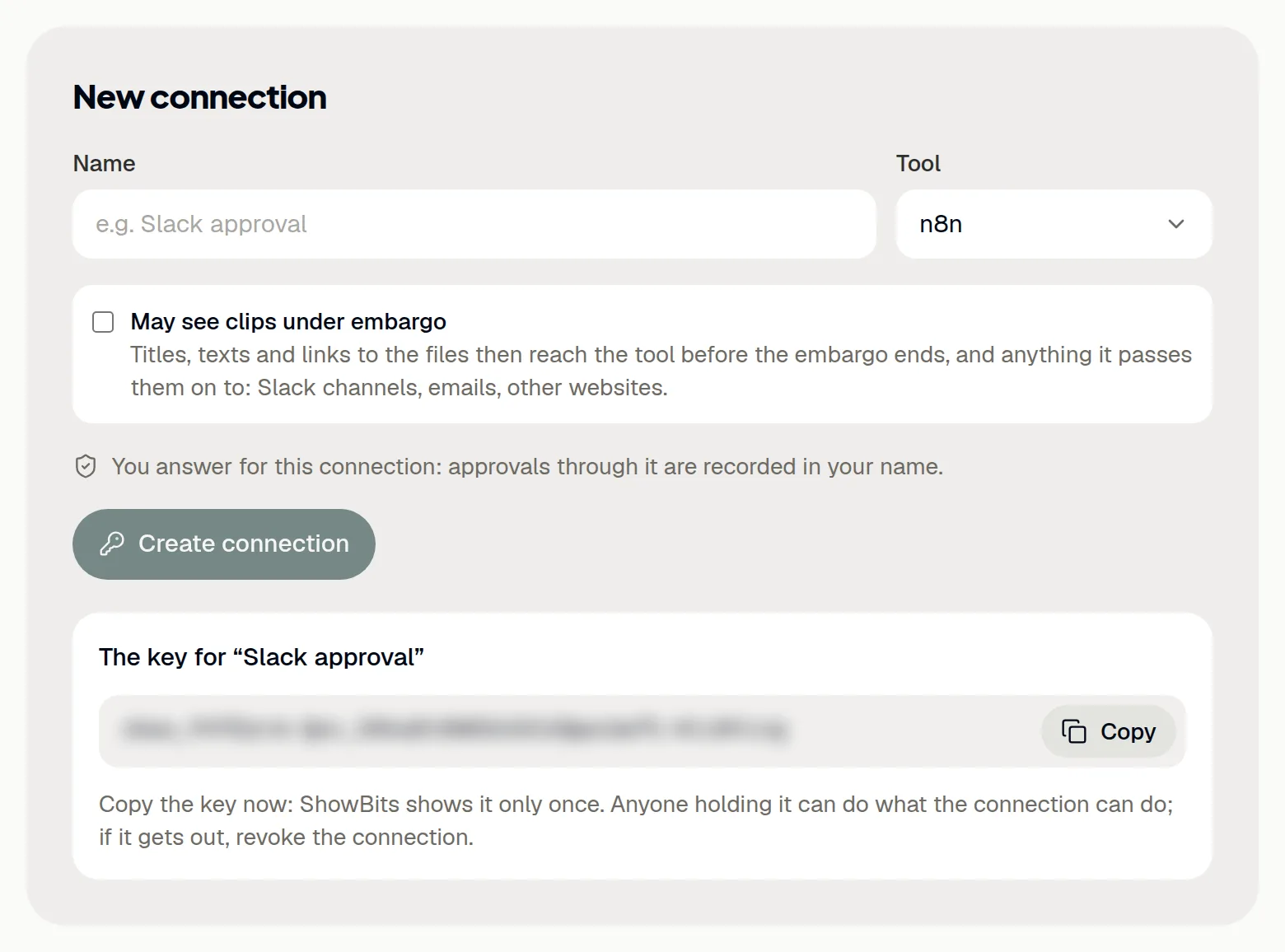
- Em New connection, digite um nome em Name, por exemplo “Aprovação no Slack”, e escolha a ferramenta em Tool.
- Marque May see clips under embargo somente se o fluxo de trabalho precisar dos clipes antes do fim do embargo.
- Clique em Create connection.
- Clique em Copy e guarde a chave na sua ferramenta. O ShowBits a exibe uma única vez.
Se uma conexão puder ver clipes sob embargo, os títulos, os textos e os links para os arquivos desses clipes chegam à ferramenta antes do fim do embargo e, a partir dela, a todos os lugares para onde a ferramenta os repassa, como canais do Slack ou e-mails. Sem essa opção, a conexão só vê os clipes depois que o embargo termina.
Configurar no n8n
No n8n, a chave vai para uma credencial que todas as requisições ao ShowBits utilizam.
- No n8n, vá em Credentials → Add credential → Header Auth.
- Como nome, digite
Authorization. - Como valor, digite
Bearer, um espaço e a chave. - Use a credencial em um nó HTTP Request. Um primeiro teste é
GET https://app.showbits.ai/api/automation/v1/me: a resposta traz a conexão e o espaço de trabalho dela. - Para eventos, adicione um nó Webhook (POST) e inclua a Production URL dele nos webhooks da conexão no ShowBits.
Sem Bearer e o espaço antes da chave, o ShowBits recusa todas as requisições. O n8n auto-hospedado precisa de um endereço https acessível pela internet.
Configurar no Zapier ou no Make
O Zapier e o Make acessam o ShowBits com os seus módulos HTTP: o Webhooks by Zapier e o app HTTP do Make.
- Inclua em todas as requisições ao ShowBits o cabeçalho
Authorizationcom o valorBearer, um espaço e a chave. - Para eventos, crie um endereço de webhook na ferramenta e adicione-o aos webhooks da conexão no ShowBits.
Ferramentas que se inscrevem sozinhas para receber eventos também aparecem nos webhooks da conexão.
Adicionar webhooks
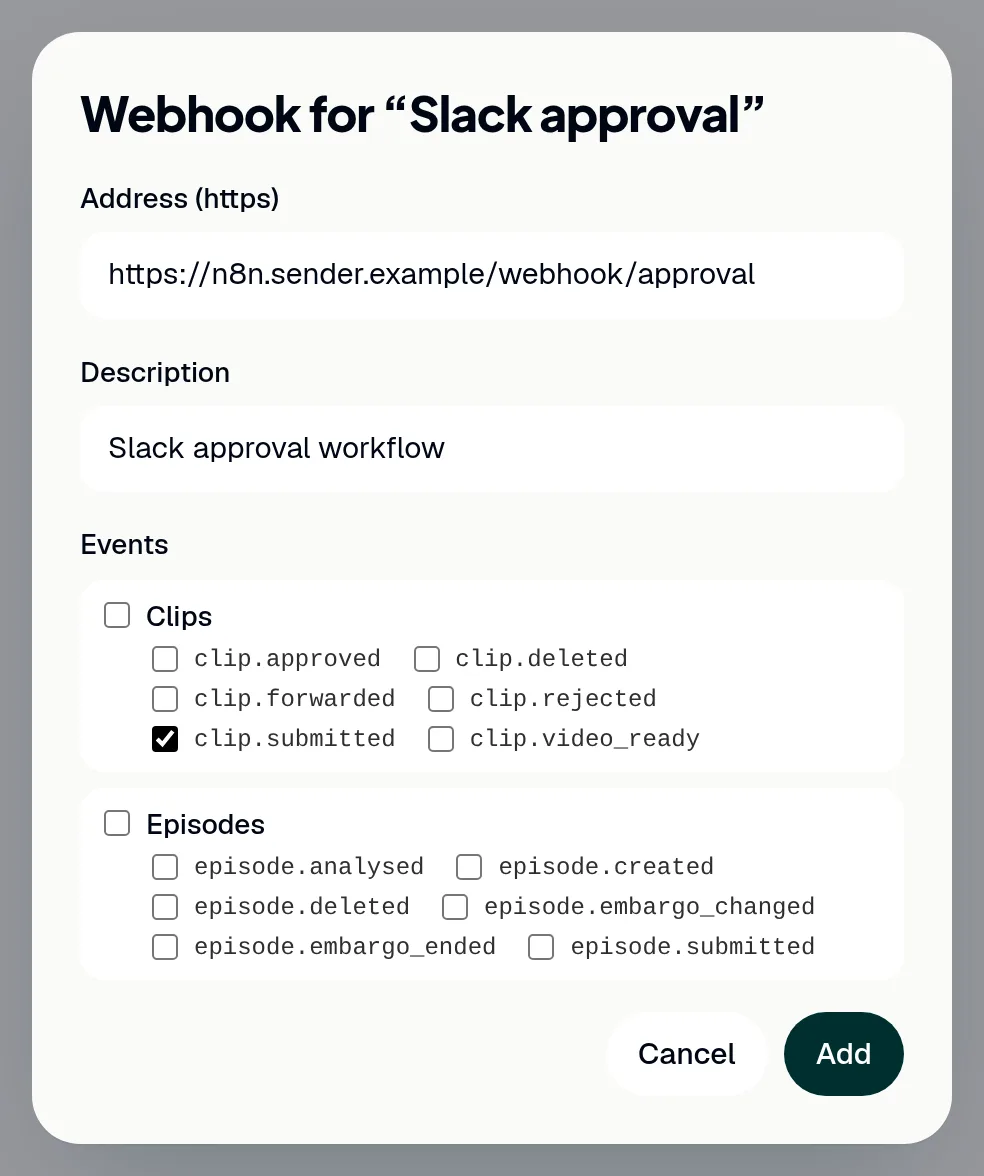
Um webhook avisa o seu fluxo de trabalho quando algo acontece, por exemplo clip.submitted quando um clipe aguarda aprovação ou episode.embargo_ended quando um embargo termina. Os eventos identificam o clipe ou o episódio apenas pelo ID; o fluxo de trabalho busca os detalhes com a chave.
- Na página Automations, em Connections, clique em Webhooks na conexão.
- Clique em Add webhook.
- Em Address (https), cole o endereço da sua ferramenta. No n8n, é a Production URL; o ShowBits avisa se você usar a URL de teste.
- Se quiser, digite uma descrição em Description e escolha os eventos em Events.
- Clique em Add.
- Clique em Copy para copiar o segredo e depois em Done. Com ele, o seu fluxo de trabalho verifica a assinatura no cabeçalho
ShowBits-Signature; o ShowBits exibe o segredo uma única vez.
Se o seu endereço não responder com um status 2xx, o ShowBits tenta de novo por mais de um dia. Um espaço de trabalho tem no máximo 10 webhooks. Os webhooks pertencem à sua conexão e terminam junto com ela.
Aprovar pelo Slack ou pelo Microsoft Teams
Um fluxo de trabalho pode publicar no Slack ou no Microsoft Teams cada clipe que aguarda aprovação, com botões para aprová-lo ou devolvê-lo. A cada clique, o fluxo de trabalho informa ao ShowBits a etapa exibida e o nome de quem clicou. O ShowBits então aprova exatamente essa etapa ou devolve o clipe, em nome da pessoa responsável pela conexão. Com duas etapas de aprovação, cada etapa precisa do seu próprio clique; o evento clip.forwarded avisa o fluxo de trabalho de que a segunda etapa está aguardando. O log de auditoria em Settings → Security mostra a conexão e o nome informado, por exemplo “clicked by Kim (as the automation reports)”.
Se o clipe já tiver avançado nesse meio-tempo, depois de um segundo clique ou de uma aprovação no ShowBits, nada muda. Os links para o vídeo e as imagens valem por uma hora; por isso, busque-os quando o fluxo de trabalho publicar a mensagem. O ShowBits não tem como verificar o nome informado: quem responde por ele é a pessoa responsável pela conexão.
Assumir ou revogar uma conexão
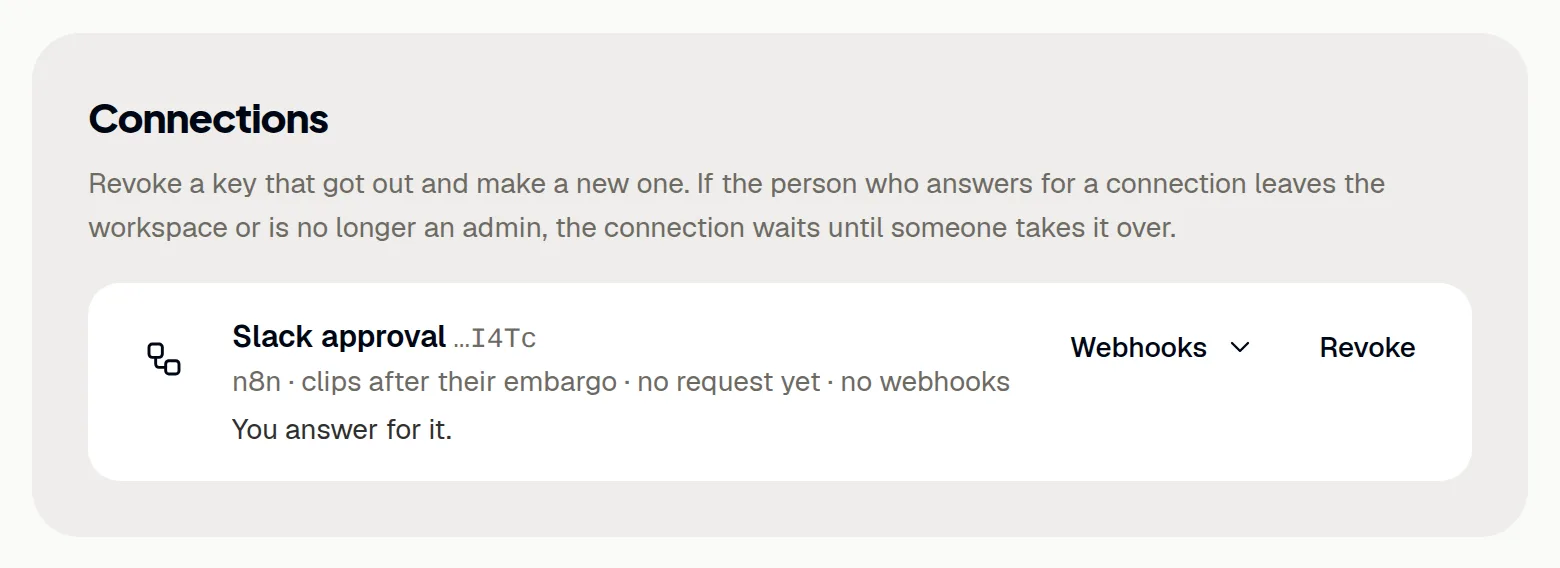
Se a pessoa responsável por uma conexão sair do espaço de trabalho ou perder a função de administrador, a conexão fica em espera: o ShowBits recusa as requisições dela até que alguém a assuma.
- Na página Automations, clique em Take over na conexão. A partir daí, você passa a responder por ela.
- Para encerrar uma conexão, clique em Revoke e confirme com Revoke.
Uma chave revogada deixa de funcionar imediatamente, os webhooks da conexão são removidos junto e os fluxos de trabalho que a utilizam param. Se uma chave tiver vazado, revogue a conexão e crie uma nova.
Perguntas
Preciso do Enterprise ou da API REST?
Não. As conexões funcionam em todos os planos e não usam a API REST, que faz parte do Enterprise e do OnPremise. O seu plano define quantas conexões um espaço de trabalho pode ter; a página Automations mostra esse número.
O ShowBits responde com 401. O que está errado?
O cabeçalho está ausente ou incorreto, ou a chave é desconhecida ou foi revogada. O valor precisa ser Bearer, um espaço e a chave da conexão; um token de API não funciona aqui. Na resposta, o ShowBits informa o que está faltando.
Quantas requisições um fluxo de trabalho pode enviar?
300 requisições por minuto por conexão, incluindo as que falharam. Acima disso, o ShowBits responde com 429 e um cabeçalho Retry-After.
Como verifico a assinatura de um webhook?
Cada evento traz ShowBits-Signature: t=…,v1=…, um HMAC-SHA256 do horário, de um ponto e do corpo bruto, gerado com o segredo do webhook. No n8n, calcule-o com o nó Crypto e descarte repetições pelo id do evento com Remove Duplicates.
Onde encontro todas as rotas e todos os eventos?
No guia de configuração para n8n, Zapier e Make. No ShowBits, ele também abre por Routes and setup, na página Automations.