
Automazioni con n8n, Zapier e Make
n8n, Zapier, Make e strumenti simili accedono al tuo workspace con la chiave propria di una connessione. I tuoi workflow possono leggere clip ed episodi, approvare le clip o rimandarle indietro e ricevere webhook, in tutti i piani e senza l’API REST. La guida alla configurazione di n8n, Zapier e Make descrive ogni richiesta.
- Configurazione a cura di
- Amministratori del workspace, proprietari e amministratori dell’organizzazione
- Piani
- Tutti i piani
- Cosa può fare una connessione
- Leggere clip ed episodi, approvare o rimandare indietro una fase di approvazione, ricevere webhook. Nient’altro: niente importazioni, pubblicazioni, modifiche all’embargo, team o impostazioni.
Creare una connessione
Dai a ogni strumento di workflow una connessione propria. Chi crea una connessione ne è responsabile.
- Apri Integrations e, sotto Developers & systems, clicca su Manage automations nella card n8n, Zapier & Make.
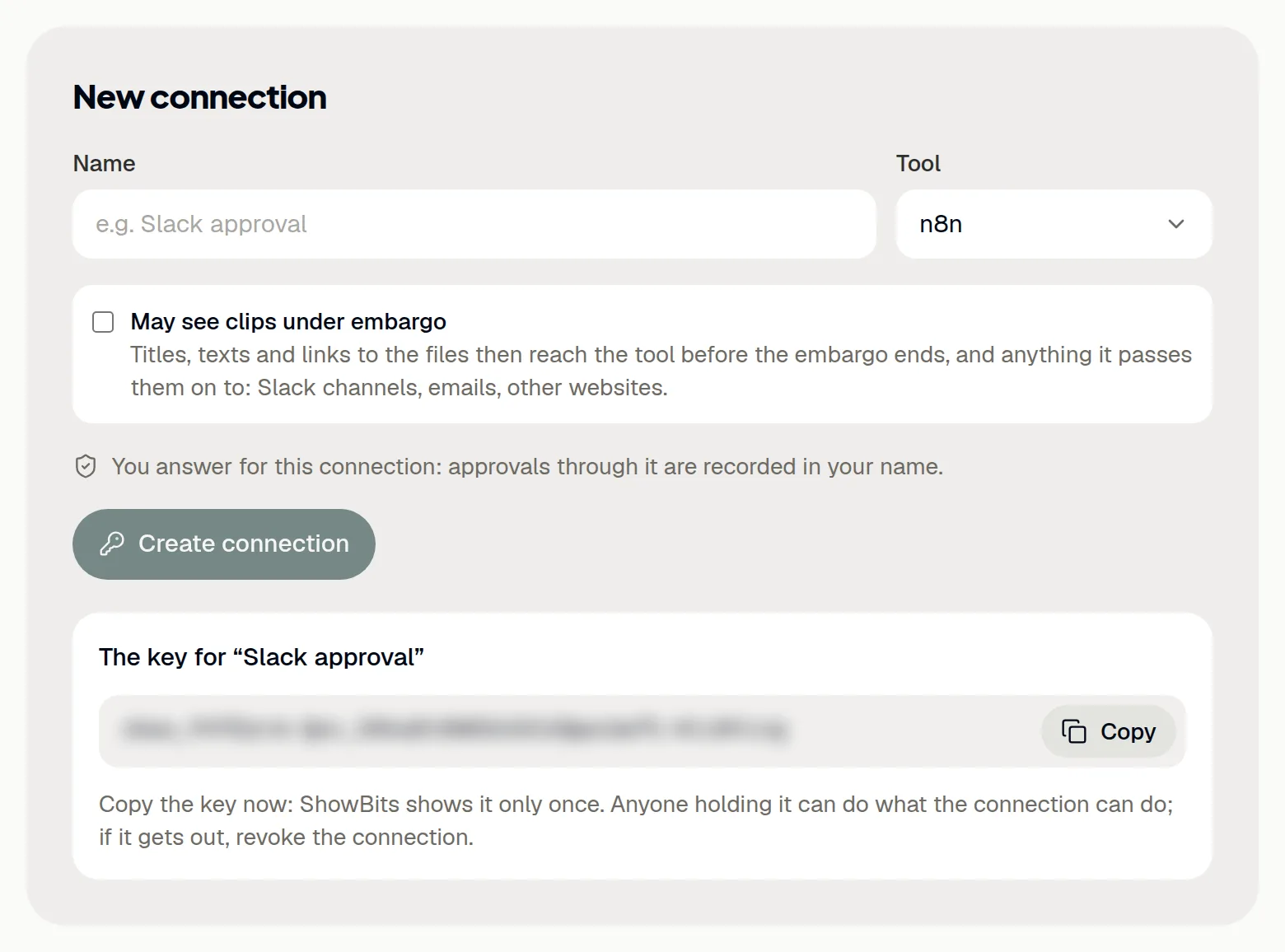
- Sotto New connection, inserisci un nome in Name, per esempio “Approvazione Slack”, e scegli lo strumento in Tool.
- Spunta May see clips under embargo solo se il workflow ha bisogno delle clip prima della fine del loro embargo.
- Clicca su Create connection.
- Clicca su Copy e salva la chiave nel tuo strumento. ShowBits la mostra una sola volta.
Se una connessione può vedere le clip sotto embargo, i loro titoli, testi e link ai file arrivano allo strumento prima della fine dell’embargo e, da lì, ovunque lo strumento li inoltri, per esempio canali Slack o e-mail. Senza questa opzione, la connessione vede le clip solo una volta terminato il loro embargo.
Configurazione in n8n
In n8n la chiave va in una credenziale che viene usata da ogni richiesta a ShowBits.
- In n8n, vai su Credentials → Add credential → Header Auth.
- Come nome, inserisci
Authorization. - Come valore, inserisci
Bearer, uno spazio e la chiave. - Usa la credenziale in un nodo HTTP Request. Un primo test è
GET https://app.showbits.ai/api/automation/v1/me: risponde con la connessione e il suo workspace. - Per gli eventi, aggiungi un nodo Webhook (POST) e inserisci il suo indirizzo Production URL tra i webhook della connessione in ShowBits.
Senza Bearer e lo spazio prima della chiave, ShowBits rifiuta ogni richiesta. Un’istanza n8n self-hosted ha bisogno di un indirizzo https raggiungibile da internet.
Configurazione in Zapier o Make
Zapier e Make accedono a ShowBits con i loro moduli HTTP: Webhooks by Zapier e l’app HTTP di Make.
- Aggiungi a ogni richiesta a ShowBits l’header
Authorizationcon il valoreBearer, uno spazio e la chiave. - Per gli eventi, crea un indirizzo webhook nello strumento e inseriscilo tra i webhook della connessione in ShowBits.
Anche gli strumenti che si iscrivono da soli agli eventi compaiono tra i webhook della connessione.
Aggiungere webhook
Un webhook avvisa il tuo workflow quando succede qualcosa, per esempio clip.submitted quando una clip è in attesa di approvazione, o episode.embargo_ended quando finisce un embargo. Gli eventi indicano la clip o l’episodio solo con il suo ID; il workflow recupera i dettagli con la chiave.
- Nella pagina Automations, sotto Connections, clicca su Webhooks accanto alla connessione.
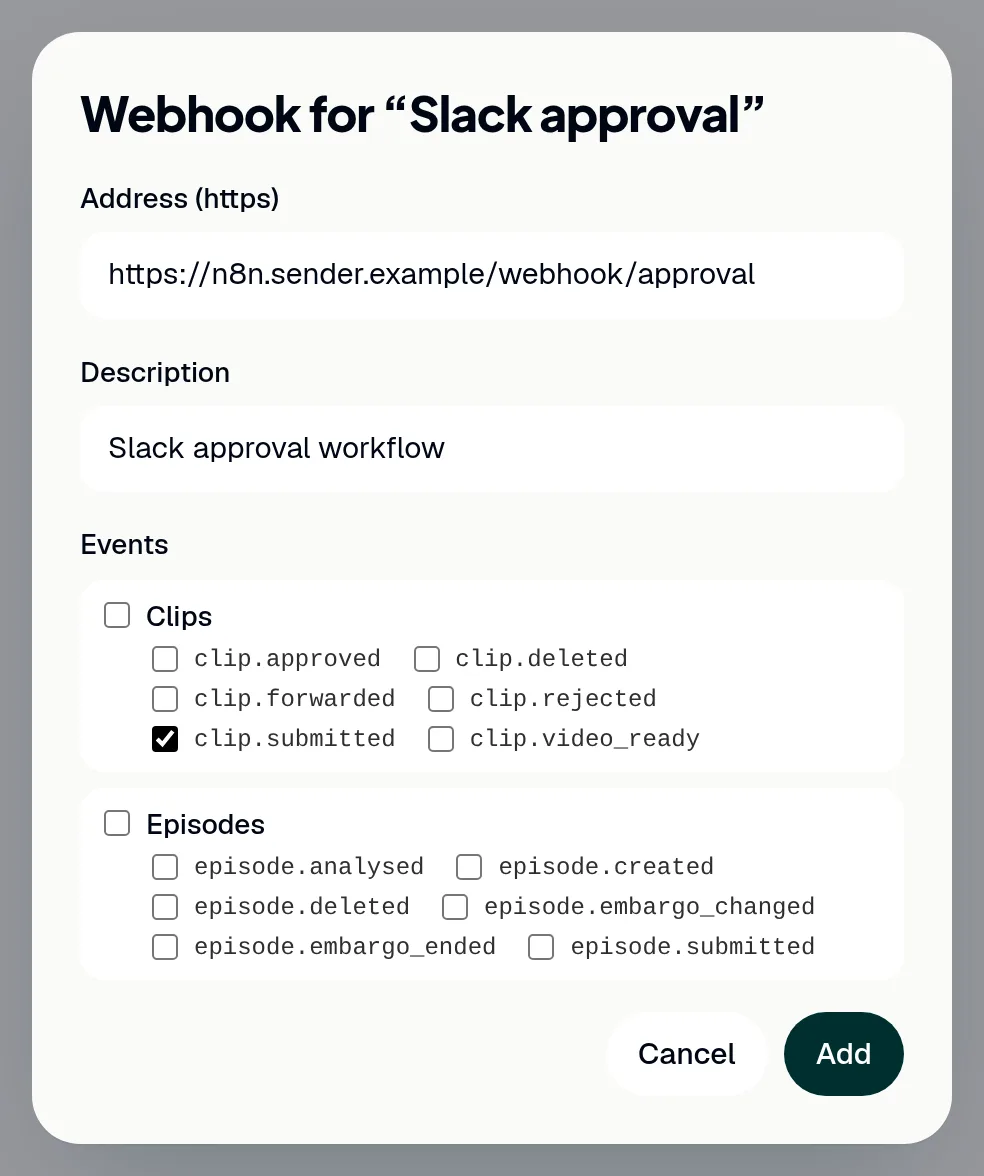
- Clicca su Add webhook.
- In Address (https), incolla l’indirizzo del tuo strumento. In n8n è l’indirizzo Production URL; se usi l’URL di test, ShowBits ti avvisa.
- Se vuoi, inserisci una descrizione in Description e scegli gli eventi in Events.
- Clicca su Add.
- Clicca su Copy per copiare il segreto, poi su Done. Con il segreto il tuo workflow verifica la firma nell’header
ShowBits-Signature; ShowBits lo mostra una sola volta.
Se il tuo indirizzo non risponde con uno stato 2xx, ShowBits riprova per oltre un giorno. Un workspace ha al massimo 10 webhook. I webhook appartengono alla loro connessione e terminano con essa.
Approvare da Slack o Microsoft Teams
Un workflow può pubblicare in Slack o Microsoft Teams ogni clip in attesa di approvazione, con pulsanti per approvarla o rimandarla indietro. Al clic, il workflow comunica a ShowBits la fase che ha mostrato e il nome di chi ha cliccato. ShowBits approva quindi esattamente quella fase o rimanda indietro la clip, a nome della persona responsabile della connessione. Con due fasi di approvazione, ogni fase richiede un clic a parte; l’evento clip.forwarded comunica al workflow che la seconda fase è in attesa. Il log di audit in Settings → Security mostra la connessione e il nome comunicato, per esempio “clicked by Kim (as the automation reports)”.
Se nel frattempo la clip è andata avanti, dopo un secondo clic o un’approvazione in ShowBits, non cambia nulla. I link al video e alle immagini valgono un’ora, quindi recuperali quando il workflow pubblica il suo messaggio. ShowBits non può verificare il nome comunicato: ne risponde la persona responsabile della connessione.
Prendere in carico o revocare una connessione
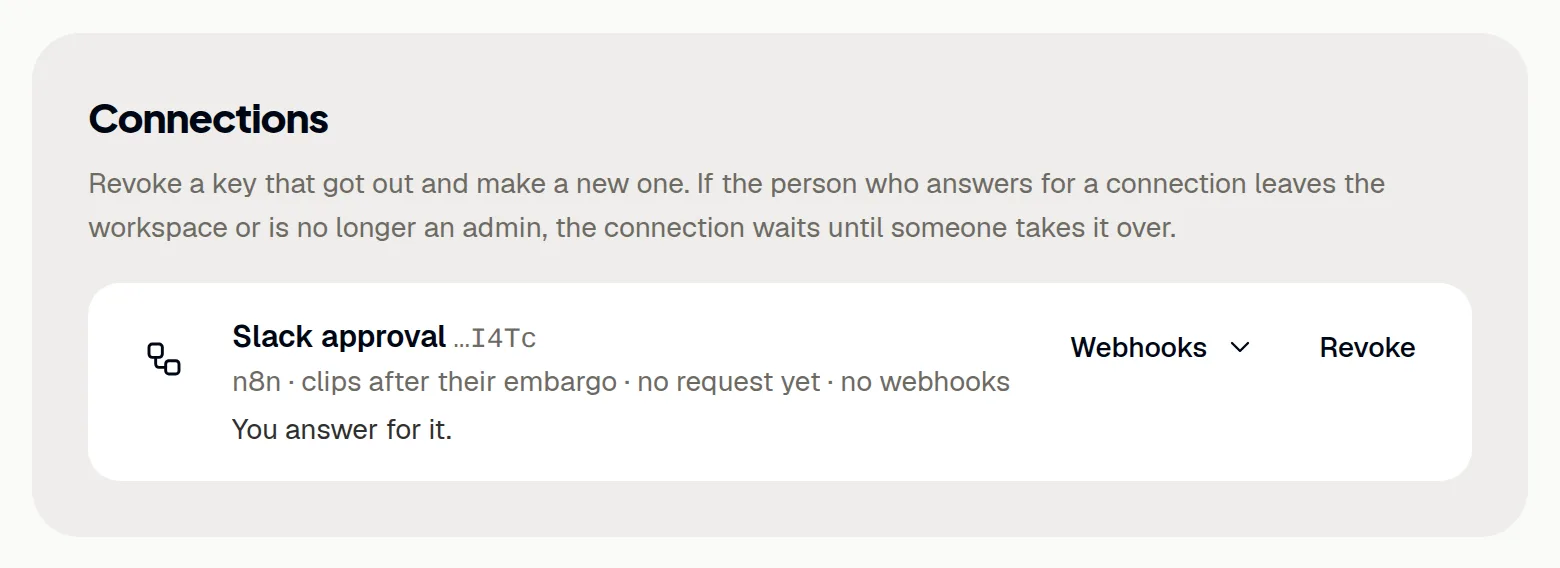
Se la persona responsabile di una connessione lascia il workspace o non è più amministratore, la connessione resta in attesa: ShowBits rifiuta le sue richieste finché qualcuno non la prende in carico.
- Nella pagina Automations, clicca su Take over accanto alla connessione. Da quel momento ne sei responsabile tu.
- Per chiudere una connessione, clicca su Revoke e conferma con Revoke.
Una chiave revocata smette subito di funzionare, i webhook della connessione vengono eliminati con essa e i workflow che la usano si fermano. Se una chiave è trapelata, revoca la connessione e creane una nuova.
Domande
Mi serve Enterprise o l’API REST?
No. Le connessioni funzionano in tutti i piani e non usano l’API REST, disponibile con Enterprise e OnPremise. Il tuo piano stabilisce quante connessioni può avere un workspace; la pagina Automations mostra il numero.
ShowBits risponde con 401. Cosa c’è che non va?
L’header manca o è errato, oppure la chiave è sconosciuta o revocata. Il valore deve essere Bearer, uno spazio e la chiave della connessione; un token API qui non funziona. Nella risposta ShowBits indica cosa manca.
Quante richieste può inviare un workflow?
300 richieste al minuto per connessione, comprese quelle non riuscite. Oltre questo limite, ShowBits risponde con 429 e un header Retry-After.
Come verifico la firma di un webhook?
Ogni evento contiene ShowBits-Signature: t=…,v1=…, un HMAC-SHA256 del timestamp, di un punto e del body grezzo, calcolato con il segreto del webhook. In n8n ricalcolalo con il nodo Crypto e scarta le ripetizioni in base all’id dell’evento con Remove Duplicates.
Dove trovo tutte le route e gli eventi?
Nella guida alla configurazione di n8n, Zapier e Make. In ShowBits la apre anche Routes and setup nella pagina Automations.