
Automatisations avec n8n, Zapier et Make
n8n, Zapier, Make et les outils similaires accèdent à votre espace de travail avec la clé propre à une connexion. Vos workflows peuvent lire les clips et les épisodes, valider des clips ou les renvoyer, et recevoir des webhooks, dans toutes les formules et sans l’API REST. Le guide de configuration pour n8n, Zapier et Make décrit chaque requête.
- Qui configure
- Les administrateurs de l’espace de travail, les propriétaires et les administrateurs de l’organisation
- Formules
- Toutes les formules
- Ce qu’une connexion peut faire
- Lire les clips et les épisodes, valider ou renvoyer un clip lors d’une étape de validation, recevoir des webhooks. Rien d’autre : aucun import, aucune publication, aucune modification d’embargo, ni l’équipe, ni les paramètres.
Créer une connexion
Donnez à chaque outil d’automatisation sa propre connexion. La personne qui crée une connexion en est responsable.
- Ouvrez Integrations et, sous Developers & systems, cliquez sur Manage automations sur la carte n8n, Zapier & Make.
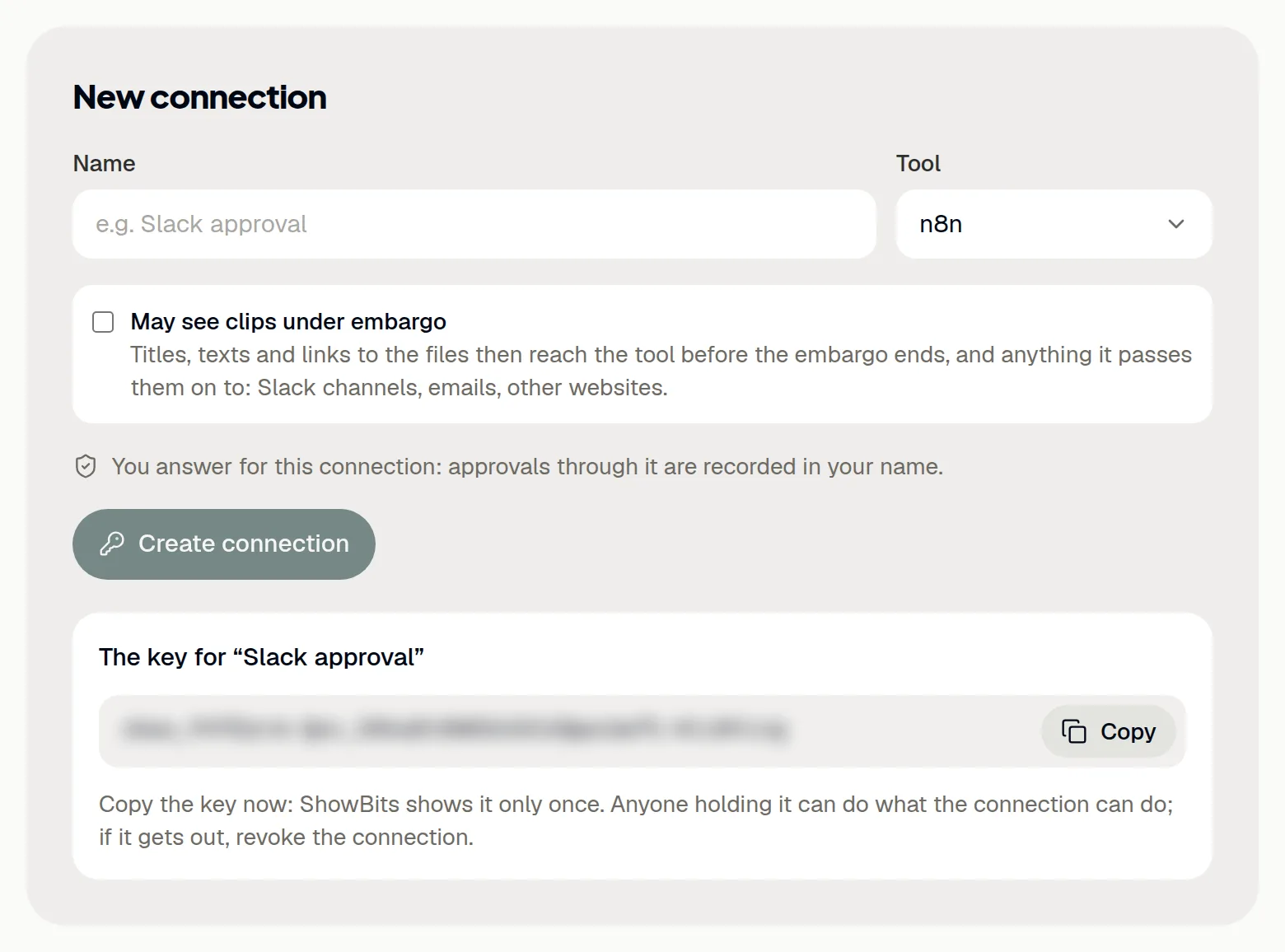
- Sous New connection, saisissez un nom dans Name, par exemple « Validation Slack », et choisissez l’outil dans Tool.
- Cochez May see clips under embargo uniquement si le workflow a besoin des clips avant la fin de leur embargo.
- Cliquez sur Create connection.
- Cliquez sur Copy et enregistrez la clé dans votre outil. ShowBits ne l’affiche qu’une seule fois.
Si une connexion est autorisée à voir les clips sous embargo, leurs titres, leurs textes et les liens vers les fichiers parviennent à l’outil avant la fin de l’embargo, puis, de là, à tous les endroits où l’outil les transmet, comme des canaux Slack ou des e-mails. Sans cette autorisation, la connexion ne voit les clips qu’une fois leur embargo terminé.
Configurer n8n
Dans n8n, la clé est enregistrée dans un identifiant (credential) qu’utilise chaque requête envoyée à ShowBits.
- Dans n8n, allez dans Credentials → Add credential → Header Auth.
- Comme nom, saisissez
Authorization. - Comme valeur, saisissez
Bearer, un espace, puis la clé. - Utilisez cet identifiant dans un nœud HTTP Request. Comme premier test, envoyez
GET https://app.showbits.ai/api/automation/v1/me: la réponse indique la connexion et son espace de travail. - Pour les événements, ajoutez un nœud Webhook (POST) et ajoutez sa Production URL aux webhooks de la connexion dans ShowBits.
Sans Bearer et l’espace avant la clé, ShowBits refuse toutes les requêtes. Une instance n8n auto-hébergée a besoin d’une adresse https accessible depuis Internet.
Configurer Zapier ou Make
Zapier et Make accèdent à ShowBits avec leurs modules HTTP : Webhooks by Zapier et l’application HTTP de Make.
- Ajoutez à chaque requête envoyée à ShowBits l’en-tête
Authorizationavec pour valeurBearer, un espace, puis la clé. - Pour les événements, créez une adresse de webhook dans l’outil et ajoutez-la aux webhooks de la connexion dans ShowBits.
Les outils qui s’abonnent eux-mêmes à des événements apparaissent aussi dans les webhooks de la connexion.
Ajouter des webhooks
Un webhook informe votre workflow de ce qui se passe, par exemple clip.submitted lorsqu’un clip attend sa validation, ou episode.embargo_ended lorsqu’un embargo prend fin. Les événements ne désignent le clip ou l’épisode que par son ID ; le workflow récupère les détails avec la clé.
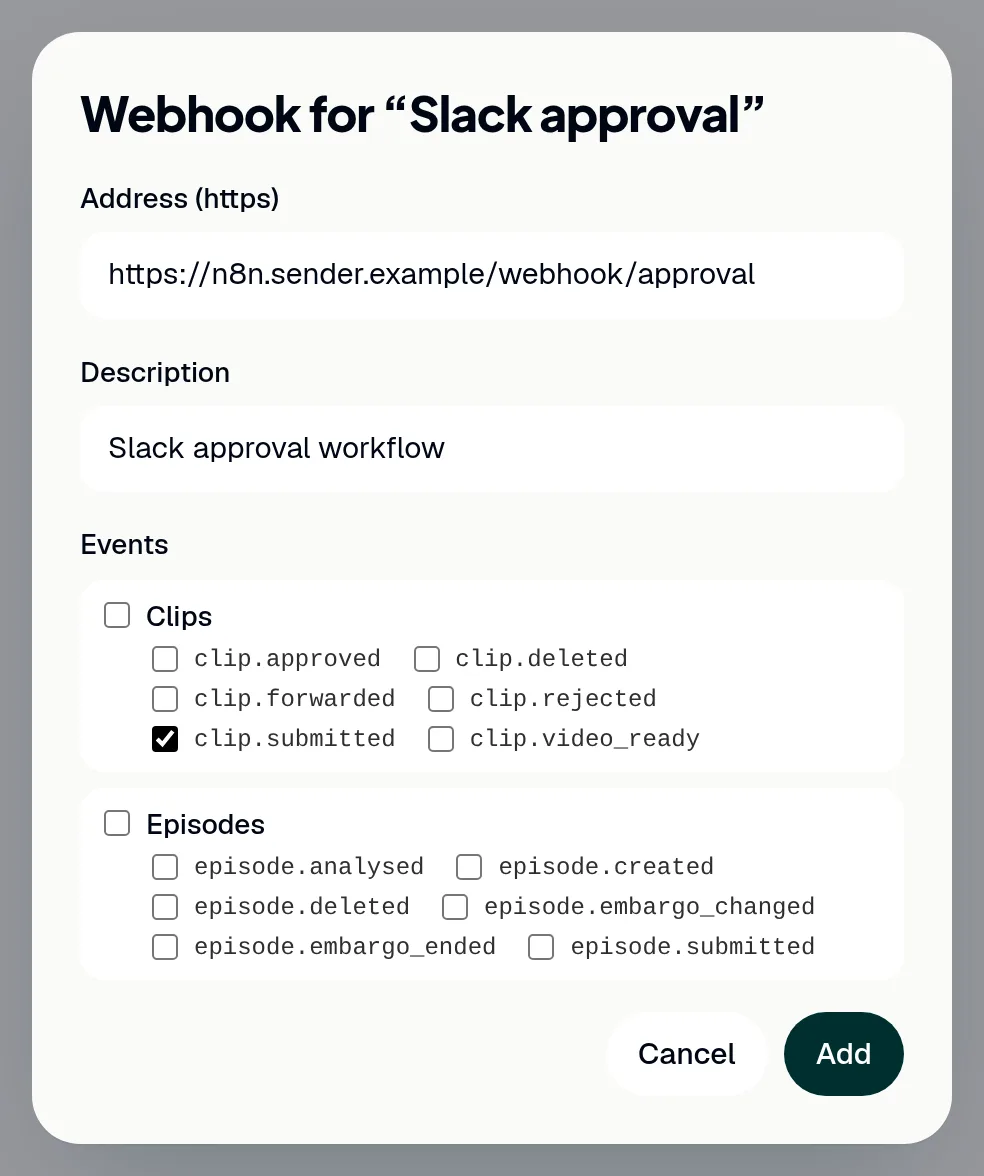
- Sur la page Automations, sous Connections, cliquez sur Webhooks au niveau de la connexion.
- Cliquez sur Add webhook.
- Dans Address (https), collez l’adresse fournie par votre outil. Dans n8n, il s’agit de la Production URL ; ShowBits vous avertit si vous collez l’URL de test.
- Si vous le souhaitez, saisissez une Description, puis choisissez les événements dans Events.
- Cliquez sur Add.
- Cliquez sur Copy pour copier le secret, puis sur Done. Votre workflow s’en sert pour vérifier la signature dans l’en-tête
ShowBits-Signature; ShowBits n’affiche le secret qu’une seule fois.
Si votre adresse ne répond pas avec un code de statut 2xx, ShowBits réessaie pendant un peu plus d’une journée. Un espace de travail compte au maximum 10 webhooks. Les webhooks appartiennent à leur connexion et prennent fin avec elle.
Valider depuis Slack ou Microsoft Teams
Un workflow peut afficher dans Slack ou Microsoft Teams chaque clip qui attend sa validation, avec des boutons pour le valider ou le renvoyer. Lors d’un clic, le workflow transmet à ShowBits l’étape qu’il a affichée et le nom de la personne qui a cliqué. ShowBits valide alors exactement cette étape ou renvoie le clip, au nom de la personne responsable de la connexion. Avec deux étapes de validation, chaque étape nécessite son propre clic ; l’événement clip.forwarded signale au workflow que la deuxième étape est en attente. Le journal d’audit, sous Settings → Security, indique la connexion et le nom transmis, par exemple « clicked by Kim (as the automation reports) ».
Si le clip a avancé entre-temps, après un deuxième clic ou une validation dans ShowBits, rien ne change. Les liens vers la vidéo et les images sont valables une heure : récupérez-les au moment où le workflow envoie son message. ShowBits ne peut pas vérifier le nom transmis : c’est la personne responsable de la connexion qui s’en porte garante.
Reprendre ou révoquer une connexion
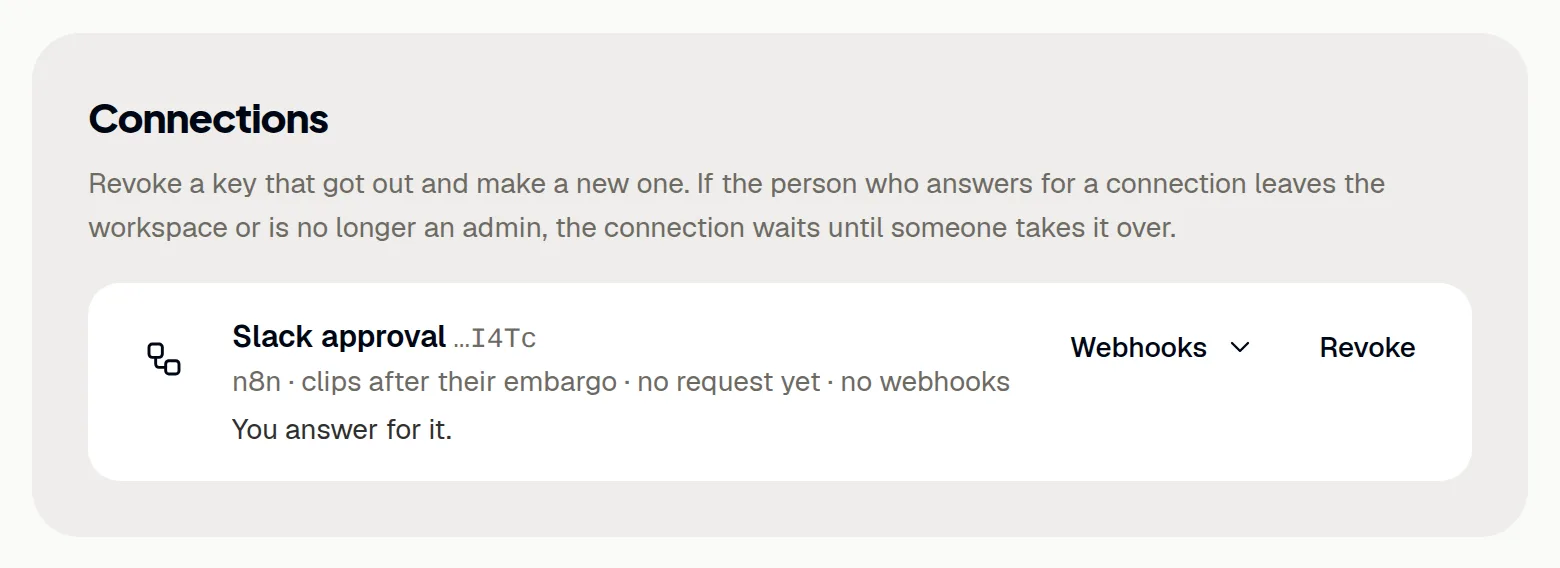
Si la personne responsable d’une connexion quitte l’espace de travail ou n’est plus administrateur, la connexion est mise en attente : ShowBits refuse ses requêtes jusqu’à ce que quelqu’un la reprenne.
- Sur la page Automations, cliquez sur Take over au niveau de la connexion. Vous en devenez responsable.
- Pour mettre fin à une connexion, cliquez sur Revoke et confirmez avec Revoke.
Une clé révoquée cesse immédiatement de fonctionner, les webhooks de la connexion disparaissent avec elle et les workflows qui l’utilisent s’arrêtent. Si une clé a fuité, révoquez la connexion et créez-en une nouvelle.
Questions
Ai-je besoin d’Enterprise ou de l’API REST ?
Non. Les connexions fonctionnent dans toutes les formules et n’utilisent pas l’API REST, incluse dans Enterprise et OnPremise. Votre formule détermine le nombre de connexions possibles par espace de travail ; la page Automations indique ce nombre.
ShowBits répond avec le code 401. Quel est le problème ?
L’en-tête est absent ou incorrect, ou la clé est inconnue ou révoquée. La valeur doit être Bearer, un espace, puis la clé de la connexion ; un jeton d’API ne fonctionne pas ici. ShowBits indique dans sa réponse ce qui manque.
Combien de requêtes un workflow peut-il envoyer ?
300 requêtes par minute et par connexion, requêtes échouées comprises. Au-delà, ShowBits répond avec le code 429 et un en-tête Retry-After.
Comment vérifier la signature d’un webhook ?
Chaque événement porte ShowBits-Signature: t=…,v1=…, un HMAC-SHA256 de l’horodatage, d’un point et du corps brut, calculé avec le secret du webhook. Dans n8n, recalculez-le avec le nœud Crypto et écartez les doublons d’après l’id de l’événement avec Remove Duplicates.
Où trouver toutes les routes et tous les événements ?
Dans le guide de configuration pour n8n, Zapier et Make. Dans ShowBits, Routes and setup, sur la page Automations, l’ouvre également.