
Automatizaciones con n8n, Zapier y Make
n8n, Zapier, Make y herramientas similares acceden a tu espacio de trabajo con la clave propia de una conexión. Tus flujos de trabajo pueden leer clips y episodios, aprobar clips o devolverlos y recibir webhooks, en todos los planes y sin la API REST. La guía de configuración para n8n, Zapier y Make describe cada solicitud.
- Quién lo configura
- Los administradores del espacio de trabajo y los propietarios y administradores de la organización
- Planes
- Todos los planes
- Qué puede hacer una conexión
- Leer clips y episodios, conceder o devolver un paso de aprobación y recibir webhooks. Nada más: sin importaciones, publicaciones, cambios de embargo, equipo ni configuración.
Crear una conexión
Crea una conexión propia para cada herramienta de flujos de trabajo. Quien crea una conexión es responsable de ella.
- Abre Integrations y, en Developers & systems, haz clic en Manage automations en la tarjeta n8n, Zapier & Make.
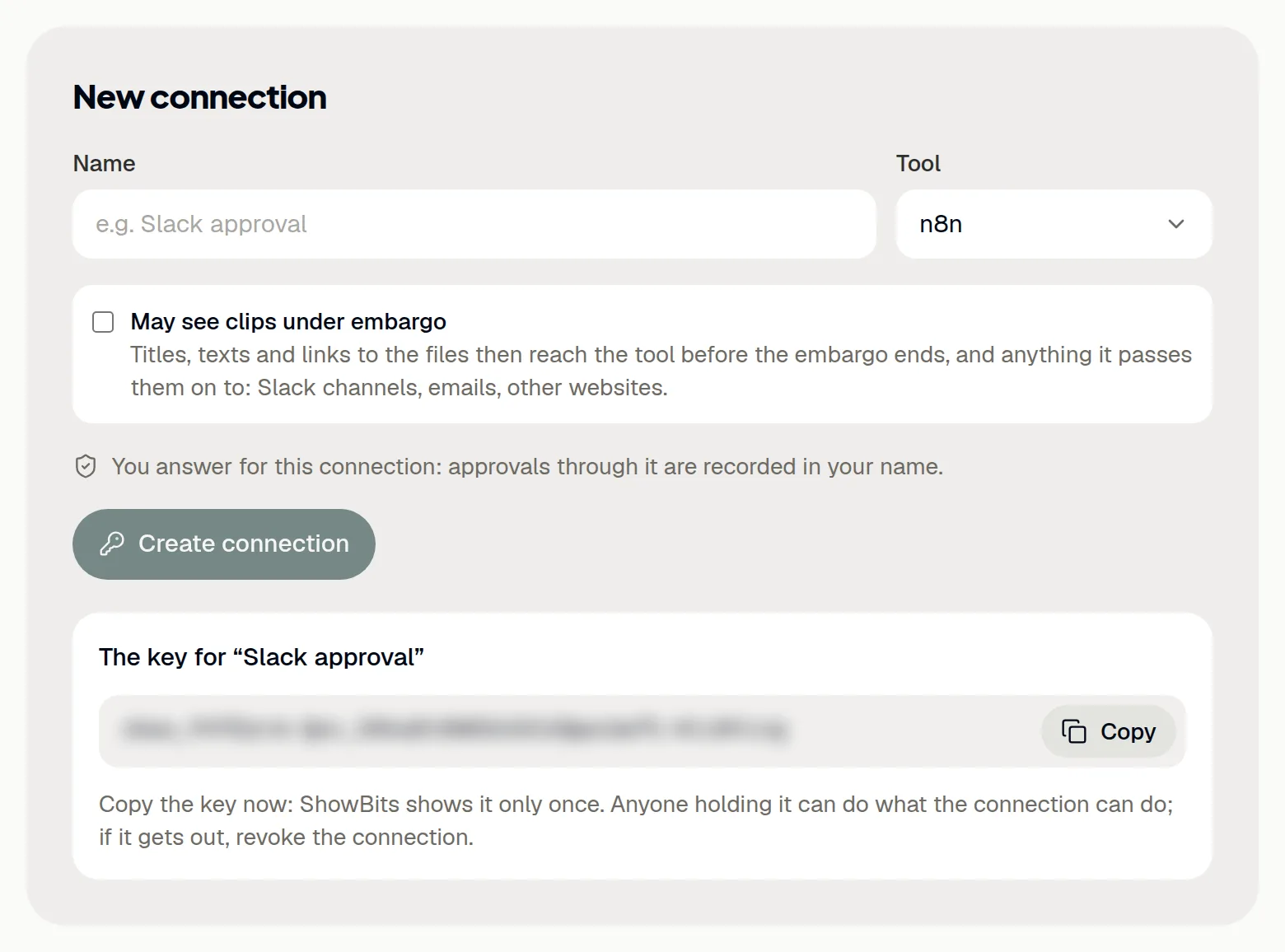
- En New connection, escribe un nombre en Name, por ejemplo “Aprobación en Slack”, y elige la herramienta en Tool.
- Marca May see clips under embargo solo si el flujo de trabajo necesita los clips antes de que termine su embargo.
- Haz clic en Create connection.
- Haz clic en Copy y guarda la clave en tu herramienta. ShowBits solo la muestra una vez.
Si una conexión puede ver clips bajo embargo, sus títulos, textos y enlaces a los archivos llegan a la herramienta antes de que termine el embargo y, desde allí, a todos los lugares a los que la herramienta los transmita, como canales de Slack o correos electrónicos. Sin esta opción, la conexión ve los clips una vez que ha terminado su embargo.
Configuración en n8n
En n8n, la clave se guarda en una credencial que usa cada solicitud a ShowBits.
- En n8n, ve a Credentials → Add credential → Header Auth.
- Como nombre, introduce
Authorization. - Como valor, introduce
Bearer, un espacio y la clave. - Usa la credencial en un nodo HTTP Request. Una primera prueba es
GET https://app.showbits.ai/api/automation/v1/me: responde con la conexión y su espacio de trabajo. - Para los eventos, añade un nodo Webhook (POST) y agrega su Production URL a los webhooks de la conexión en ShowBits.
Sin Bearer y el espacio delante de la clave, ShowBits rechaza todas las solicitudes. Un n8n autoalojado necesita una dirección https accesible desde internet.
Configuración en Zapier o Make
Zapier y Make acceden a ShowBits con sus módulos HTTP: Webhooks by Zapier y la app HTTP de Make.
- Añade a cada solicitud a ShowBits el encabezado
Authorizationcon el valorBearer, un espacio y la clave. - Para los eventos, crea una dirección de webhook en la herramienta y añádela a los webhooks de la conexión en ShowBits.
Las herramientas que se suscriben a los eventos por sí mismas también aparecen en los webhooks de la conexión.
Añadir webhooks
Un webhook avisa a tu flujo de trabajo cuando ocurre algo, por ejemplo, clip.submitted cuando un clip espera aprobación o episode.embargo_ended cuando termina un embargo. Los eventos solo identifican el clip o el episodio por su ID; el flujo de trabajo obtiene los detalles con la clave.
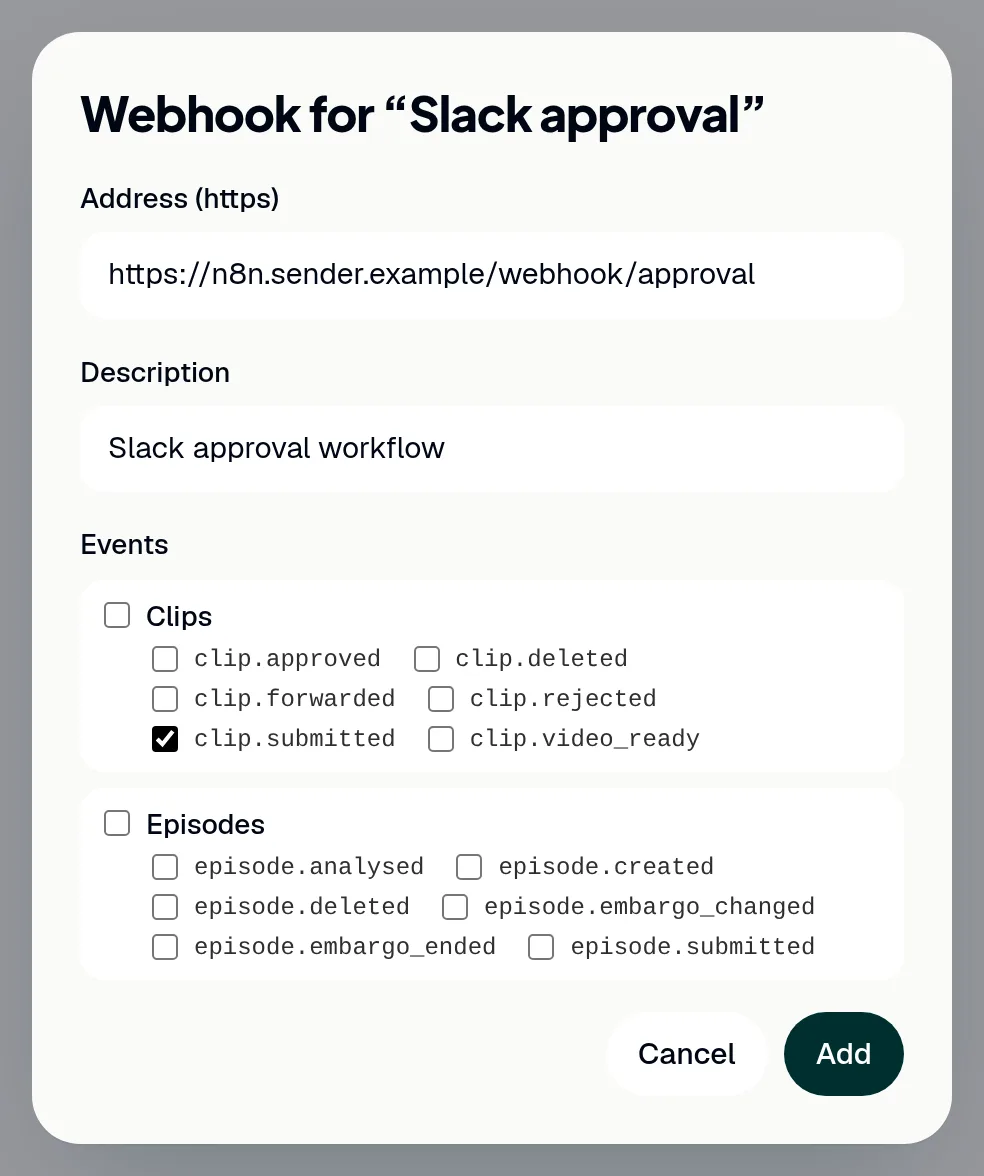
- En la página de automatizaciones, en Connections, haz clic en Webhooks junto a la conexión.
- Haz clic en Add webhook.
- En Address (https), pega la dirección de tu herramienta. En n8n es la Production URL; si pegas la URL de prueba, ShowBits te avisa.
- Si quieres, escribe una descripción en Description y elige los eventos en Events.
- Haz clic en Add.
- Haz clic en Copy para copiar el secreto y, después, en Done. Con él, tu flujo de trabajo comprueba la firma del encabezado
ShowBits-Signature; ShowBits solo muestra el secreto una vez.
Si tu dirección no responde con un estado 2xx, ShowBits vuelve a intentarlo durante algo más de un día. Un espacio de trabajo tiene como máximo 10 webhooks. Los webhooks pertenecen a su conexión y desaparecen con ella.
Aprobar desde Slack o Microsoft Teams
Un flujo de trabajo puede publicar en Slack o Microsoft Teams cada clip que espera aprobación, con botones para aprobarlo o devolverlo. Al hacer clic, el flujo de trabajo comunica a ShowBits el paso que mostró y el nombre de la persona que hizo clic. Entonces ShowBits aprueba exactamente ese paso o devuelve el clip, en nombre de la persona responsable de la conexión. Con dos pasos de aprobación, cada paso necesita su propio clic; el evento clip.forwarded avisa al flujo de trabajo de que el segundo paso está esperando. El registro de auditoría, en Settings → Security, muestra la conexión y el nombre comunicado, por ejemplo, “clicked by Kim (as the automation reports)”.
Si el clip ya ha avanzado entretanto, tras un segundo clic o una aprobación en ShowBits, no cambia nada. Los enlaces al video y a las imágenes duran una hora, así que obtenlos cuando el flujo de trabajo publique su mensaje. ShowBits no puede verificar el nombre comunicado: la persona responsable de la conexión responde por él.
Asumir o revocar una conexión
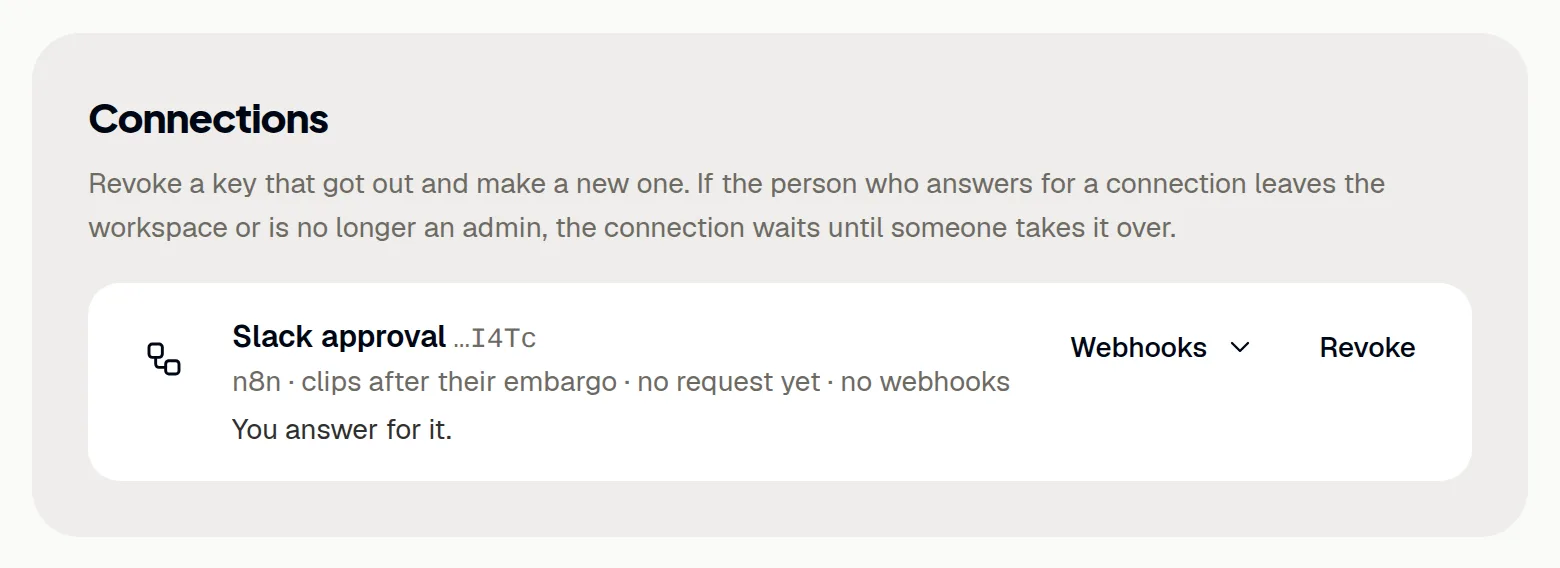
Si la persona responsable de una conexión deja el espacio de trabajo o ya no tiene el rol de administrador, la conexión queda en espera: ShowBits rechaza sus solicitudes hasta que alguien la asuma.
- En la página de automatizaciones, haz clic en Take over junto a la conexión. A partir de ese momento, eres responsable de ella.
- Para terminar una conexión, haz clic en Revoke y confirma con Revoke.
Una clave revocada deja de funcionar de inmediato, los webhooks de la conexión desaparecen con ella y los flujos de trabajo que la usan se detienen. Si una clave se ha filtrado, revoca la conexión y crea una nueva.
Preguntas
¿Necesito Enterprise o la API REST?
No. Las conexiones funcionan en todos los planes y no usan la API REST, que se incluye en Enterprise y OnPremise. Tu plan determina cuántas conexiones puede tener un espacio de trabajo; la página de automatizaciones muestra el número.
ShowBits responde con 401. ¿Qué falla?
Falta el encabezado o es incorrecto, o la clave es desconocida o está revocada. El valor debe ser Bearer, un espacio y la clave de la conexión; un token de API no funciona aquí. En su respuesta, ShowBits indica qué falta.
¿Cuántas solicitudes puede enviar un flujo de trabajo?
300 solicitudes por minuto y por conexión, incluidas las fallidas. Por encima de ese límite, ShowBits responde con 429 y un encabezado Retry-After.
¿Cómo compruebo la firma de un webhook?
Cada evento lleva ShowBits-Signature: t=…,v1=…, un HMAC-SHA256 de la marca de tiempo, un punto y el cuerpo sin procesar, generado con el secreto del webhook. En n8n, calcúlalo con el nodo Crypto y descarta las repeticiones por el id del evento con Remove Duplicates.
¿Dónde encuentro todas las rutas y todos los eventos?
En la guía de configuración para n8n, Zapier y Make. En ShowBits, también la abre Routes and setup, en la página de automatizaciones.