
Kits de marca
Un kit de marca reúne la imagen de un programa o una marca: logotipo, colores, fuentes y tono de voz, con plantillas para los subtítulos, el logotipo y las tarjetas de cita. Los clips, las miniaturas y las tarjetas de cita se generan con el kit de marca de su programa. Los administradores crean y editan los kits de marca.
Crear y editar un kit de marca
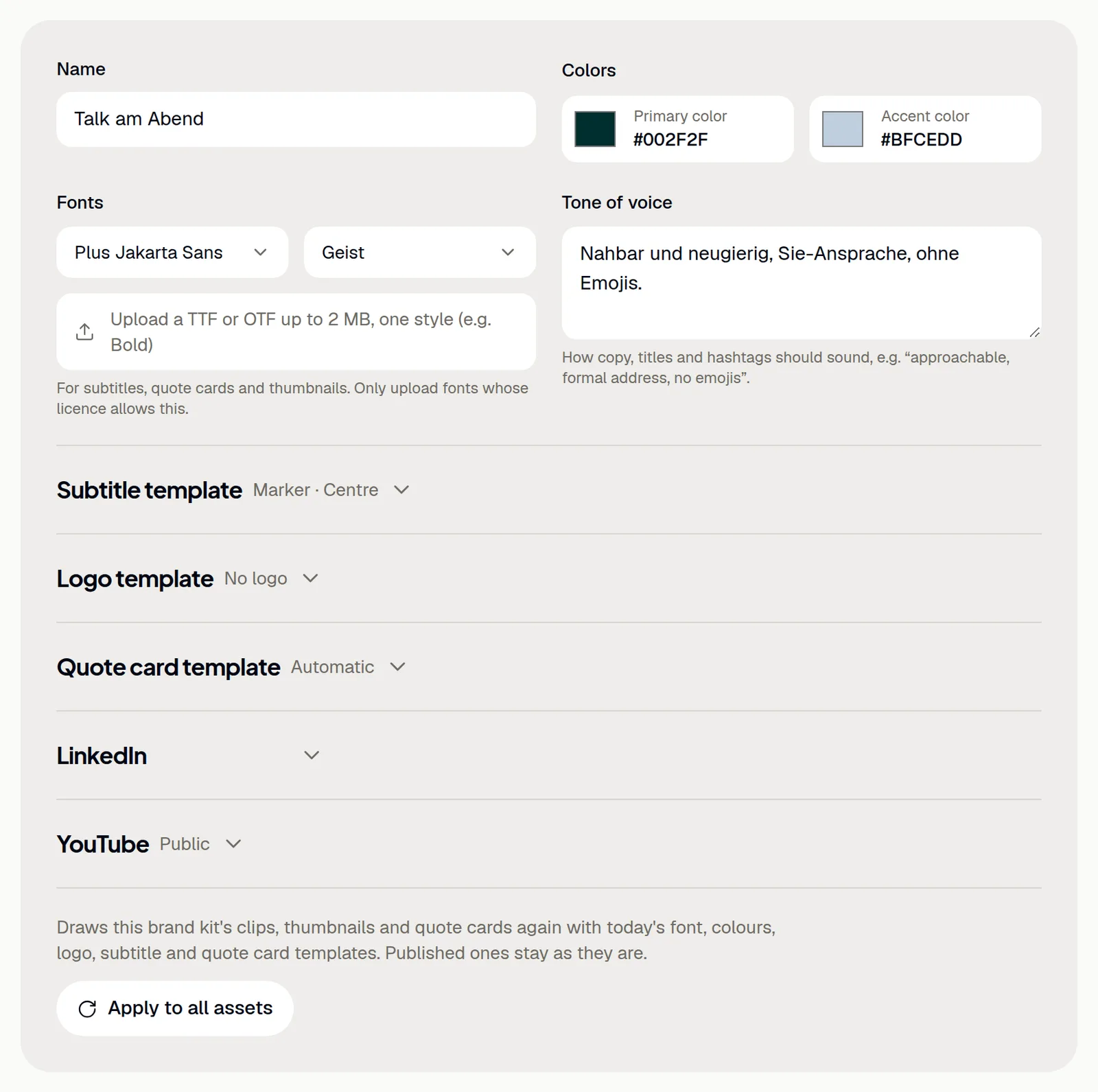
Brand kits muestra a la izquierda los kits de marca del espacio de trabajo, cada uno con el número de programas que lo usan.
- Abre Brand kits en el menú de navegación.
- Haz clic en New brand kit o elige un kit de marca de la lista.
- Escribe un nombre en Name.
- Elige el color principal (Primary color) y el color de acento (Accent color).
- En Fonts, elige las fuentes para Headings y Body text.
- Opcional: en Own font, sube un archivo TTF u OTF de hasta 2 MB con un solo estilo, por ejemplo, Bold.
- Describe en Tone of voice el tono de los textos, los títulos y los hashtags, por ejemplo, “cercano, trato de usted, sin emojis”.
Los cambios se guardan poco después de la última edición, y Preview muestra el resultado. Una fuente propia pasa a ser la fuente de los títulos, en la que aparecen los subtítulos, las tarjetas de cita y las miniaturas. Sube solo fuentes cuya licencia lo permita; las fuentes variables no funcionan.
Plantilla de subtítulos
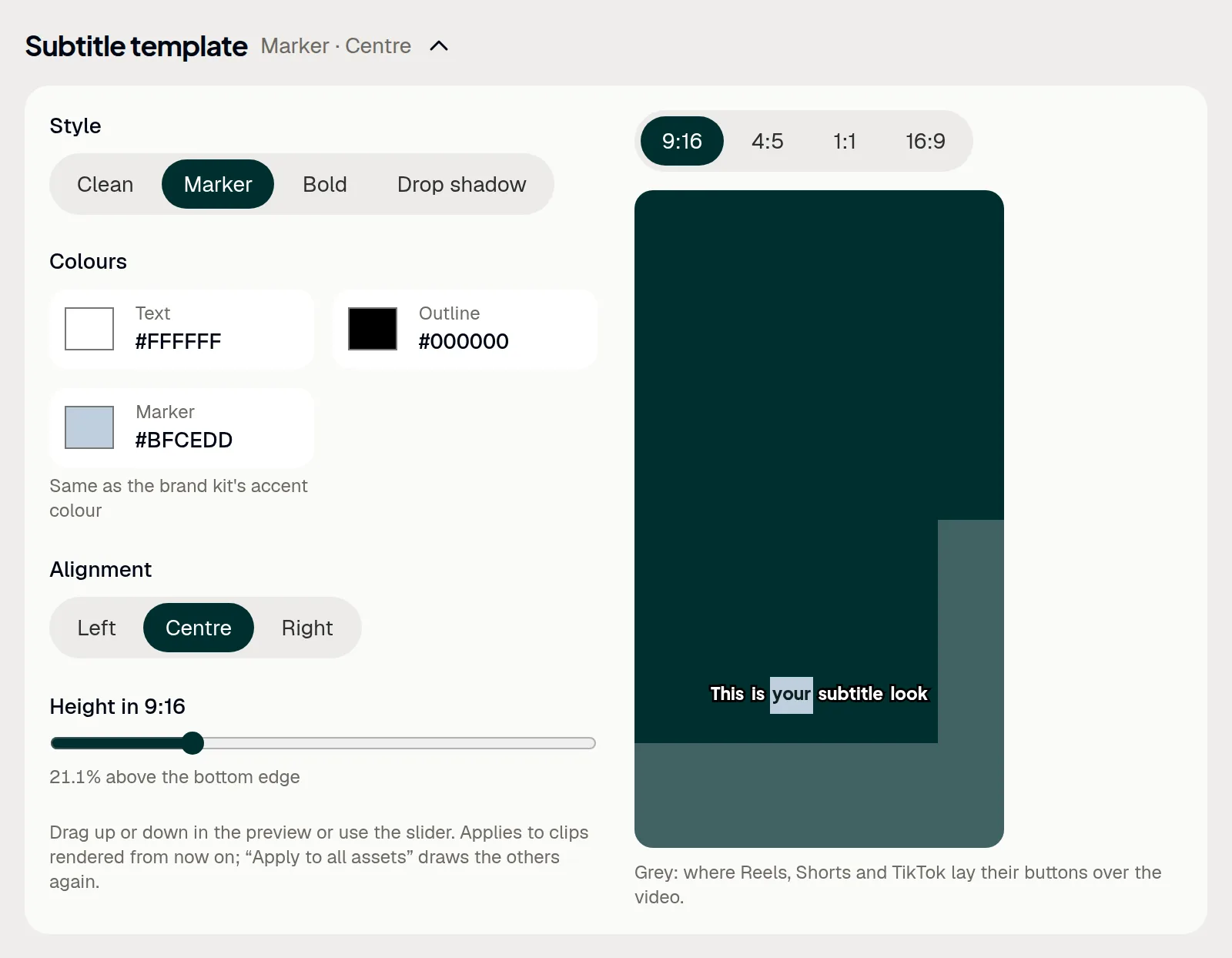
La plantilla de subtítulos define el aspecto de los subtítulos en los clips del kit de marca. Los clips nuevos empiezan con ella.
- Abre Subtitle template.
- Elige el estilo en Style: Clean, Marker, Bold o Drop shadow.
- En Colours, elige los colores que usa el estilo, por ejemplo, para Text y Outline.
- Elige la alineación en Alignment: Left, Centre o Right.
- Para cada formato, arrastra los subtítulos hacia arriba o hacia abajo en la vista previa, o usa el control deslizante.
Si no tiene un color propio, el resaltado toma el color de acento del kit de marca. Las zonas grises de la vista previa muestran dónde colocan Reels, Shorts y TikTok sus botones sobre el video. La plantilla se aplica a los clips que se rendericen a partir de ahora; Apply to all assets vuelve a generar los demás.
Plantilla de logotipo y logotipo en el video
- Abre Logo template.
- Sube el logotipo en Logo: PNG o SVG con fondo transparente, de hasta 512 KB.
- Activa Show the logo in clips and thumbnails.
- Elige un formato y arrastra el logotipo a su lugar en la vista previa.
- Arrastra la esquina inferior derecha para cambiar su tamaño, o usa los controles deslizantes Size y Opacity.
- Opcional: Into a corner lo coloca en una esquina, sin tapar los controles de Reels, Shorts y TikTok.
Replace y Remove cambian el logotipo. En la vista previa, una línea discontinua muestra dónde están los subtítulos. El logotipo se aplica a los clips que se rendericen a partir de ahora.
Plantilla de tarjetas de cita
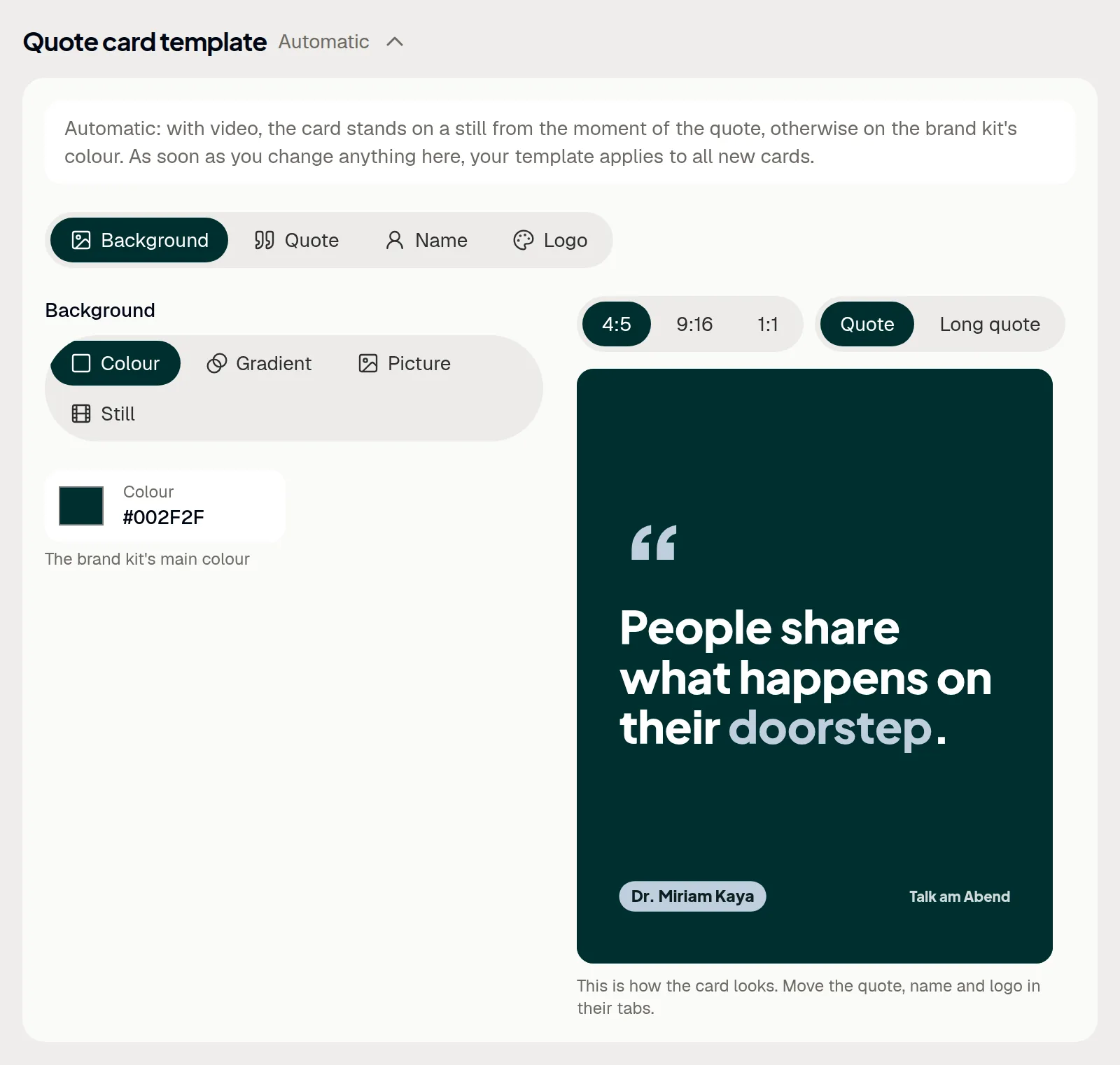
Sin una plantilla propia, una tarjeta se coloca sobre un fotograma del momento de la cita o sobre el color del kit de marca. En cuanto cambias algo aquí, tu plantilla se aplica a todas las tarjetas nuevas del kit de marca.
- Abre Quote card template.
- En la pestaña Background, elige Colour, Gradient, Picture o Still. Sobre una imagen o un fotograma, Darken oscurece la tarjeta desde abajo, desde arriba o por completo.
- En las pestañas Quote y Name, elige Font, Weight, Style, Colours y Rotation.
- En la pestaña Logo, activa o desactiva Logo on the cards.
- Para cada formato (4:5, 9:16, 1:1), arrastra la cita, el nombre y el logotipo a su lugar en la vista previa. La esquina de un cuadro cambia su tamaño.
Si usas una imagen, arrástrala en la vista previa para elegir el recorte de cada formato. Con el teclado, las flechas mueven un cuadro, + y − cambian su tamaño, y [ y ] lo giran. Reset to automatic recupera el aspecto original. Las tarjetas existentes se vuelven a generar con Apply to all assets.
Configuración de LinkedIn y YouTube
Esta configuración se aplica a todas las publicaciones de LinkedIn y YouTube de los programas del kit de marca. Se guarda automáticamente.
- Abre LinkedIn.
- En Where to listen, introduce la página del programa, por ejemplo, en Spotify o en tu sitio web, empezando por
https://. - En Company pages to tag, haz clic en Add page.
- Escribe el nombre exactamente como aparece en LinkedIn en Name on LinkedIn, y el número o la dirección de la página en Page number or address, por ejemplo,
linkedin.com/company/12345678. - Activa o desactiva First comment with the link y Second comment the next morning.
- Abre YouTube y elige la visibilidad en Visibility: Public, Unlisted o Private.
- Activa Made for kids o Altered or synthetic content cuando corresponda.
Se pueden añadir hasta cinco páginas de empresa. En LinkedIn, ShowBits publica en el perfil personal conectado. Las páginas de empresa se etiquetan en el texto cuando este las nombra exactamente; la IA incluye estos nombres en los textos de LinkedIn. Una publicación concreta puede apartarse de esta configuración en la programación: consulta Programar y publicar.
Aplicar a todos los recursos
Tras un cambio, los clips, las miniaturas y las tarjetas de cita existentes conservan su aspecto hasta que los vuelvas a generar.
- Haz clic en Apply to all assets, debajo de las plantillas.
- Comprueba cuántos clips y tarjetas de cita se van a volver a generar y cuántos minutos de salida cuesta renderizar los videos.
- Haz clic en Render again.
Todos los clips reciben la plantilla de subtítulos del kit de marca; el corte, el formato y el idioma se mantienen. Los clips publicados se quedan como están y, hasta que las nuevas versiones estén listas, se mantienen las actuales. Las miniaturas y las tarjetas de cita no consumen minutos.
Marca blanca para un espacio de trabajo
Con la marca blanca, todos los miembros del espacio de trabajo ven la app con la imagen de un kit de marca, sin el logotipo de ShowBits.
- Abre Brand kits.
- Activa White label for this workspace.
- En Colors from brand kit, elige el kit de marca cuyos colores adopta la app.
Preguntas
¿Quién puede crear y modificar kits de marca?
Los administradores del espacio de trabajo. Todos los miembros del espacio de trabajo ven los kits de marca.
¿Los cambios en un kit de marca afectan a los clips publicados?
No. Los clips publicados se quedan como están, también con Apply to all assets.
¿Qué archivo de logotipo funciona?
Un PNG o SVG con fondo transparente, de hasta 512 KB. Un SVG no puede contener scripts ni cargar contenido de otros sitios; expórtalo como gráfico simple.