
Kits de marque
Un kit de marque réunit l’identité visuelle d’une émission ou d’une marque : logo, couleurs, polices et ton éditorial, avec des modèles pour les sous-titres, le logo et les cartes citations. Les clips, les miniatures et les cartes citations sont créés avec le kit de marque de leur émission. Ce sont les administrateurs qui créent et modifient les kits de marque.
Créer et modifier un kit de marque
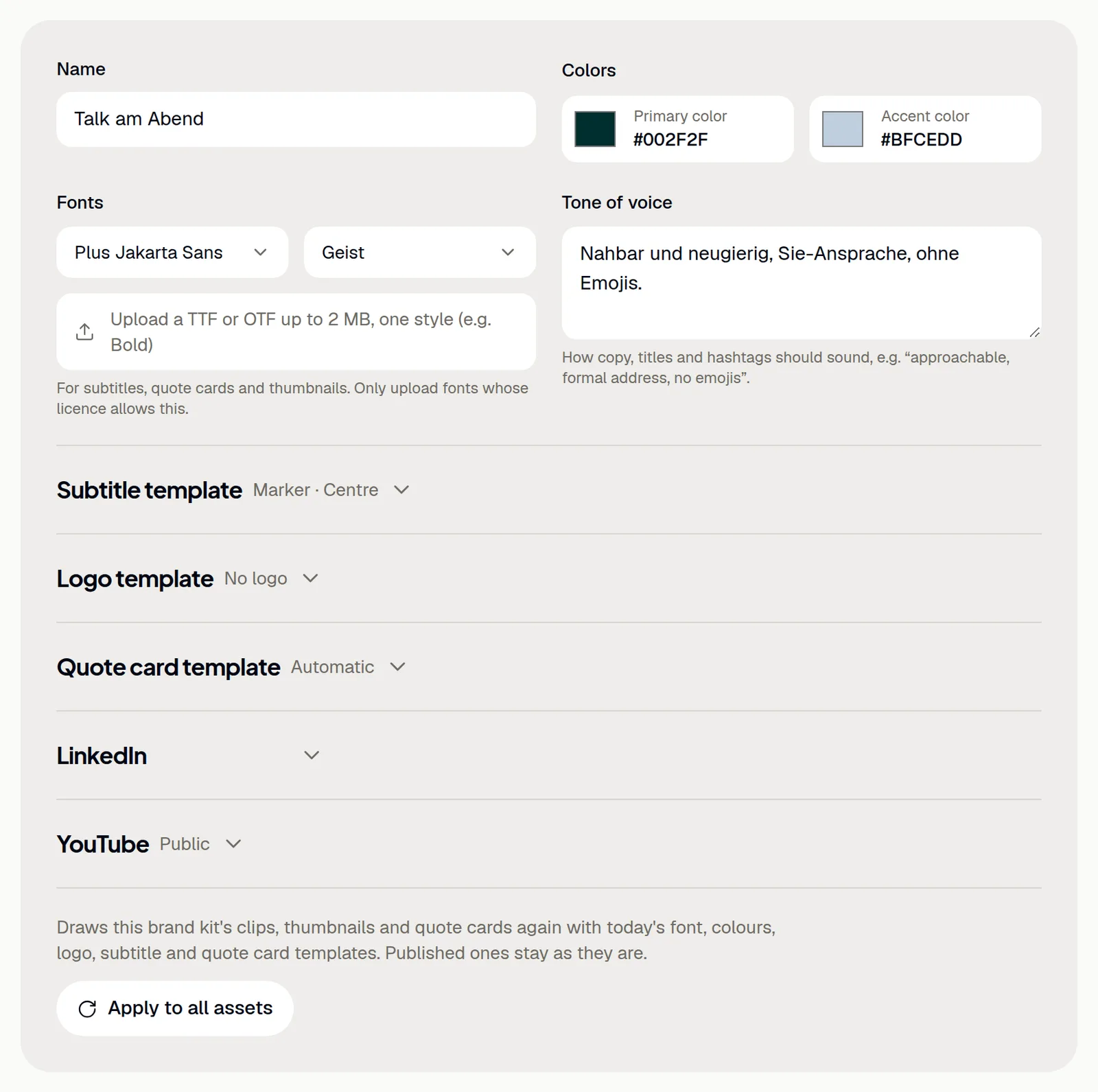
Brand kits liste à gauche les kits de marque de l’espace de travail, chacun avec le nombre d’émissions qui l’utilisent.
- Ouvrez Brand kits dans la navigation.
- Cliquez sur New brand kit, ou choisissez un kit de marque dans la liste.
- Saisissez un nom dans Name.
- Choisissez la couleur principale dans Primary color et la couleur d’accentuation dans Accent color.
- Dans Fonts, choisissez les polices pour Headings et Body text.
- Facultatif : dans Own font, chargez un fichier TTF ou OTF de 2 Mo maximum contenant un seul style, par exemple Bold.
- Décrivez dans Tone of voice le ton des textes, des titres et des hashtags, par exemple « accessible, vouvoiement, sans émojis ».
Les modifications sont enregistrées peu après la dernière saisie, et Preview montre le résultat. Une police personnalisée devient la police des titres, dans laquelle apparaissent les sous-titres, les cartes citations et les miniatures. Ne chargez que des polices dont la licence le permet ; les polices variables ne fonctionnent pas.
Modèle de sous-titres
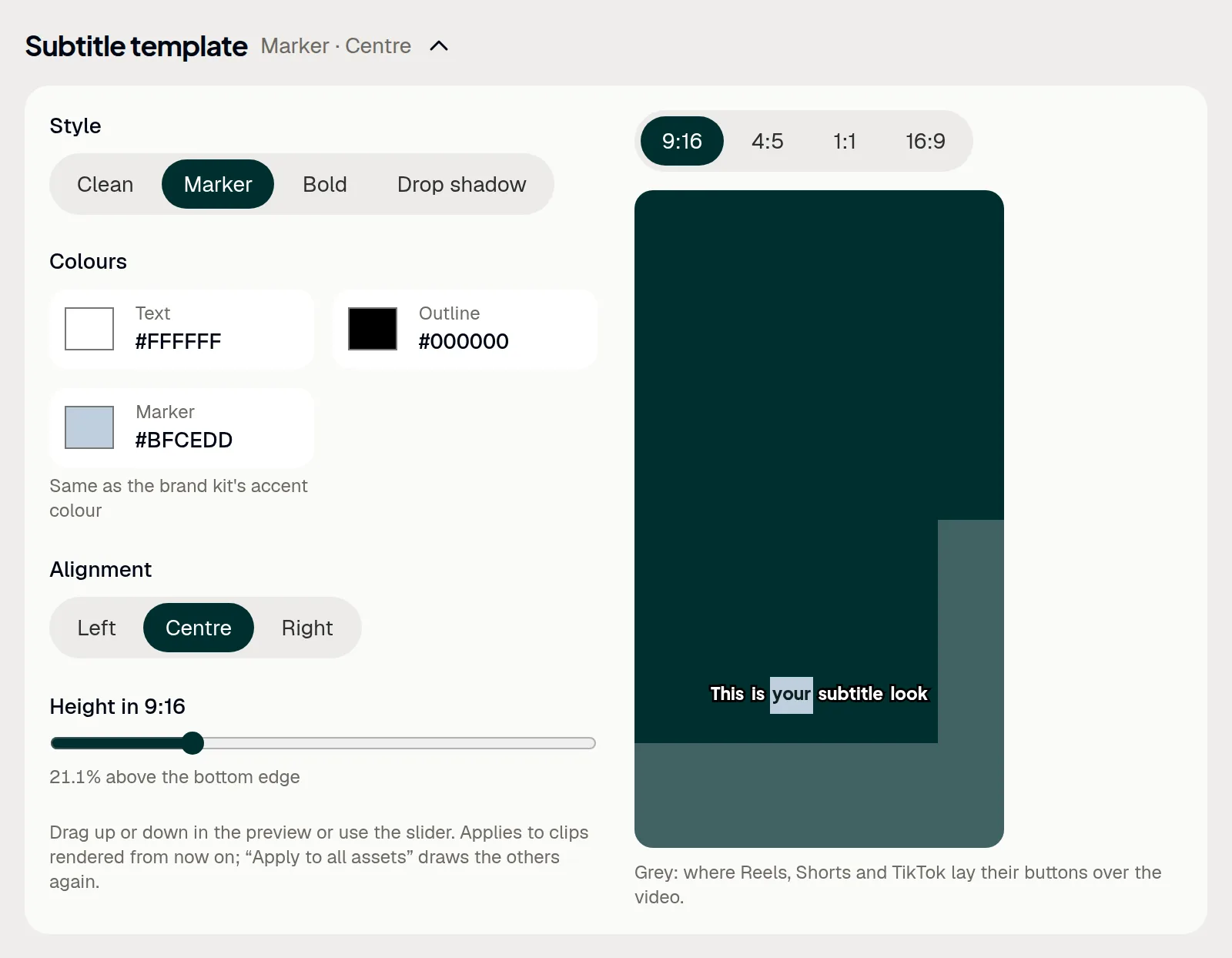
Le modèle de sous-titres définit l’apparence des sous-titres dans les clips du kit de marque. Les nouveaux clips le reprennent au départ.
- Ouvrez Subtitle template.
- Dans Style, choisissez Clean, Marker, Bold ou Drop shadow.
- Dans Colours, choisissez les couleurs qu’utilise le style, par exemple pour Text et Outline.
- Dans Alignment, choisissez Left, Centre ou Right.
- Pour chaque format, faites glisser les sous-titres vers le haut ou vers le bas dans l’aperçu, ou utilisez le curseur.
Sans couleur propre, la mise en évidence prend la couleur d’accentuation du kit de marque. Les zones grises de l’aperçu indiquent où Reels, Shorts et TikTok superposent leurs boutons à la vidéo. Le modèle s’applique aux clips rendus à partir de maintenant ; Apply to all assets redessine les autres.
Modèle de logo et logo dans la vidéo
- Ouvrez Logo template.
- Chargez le logo dans Logo : PNG ou SVG sur fond transparent, 512 Ko maximum.
- Activez Show the logo in clips and thumbnails.
- Choisissez un format et faites glisser le logo à son emplacement dans l’aperçu.
- Faites glisser le coin inférieur droit pour le redimensionner, ou utilisez les curseurs Size et Opacity.
- Facultatif : Into a corner le place dans un coin, à l’écart des commandes de Reels, Shorts et TikTok.
Replace et Remove permettent de changer le logo. Dans l’aperçu, une ligne en pointillés indique l’emplacement des sous-titres. Le logo s’applique aux clips rendus à partir de maintenant.
Modèle de carte citation
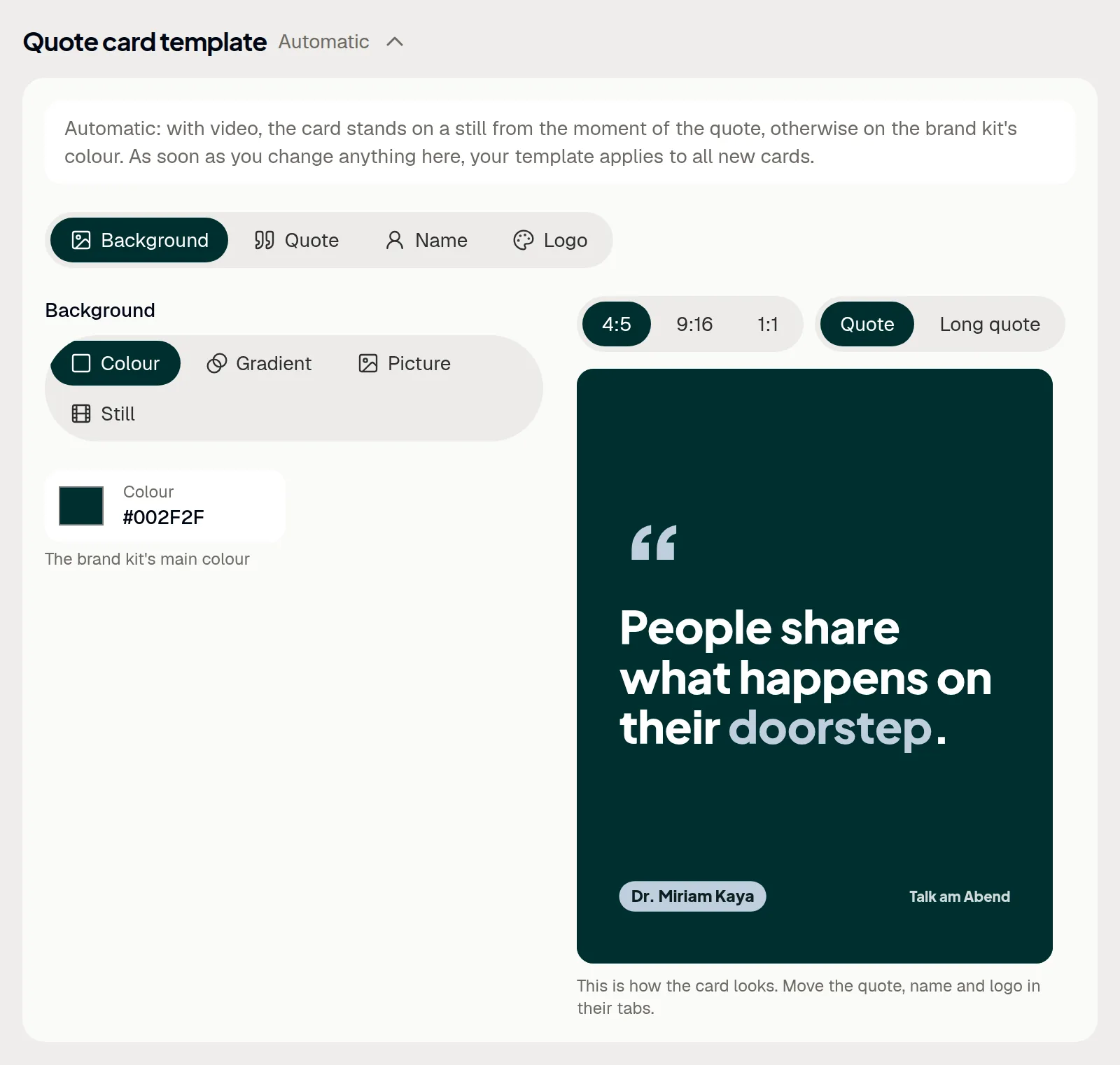
Sans modèle personnalisé, une carte s’affiche sur une image fixe tirée du moment de la citation, ou sur la couleur du kit de marque. Dès que vous modifiez quelque chose ici, votre modèle s’applique à toutes les nouvelles cartes du kit de marque.
- Ouvrez Quote card template.
- Dans l’onglet Background, choisissez Colour, Gradient, Picture ou Still. Sur une image ou une image fixe, Darken assombrit la carte par le bas, par le haut ou entièrement.
- Dans les onglets Quote et Name, réglez Font, Weight, Style, Colours et Rotation.
- Dans l’onglet Logo, activez ou désactivez Logo on the cards.
- Pour chaque format (4:5, 9:16, 1:1), faites glisser la citation, le nom et le logo à leur emplacement dans l’aperçu. Le coin d’un cadre permet de modifier sa taille.
Pour une image, faites-la glisser dans l’aperçu afin de choisir le cadrage de chaque format. Au clavier, les touches fléchées déplacent un cadre, + et − modifient sa taille, et [ et ] le font pivoter. Reset to automatic rétablit l’apparence d’origine. Les cartes existantes sont redessinées avec Apply to all assets.
Réglages LinkedIn et YouTube
Ces réglages s’appliquent à toutes les publications LinkedIn et YouTube des émissions du kit de marque. Ils sont enregistrés automatiquement.
- Ouvrez LinkedIn.
- Dans Where to listen, saisissez la page de l’émission, par exemple sur Spotify ou sur votre site web, en commençant par
https://. - Dans Company pages to tag, cliquez sur Add page.
- Saisissez dans Name on LinkedIn le nom exactement tel qu’il figure sur LinkedIn, et dans Page number or address le numéro ou l’adresse de la page, par exemple
linkedin.com/company/12345678. - Activez ou désactivez First comment with the link et Second comment the next morning.
- Ouvrez YouTube et, dans Visibility, choisissez Public, Unlisted ou Private.
- Activez Made for kids ou Altered or synthetic content le cas échéant.
Vous pouvez ajouter jusqu’à cinq pages entreprise. Sur LinkedIn, ShowBits publie sur le profil personnel connecté. Les pages entreprise sont mentionnées dans le texte lorsque celui-ci les nomme exactement ; l’IA reprend ces noms dans les textes LinkedIn. Une publication donnée peut s’écarter de ces réglages dans le planning : voir Planifier et publier.
Appliquer à tous les assets
Après une modification, les clips, les miniatures et les cartes citations existants conservent leur apparence jusqu’à ce que vous les fassiez redessiner.
- Cliquez sur Apply to all assets sous les modèles.
- Vérifiez combien de clips et de cartes citations seront redessinés, et combien de minutes de vidéo en sortie coûte le nouveau rendu des vidéos.
- Cliquez sur Render again.
Chaque clip reçoit le modèle de sous-titres du kit de marque ; la découpe, le format et la langue restent inchangés. Les clips publiés restent tels quels, et les versions actuelles restent en place jusqu’à ce que les nouvelles soient prêtes. Les miniatures et les cartes citations ne consomment aucune minute.
Marque blanche pour un espace de travail
Avec la marque blanche, tous les membres de l’espace de travail voient l’application dans le style d’un kit de marque, sans le logo ShowBits.
- Ouvrez Brand kits.
- Activez White label for this workspace.
- Dans Colors from brand kit, choisissez le kit de marque dont l’application reprend les couleurs.
Questions
Qui peut créer et modifier des kits de marque ?
Les administrateurs de l’espace de travail. Tous les membres de l’espace de travail voient les kits de marque.
Les modifications d’un kit de marque changent-elles les clips publiés ?
Non. Les clips publiés restent tels quels, même avec Apply to all assets.
Quel fichier de logo puis-je utiliser ?
Un fichier PNG ou SVG sur fond transparent, de 512 Ko maximum. Un SVG ne doit ni contenir de scripts ni charger de contenu externe ; exportez-le en tant que graphique simple.