
Planifier et publier
Les clips et les cartes citations validés sont publiés à l’heure que vous planifiez. Sur les canaux connectés, ShowBits les publie lui-même ; pour les autres canaux, la vidéo, l’image de couverture et le texte sont prêts à cette heure-là, et vous publiez manuellement.
Planifier un clip
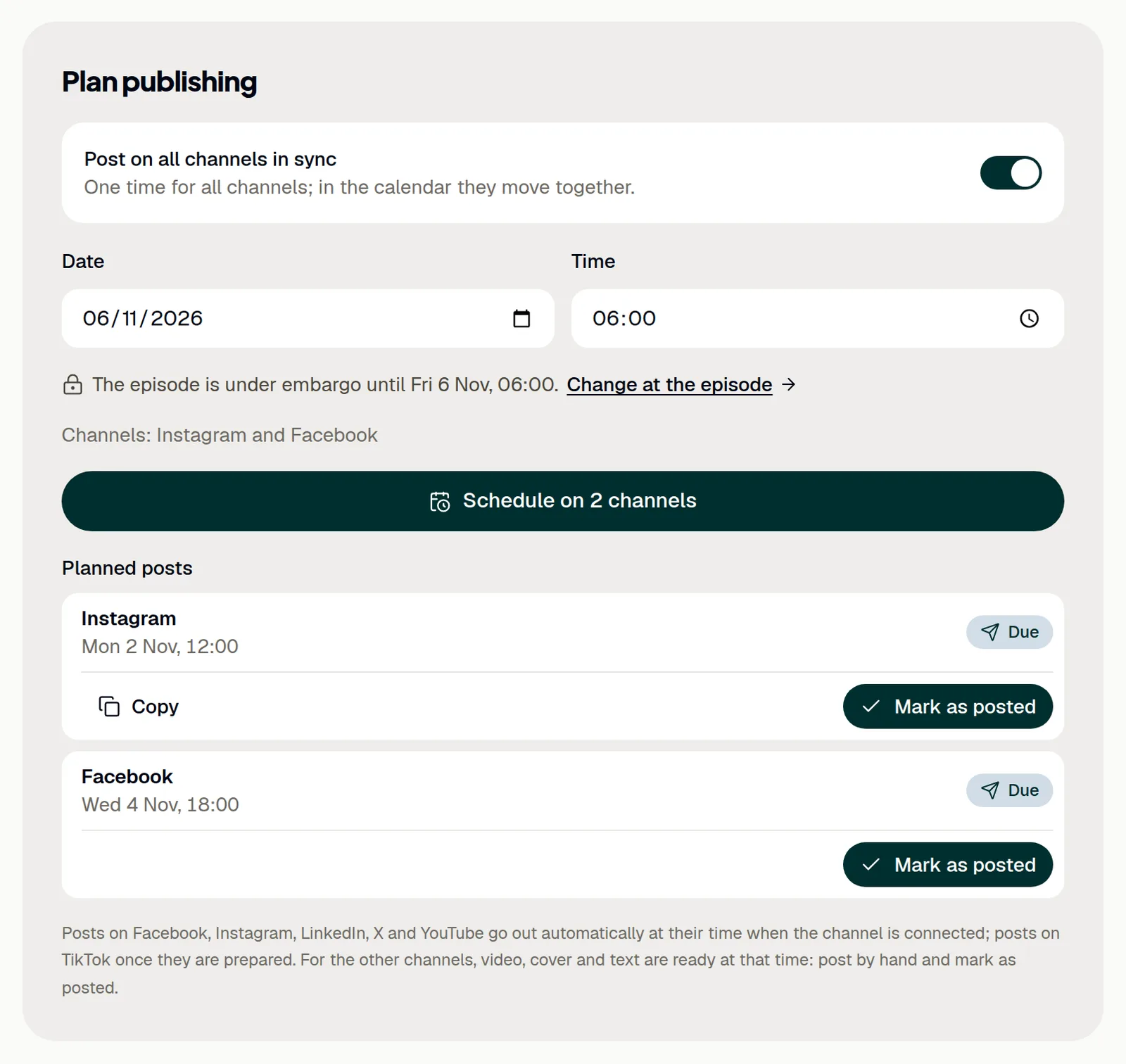
Vous planifiez un clip dans l’éditeur de clips, sous Plan publishing. Il est publié sur les canaux activés dans l’éditeur.
- Ouvrez le clip validé, par exemple dans Approvals → Approved avec Plan.
- Vérifiez les canaux : le point devant chaque onglet de canal permet de l’activer ou de le désactiver.
- Dans Plan publishing, laissez Post on all channels in sync activé pour donner la même date et la même heure à tous les canaux, ou désactivez-le pour donner à chaque canal sa propre date et sa propre heure.
- Choisissez Date et Time.
- Cliquez sur Schedule. Le bouton indique le nombre de canaux ou de publications.
Un clip peut être planifié dès qu’il est validé, mais pas avant la fin de l’embargo de l’épisode ; les administrateurs et les chefs d’édition modifient l’embargo avec Change at the episode. Toutes les heures sont en heure allemande (Europe/Berlin). Les publications planifiées de façon synchronisée se déplacent ensemble dans le calendrier.
Le calendrier hebdomadaire
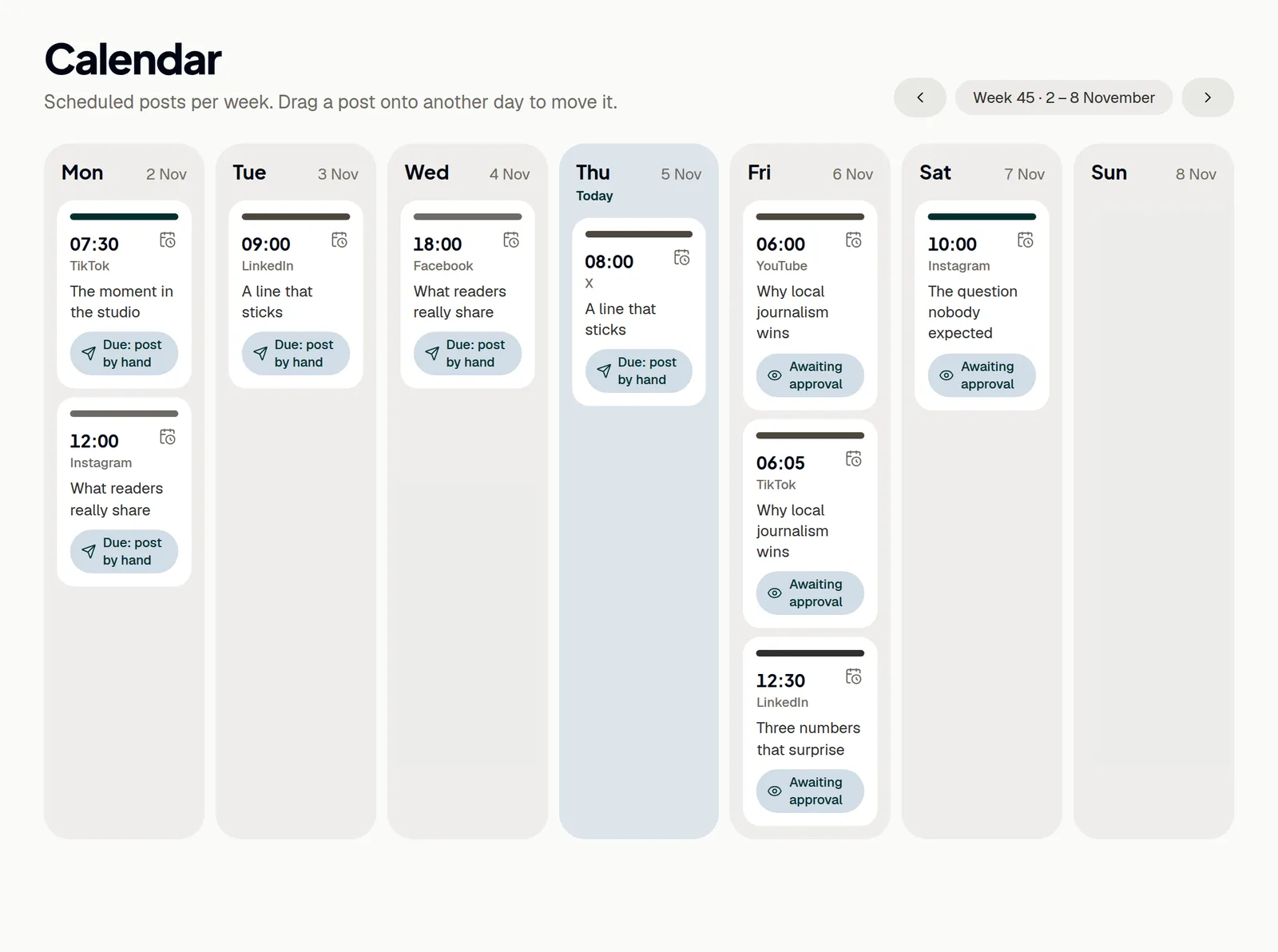
Calendar affiche les publications planifiées d’une semaine ; les flèches en haut permettent de passer à la semaine précédente ou suivante. Un clic sur une publication ouvre son clip. Chaque publication indique où elle en est : Awaiting approval, Due: post by hand, Due: prepare for TikTok, Goes out automatically, Being sent, Not sent ou Posted.
- Pour déplacer une publication, faites-la glisser sur un autre jour.
- Choisissez l’heure dans la boîte de dialogue.
- Cliquez sur Move.
Sans glisser-déposer, la petite icône de calendrier d’une publication ouvre la même boîte de dialogue, Change time. Les publications déjà en ligne et celles en cours d’envoi restent à leur place. Pour retirer une publication du planning, ouvrez le clip et cliquez sur Take off the plan à côté de la publication, sous Planned posts.
Publier manuellement
Sur un canal sans connexion, ShowBits prépare tout pour l’heure prévue. La publication affiche alors Due: post by hand.
- Ouvrez le clip et allez dans Planned posts.
- Téléchargez Video et Cover ; pour une carte citation, Picture 4:5.
- Cliquez sur Copy pour copier le texte du canal avec ses hashtags.
- Publiez sur la plateforme.
- Cliquez sur Mark as posted.
Le journal d’audit enregistre qui a publié manuellement.
Publication automatique
Sur les canaux connectés, une publication part d’elle-même à l’heure prévue, avec le texte et les hashtags du canal définis dans l’éditeur. Sur Instagram, les clips sont publiés en Reels et les cartes citations en images au format 4:5. Sur Facebook, les clips sont publiés en Reels ou en vidéos sur la page connectée, les cartes citations en images. Sur X, les clips sont publiés en vidéos et les cartes citations en images, avec deux hashtags au maximum. X compte 280 caractères au maximum, un émoji compte double, et un texte plus long est coupé entre deux mots ; les liens et les mentions @ n’ont pas leur place dans le texte pour X, et l’éditeur les signale.
- Si une publication affiche Not sent, ouvrez le clip et lisez la raison indiquée à côté de la publication, sous Planned posts.
- Corrigez ce que la raison indique.
- Cliquez sur Send again.
Report a problem, juste à côté, transmet le cas au support ShowBits. Pour connecter chaque plateforme : YouTube, Instagram, Facebook, TikTok, LinkedIn et X.
Publier sur TikTok
TikTok exige qu’une personne prépare chaque publication. Une fois la publication préparée, ShowBits l’envoie à l’heure prévue ; quelques minutes peuvent s’écouler avant que la vidéo n’apparaisse sur le profil.
- Demandez à un administrateur de connecter TikTok dans Integrations. Un espace de travail dispose d’un seul compte TikTok.
- Planifiez le clip sur TikTok.
- Dans Planned posts, cliquez sur Prepare for TikTok au niveau de la publication TikTok.
- Vérifiez le compte sous Posting as, l’aperçu dans Preview et le texte dans Text (2 200 caractères au maximum).
- Choisissez qui peut regarder la vidéo dans Who can watch this video? ; aucun choix n’est présélectionné.
- Autorisez Comments, Duet ou Stitch si vous le souhaitez. Les options désactivées dans le compte sont grisées.
- Si la vidéo fait la promotion de quelque chose, activez Disclose commercial content et choisissez Your brand, Branded content ou les deux.
- Cliquez sur Agree and post.
En cliquant sur Agree and post, vous acceptez la Music Usage Confirmation de TikTok et, pour un contenu de marque, également sa Branded Content Policy. TikTok signale votre propre marque par la mention « Promotional content » et un contenu de marque par « Paid partnership » ; un contenu de marque ne peut pas être réglé sur Only me. Ensuite, la publication affiche Ready, Being sent puis, une fois traitée par TikTok, un lien vers la publication sur TikTok. Change permet de modifier une publication préparée.
Publications et commentaires LinkedIn
Sur LinkedIn, ShowBits publie sur le profil personnel connecté : les clips en vidéos, les cartes citations en images, avec le texte LinkedIn. Sous la publication, dans Planned posts, vous voyez quelles pages entreprise elle mentionne (uniquement celles que le texte nomme exactement) et quel lien figure dans le premier commentaire. Le lendemain matin, entre 9 h et 11 h, un second commentaire suit, avec une phrase sur l’épisode et le lien. Après la publication, le planning indique si les commentaires ont été publiés.
- Ouvrez l’épisode.
- Saisissez l’adresse dans Link to this episode. Elle doit commencer par
https://. - Cliquez sur Save.
Les commentaires contiennent ce lien. À défaut, ils reprennent le lien de l’émission défini dans le kit de marque, Where to listen ; sans aucun lien, il n’y a pas de commentaires. Les commentaires à publier et les pages entreprise à mentionner se définissent dans le kit de marque : voir Kits de marque.
Publications YouTube
Sur YouTube, le clip est publié sur la chaîne connectée à l’heure prévue. La première ligne du texte YouTube devient le titre, le reste la description. Les clips en 9:16, 4:5 ou 1:1 de trois minutes maximum apparaissent comme Shorts, les autres clips comme vidéos. Les cartes citations ne sont pas publiées sur YouTube. La visibilité et les déclarations demandées par YouTube proviennent du kit de marque de l’émission ; vous pouvez les modifier pour une publication donnée.
- Dans Planned posts, activez Customise for this post au niveau de la publication YouTube.
- Modifiez Visibility, Made for kids ou Altered or synthetic content.
Chaque modification est enregistrée immédiatement. Désactiver Customise for this post rétablit les réglages du kit de marque.
Questions
Pourquoi une publication affiche-t-elle « Due: post by hand » sur un canal connecté ?
Sur Facebook, Instagram, LinkedIn, X et YouTube, une publication qui n’a pas pu partir dans les six heures suivant l’heure prévue, par exemple parce que le clip a été validé plus tard, ne part plus d’elle-même. Publiez-la manuellement, ou déplacez-la à une nouvelle heure dans le calendrier ; sur un canal connecté, elle partira alors d’elle-même.
Pourquoi ne puis-je pas planifier un clip ?
Pour planifier, il faut un clip validé, au moins un canal activé dans l’éditeur et une heure future, postérieure à l’embargo de l’épisode. Le panneau indique ce qui manque.
Quels canaux acceptent les cartes citations ?
Instagram, Facebook, LinkedIn et X. Une carte citation se planifie comme un clip ; pour la publier manuellement, téléchargez Picture 4:5.