
Team e impostazioni
In Settings gestisci il team, le linee guida, la sicurezza, la fatturazione e i workspace. Team, linee guida ed embargo per programma spettano agli amministratori del workspace; fatturazione, impostazioni di sicurezza e workspace spettano ai proprietari e agli amministratori dell’organizzazione.
Invita persone
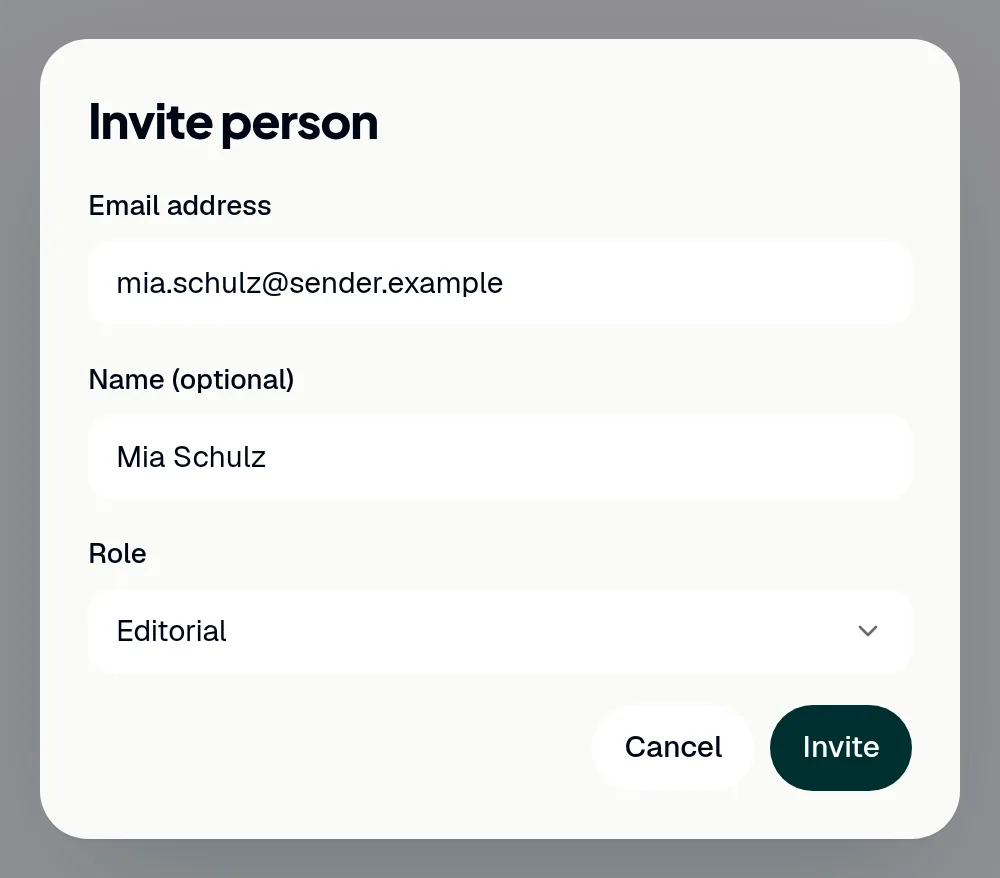
Gli amministratori invitano le persone nel workspace. ShowBits non invia e-mail di invito: il messaggio lo inoltri tu.
- Apri Settings → Team & roles.
- Clicca su Invite person.
- Inserisci l’indirizzo in Email address, se vuoi anche un nome, e scegli il ruolo in Role.
- Clicca su Invite.
- Clicca su Copy e invia il messaggio alla persona, ad esempio via e-mail o in chat.
- Clicca su Done.
La persona accede esattamente con questo indirizzo e-mail, con Google o con un codice via e-mail, e accetta l’invito. Fino ad allora compare come Invited, e Remove ritira l’invito. Quante persone può avere il team dipende dal piano; la scheda mostra quanti posti sono occupati.
Ruoli e rimozione delle persone
Nel workspace ogni persona ha uno di quattro ruoli: Admin, Duty editor · approval, Editorial o Social media. Gli amministratori gestiscono il team, le integrazioni, i brand kit e le linee guida. Gli amministratori e i caporedattori di turno modificano l’embargo di un episodio e possono far eliminare sulla piattaforma i post pubblicati. Se nel team c’è un caporedattore di turno, l’approvazione avviene in due fasi, vedi Approvare le clip.
- Per cambiare un ruolo, scegli quello nuovo nella riga della persona.
- Per rimuovere una persona, clicca sull’icona del cestino nella sua riga.
- Conferma con Remove.
Sono gli amministratori a cambiare i ruoli e a rimuovere le persone. Una persona rimossa perde l’accesso al workspace; le approvazioni e il log di audit ne conservano il nome. Ogni workspace ha bisogno di almeno un amministratore.
Linee guida editoriali
Le linee guida editoriali sono incluse a partire dal piano Business. Valgono per i testi dell’IA, le headline, i titoli delle clip e la selezione automatica delle clip, e l’editor mostra delle indicazioni non appena un testo le viola. Le modificano gli amministratori; tutti nel workspace le vedono.
- Apri Settings → Guidelines.
- In Terms, inserisci un termine in Instead of e, in Write, quello che si usa nella tua azienda. Add term ne aggiunge un altro.
- In Blocklist, inserisci una parola o un’espressione per riga.
- In Style guide, descrivi a testo libero come rivolgersi alle persone, le grafie o i tabù.
- Clicca su Save.
Le parole della blocklist non compaiono mai in testi, titoli o hashtag, e l’analisi non sceglie le clip in cui vengono pronunciate. Sono possibili al massimo 200 termini e 300 voci nella blocklist, ciascuno lungo al massimo 80 caratteri.
Embargo per i nuovi episodi
Ogni nuovo episodio riceve un embargo in base alla regola del suo programma, ad esempio fino alla messa in onda, oppure in base all’embargo predefinito. Finché l’embargo non termina, nessuna clip dell’episodio viene pubblicata.
- Apri Settings → Guidelines.
- In Embargo per show, scegli la regola del programma: Until a weekday and time, Hours after the upload, No embargo oppure quella predefinita.
- Clicca su Save.
Gli amministratori impostano la regola per ogni programma; una modifica vale per i nuovi episodi. L’embargo predefinito per i programmi senza una regola propria si trova in Settings → Security: Embargo for new uploads e Default embargo, che vengono modificati dai proprietari e dagli amministratori dell’organizzazione. Gli amministratori e i caporedattori di turno modificano l’embargo di un singolo episodio nella sua pagina, vedi Aggiungere episodi.
Sicurezza e log di audit
Settings → Security mostra le impostazioni di sicurezza dell’organizzazione. No training on your data ed Encryption sono sempre attivi. Sign out everywhere disconnette il tuo account su tutti i dispositivi, ad esempio dopo averne perso uno. L’Audit log lì accanto mostra chi ha fatto cosa e quando: accessi, modifiche alla password e all’autenticazione a due fattori, approvazioni con i relativi commenti, eliminazioni, connessioni, ruoli, post e altro ancora. Le voci di System mostrano cosa ha fatto ShowBits da solo, come analisi e video completati, oppure post non pubblicati, con il motivo.
Il log di audit è visibile agli amministratori del workspace e agli amministratori dell’organizzazione. Le sue voci non possono essere modificate né eliminate.
Piano, quota e fatturazione
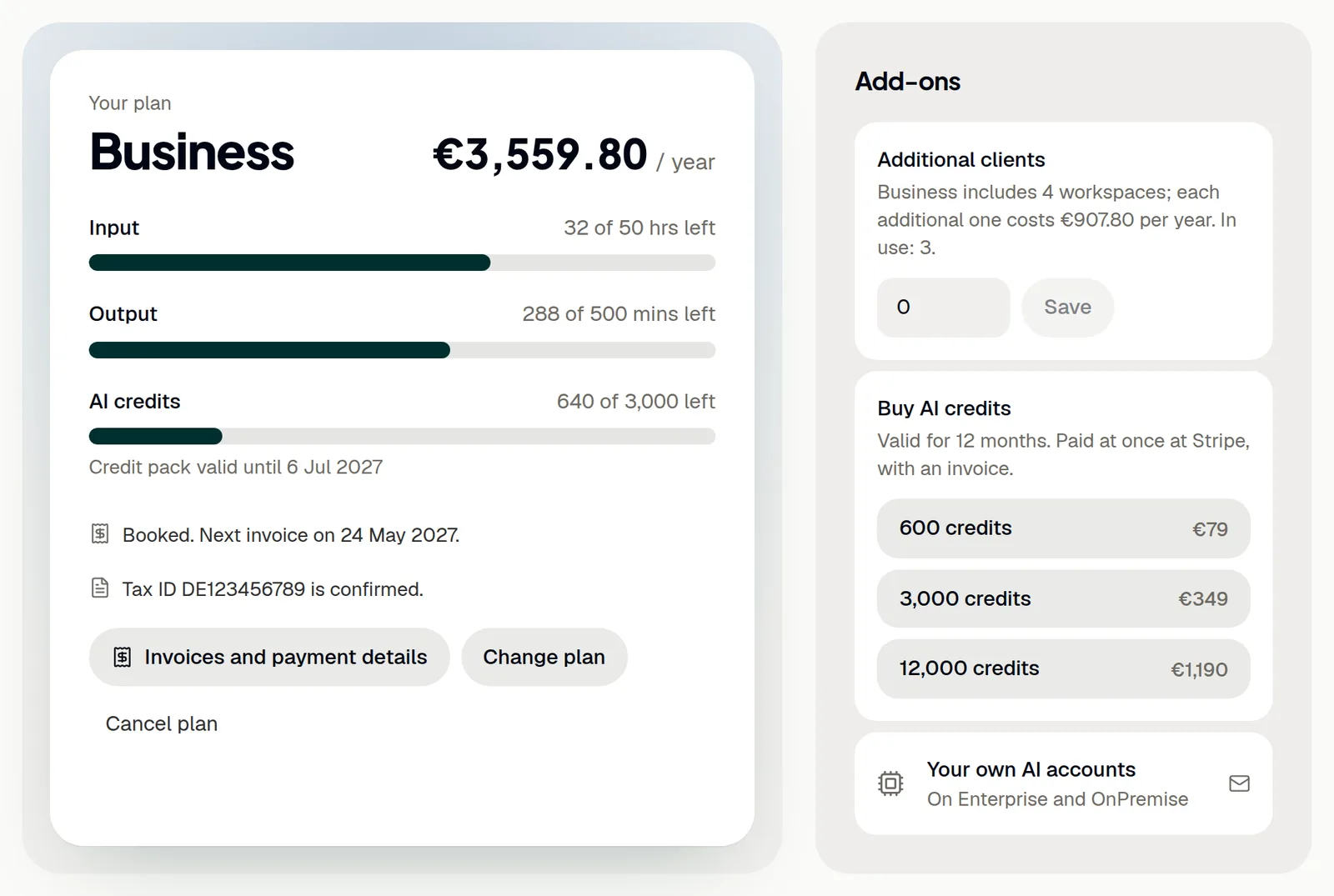
Settings → Billing mostra il tuo piano e la quota di questo mese, che compare anche in fondo alla navigazione. I minuti di input contano la durata di ogni episodio, i minuti di output la durata di ogni video finito di una clip, anche quando una clip viene renderizzata di nuovo. I crediti IA di un pacchetto di crediti compaiono con la loro data di scadenza. Con Creator e Business, i proprietari e gli amministratori dell’organizzazione sottoscrivono e gestiscono qui il piano, con Stripe.
- Apri Settings → Billing.
- Durante la prova, scegli il piano e Monthly o Annually.
- Clicca su Set up billing e inserisci su Stripe l’indirizzo di fatturazione e il numero di identificazione fiscale. Non vengono chiesti dati di pagamento.
- Di ritorno in ShowBits, clicca su Add a payment method. Con un metodo di pagamento, il piano prosegue dopo la prova senza interruzioni.
Se la fatturazione è stata impostata al momento della registrazione, la pagina mostra subito Add a payment method. Senza un metodo di pagamento, la prova termina da sola. Invoices and payment details apre Stripe con le tue fatture, il metodo di pagamento, l’indirizzo di fatturazione e la partita IVA. Con Enterprise e OnPremise, Change plan apre un’e-mail già pronta indirizzata a ShowBits.
Workspace e amministratori dell’organizzazione
Un’organizzazione può avere più workspace, uno per cliente o brand, ciascuno con il proprio team, i propri brand kit e le proprie integrazioni. Creator include un workspace, Business fino a quattro. I proprietari e gli amministratori dell’organizzazione li gestiscono in Settings → Workspaces.
- Per aggiungere un workspace, clicca su New workspace e inseriscine il nome in Name.
- Per rinominarlo o modificarne l’indirizzo (Address), clicca su Edit. I vecchi link vengono reindirizzati.
- Per eliminare un workspace, clicca su Delete e digita il suo nome per confermare.
- Per nominare qualcuno amministratore dell’organizzazione, attiva la persona in Organisation admins.
L’eliminazione rimuove subito e in modo definitivo episodi, clip, brand kit, pianificazione, integrazioni e chiavi memorizzate del workspace; il log di audit dell’organizzazione conserva l’evento. L’ultimo workspace di un’organizzazione non può essere eliminato. L’Owner resta sempre amministratore dell’organizzazione.
Domande
Come cambio o disdico il piano?
I proprietari e gli amministratori dell’organizzazione usano Settings → Billing. Change plan passa da Creator a Business o viceversa, con fatturazione mensile o annuale; il cambio vale subito e viene calcolato pro rata. Dal piano annuale a quello mensile si passa alla fine del periodo contrattuale, via e-mail. Cancel plan indica la data di fine prima che tu confermi, e fino a quella data Take cancellation back mantiene il piano.
Come aggiungo altri clienti o acquisto crediti IA?
Con Business, dopo la prova, inserisci il numero in Additional clients e clicca su Save; vengono conteggiati a partire dal quinto workspace. Buy AI credits offre 600, 3.000 o 12.000 crediti, pagati subito su Stripe, con fattura e validi 12 mesi.
Cosa succede alla fine della prova?
Senza un metodo di pagamento, il workspace passa in sola lettura. Lì i proprietari e gli amministratori dell’organizzazione scelgono un piano e cliccano su On to Stripe; dopo il pagamento, il workspace è subito di nuovo accessibile.
Dove cambio il nome e i dati di fatturazione dell’organizzazione?
In Settings → Billing → Organisation & billing details: inserisci il nome in Organisation name e clicca su Save name. Con Stripe, l’indirizzo di fatturazione, il numero di identificazione fiscale e l’e-mail per le fatture si gestiscono su Stripe, in Invoices and payment details. Questi dati li vedono e li modificano i proprietari e gli amministratori dell’organizzazione.
Dove trovo i token API e i webhook?
In Settings → API, con Enterprise e OnPremise. Vedi API REST e token API e Webhook.