
Google Drive
Connectez Google Drive et importez vos enregistrements directement depuis Drive sous forme d’épisodes. ShowBits lit chaque fichier là où il se trouve et ne le copie pas. Un administrateur connecte Drive une seule fois ; ensuite, tous les membres de l’espace de travail peuvent importer.
- Qui connecte
- Les administrateurs de l’espace de travail
- Qui importe
- Tous les membres de l’espace de travail
- Formules
- Toutes les formules
- Ce que ShowBits peut faire
- Lecture seule : lister les dossiers ainsi que les fichiers vidéo et audio, et lire les fichiers que vous importez. ShowBits ne modifie, ne supprime et ne partage jamais rien dans votre Drive.
Connecter Google Drive
- Ouvrez Integrations.
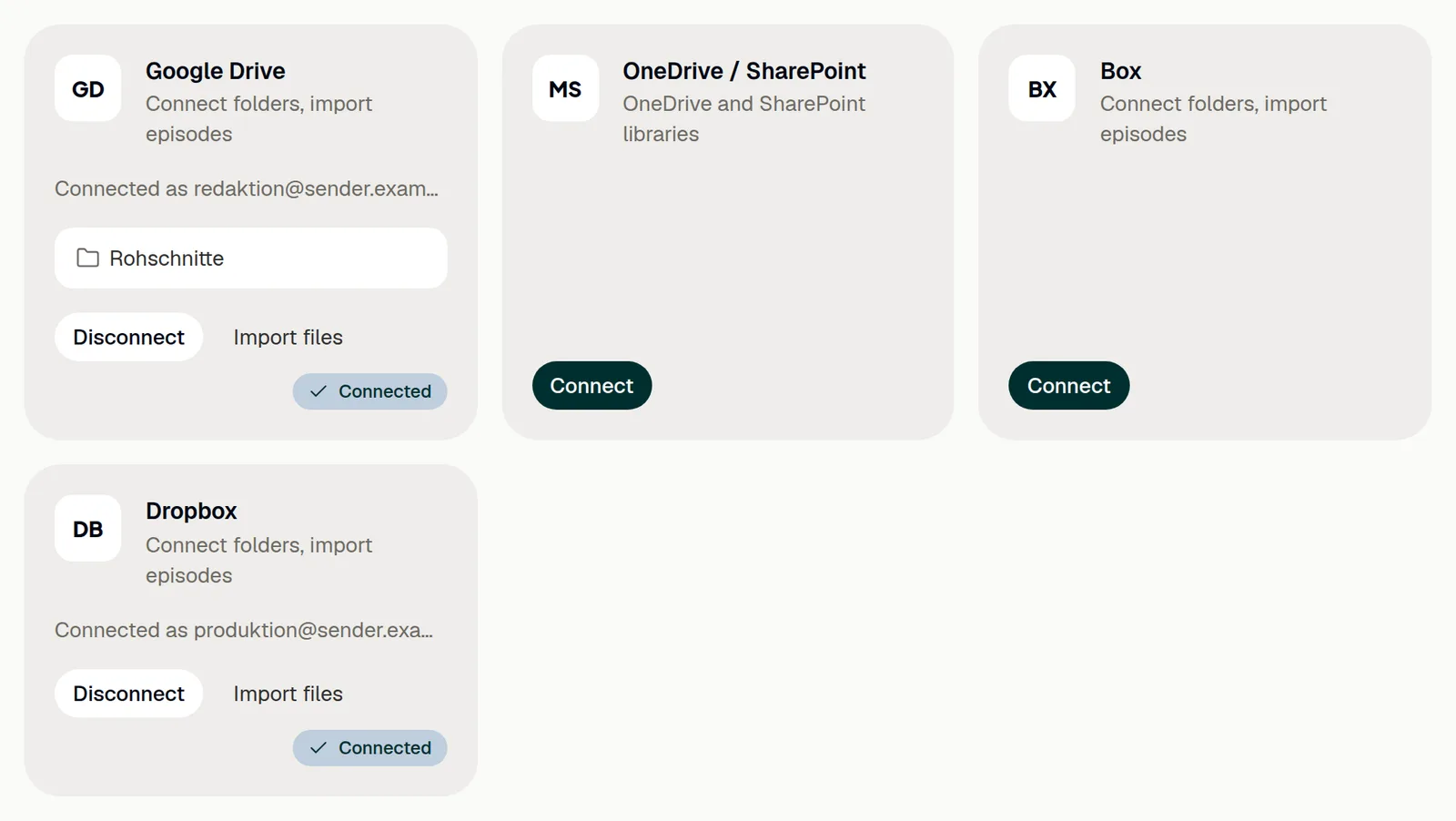
- Sous File storage, cliquez sur Connect sur la carte Google Drive.
- Si Google vous le demande, choisissez le compte Google dont vous voulez utiliser le Drive.
- Google affiche ce que ShowBits demande : consulter et télécharger vos fichiers Google Drive. Autorisez cet accès.
- De retour dans ShowBits, la carte affiche Connected et le compte, par exemple « Connected as newsroom@example.com ».
La connexion appartient à cet espace de travail. Chaque espace de travail connecte son propre stockage.
Importer un épisode
Une fois Drive connecté, tous les membres de l’espace de travail peuvent importer.
- Sur la page Overview, cliquez sur Google Drive à côté de or import from. Vous pouvez aussi cliquer sur Import files sur la carte Google Drive, sous Integrations.
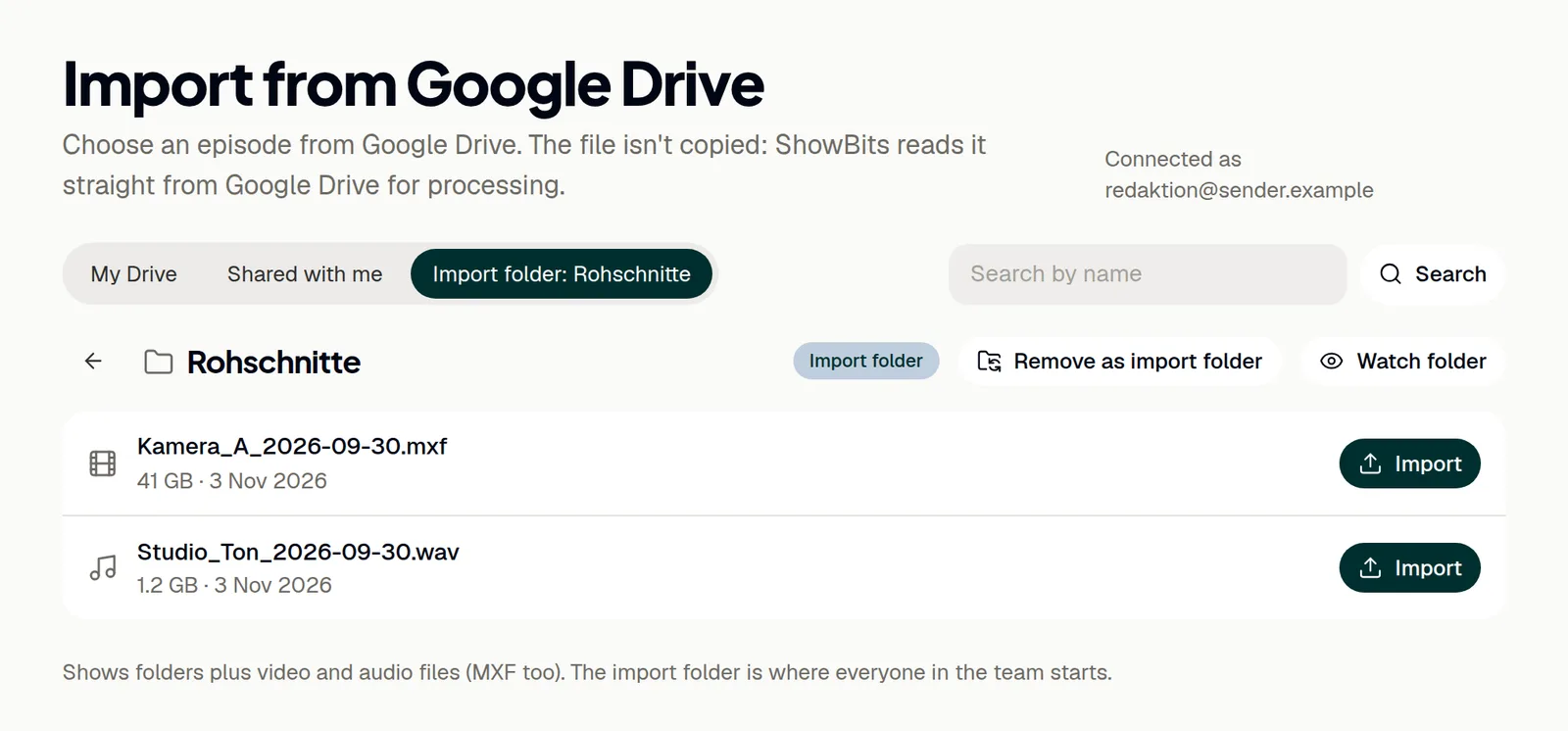
- Choisissez My Drive ou Shared with me. Si un dossier d’importation est défini, la page s’ouvre directement sur celui-ci.
- Ouvrez les dossiers jusqu’à voir l’enregistrement. Pour le trouver par son nom, saisissez ce nom dans le champ de recherche et cliquez sur Search.
- Cliquez sur Import à côté du fichier.
- ShowBits crée l’épisode et lance son traitement. Vous le retrouvez sur la page Overview, sous Processing.
La liste affiche les dossiers ainsi que les fichiers vidéo et audio, y compris MXF. Les fichiers qui sont déjà des épisodes portent la mention Imported ; chaque fichier peut être importé une fois par espace de travail. La recherche porte sur le nom dans tout votre Drive, pas seulement dans le dossier ouvert ; dans Shared with me, elle reste limitée à cette vue.
Définir le dossier d’importation
Le dossier d’importation est le point de départ de toute l’équipe. Ce sont les administrateurs qui le définissent.
- Ouvrez le dossier sur la page d’importation.
- Cliquez sur Make import folder.
Le dossier dispose alors de sa propre vue, Import folder suivi de son nom, et la carte Google Drive sous Integrations l’affiche. Remove as import folder annule ce choix. Si un administrateur connecte un autre compte Google, il n’y a plus de dossier d’importation.
Surveiller un dossier
Les administrateurs peuvent surveiller un dossier dans Drive : chaque nouveau fichier vidéo ou audio qu’il contient devient de lui-même un épisode, une fois son chargement terminé. Ouvrez le dossier sur la page d’importation et cliquez sur Watch folder. Fonctionnement : Dossiers surveillés.
Reconnecter ou déconnecter
Les administrateurs renouvellent la connexion ou y mettent fin sur la carte Google Drive, sous Integrations. Reconnect la renouvelle, par exemple lorsque ShowBits indique que la connexion doit être renouvelée, ou permet de passer à un autre compte Google. Passer à un autre compte supprime le dossier d’importation et met fin à la surveillance des dossiers.
- Ouvrez Integrations.
- Cliquez sur Disconnect sur la carte Google Drive. ShowBits supprime immédiatement l’accès qu’il avait enregistré, et la surveillance des dossiers dans Drive prend fin.
- Pour retirer également ShowBits de votre compte Google, ouvrez les autorisations de votre compte Google, sélectionnez ShowBits et supprimez son accès.
Les épisodes importés sont conservés. ShowBits lit leurs fichiers dans Drive chaque fois qu’il découpe des clips : pour les redécouper plus tard, la connexion reste donc nécessaire. Retirer ShowBits de votre compte Google met fin à tous les accès de ShowBits via ce compte, y compris une connexion YouTube ou une connexion Drive établie avec ce compte dans un autre espace de travail.
Questions
ShowBits copie-t-il mes fichiers ?
Non. ShowBits lit le fichier directement dans Drive, y compris plus tard, chaque fois que des clips de l’épisode sont redécoupés. Laissez donc le fichier dans Drive : s’il est supprimé ou n’est plus partagé, plus aucun clip ne peut en être tiré. Supprimer l’épisode dans ShowBits laisse le fichier intact dans Drive.
ShowBits indique que l’autorisation requise n’a pas été accordée.
L’accès à Google Drive n’a pas été autorisé sur la page de Google. Un administrateur clique à nouveau sur Connect et accorde l’accès.
La page d’importation indique que la connexion doit être renouvelée.
La connexion a expiré, a été révoquée ou ne dispose pas des droits suffisants. Un administrateur clique sur Reconnect sur la carte Google Drive, sous Integrations.
Google Drive ne fonctionne plus depuis que YouTube a été déconnecté.
Déconnecter YouTube révoque l’accès de ShowBits chez Google pour l’ensemble du compte Google. Si Drive était connecté avec le même compte, un administrateur reconnecte Google Drive.
Notre organisation utilise Google Workspace, et Google bloque ShowBits.
Dans Google Workspace, c’est votre administrateur qui décide quelles applications peuvent accéder à Google Drive. Demandez-lui d’autoriser ShowBits. Google explique la marche à suivre dans son aide pour les administrateurs.