
Google Drive
Conecta Google Drive e importa tus grabaciones como episodios directamente desde allí. ShowBits lee cada archivo donde está y no lo copia. Un administrador conecta Drive una sola vez; después, todos los miembros del espacio de trabajo pueden importar.
- Quién conecta
- Los administradores del espacio de trabajo
- Quién importa
- Todos los miembros del espacio de trabajo
- Planes
- Todos los planes
- Qué puede hacer ShowBits
- Solo lectura: listar carpetas y archivos de video y audio, y leer los archivos que importas. ShowBits nunca modifica, elimina ni comparte nada de tu Drive.
Conectar Google Drive
- Abre Integrations.
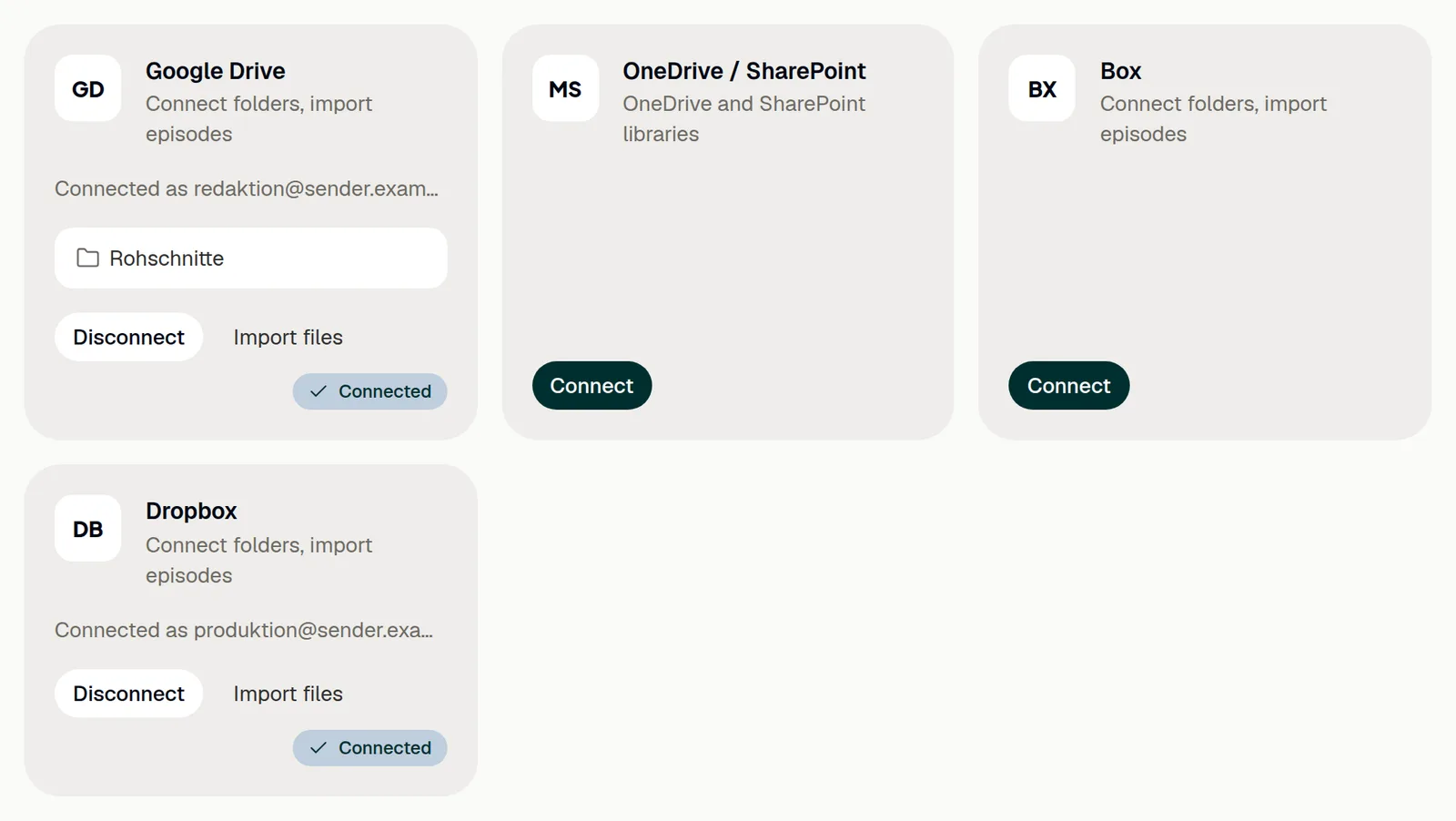
- En la sección File storage, haz clic en Connect en la tarjeta de Google Drive.
- Si Google te lo pide, elige la cuenta de Google cuyo Drive quieres usar.
- Google muestra lo que solicita ShowBits: ver y descargar tus archivos de Google Drive. Permítelo.
- De vuelta en ShowBits, la tarjeta muestra Connected y la cuenta, por ejemplo “Connected as newsroom@example.com”.
La conexión pertenece a este espacio de trabajo. Cada espacio de trabajo conecta su propio almacenamiento.
Importar un episodio
Una vez conectado Drive, todos los miembros del espacio de trabajo pueden importar.
- En Overview, haz clic en Google Drive junto a or import from. O haz clic en Import files en la tarjeta de Google Drive, dentro de Integrations.
- Elige My Drive o Shared with me. Si hay una carpeta de importación definida, la página se abre en ella.
- Abre carpetas hasta ver la grabación. Para buscarla por su nombre, escríbelo en el campo de búsqueda y haz clic en Search.
- Haz clic en Import junto al archivo.
- ShowBits crea el episodio y empieza a procesarlo. Lo encontrarás en Overview, dentro de Processing.
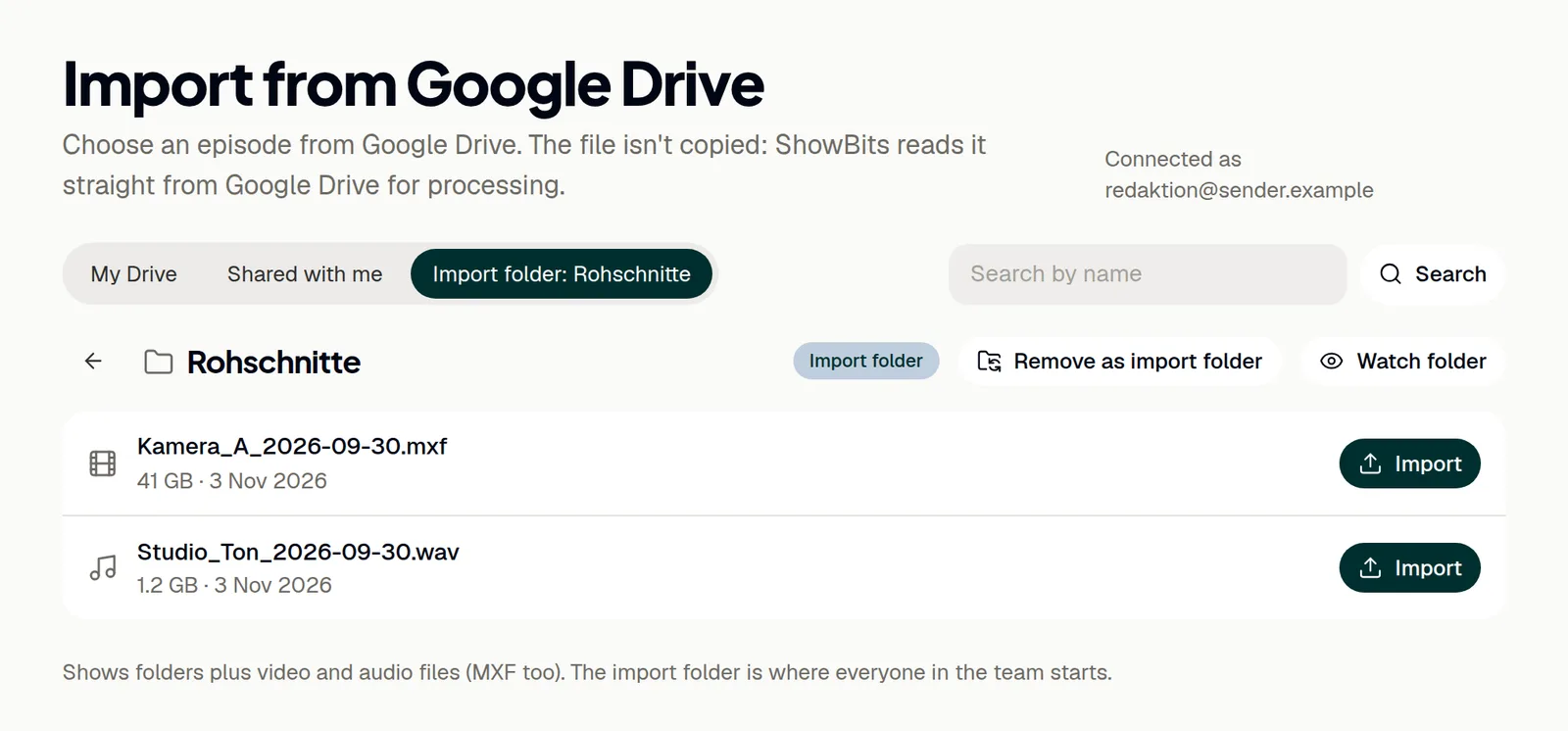
La lista muestra carpetas y archivos de video y audio, también MXF. Los archivos que ya son episodios aparecen marcados como Imported; cada archivo puede importarse una vez por espacio de trabajo. La búsqueda abarca todo tu Drive, no solo la carpeta abierta; en Shared with me, se limita a esa vista.
Definir la carpeta de importación
La carpeta de importación es el punto de partida de todo el equipo. La definen los administradores.
- Abre la carpeta en la página de importación.
- Haz clic en Make import folder.
La carpeta tiene entonces su propia vista, Import folder con el nombre de la carpeta, y la tarjeta de Google Drive en Integrations la muestra. Con Remove as import folder, deja de serlo. Si un administrador conecta otra cuenta de Google, ya no hay carpeta de importación.
Vigilar una carpeta
Los administradores pueden vigilar una carpeta de Drive: cada nuevo archivo de video o audio que llegue a ella se convierte automáticamente en un episodio en cuanto termina de subirse. Abre la carpeta en la página de importación y haz clic en Watch folder. Cómo funciona: Carpetas vigiladas.
Volver a conectar o desconectar
Los administradores renuevan o terminan la conexión en la tarjeta de Google Drive, en Integrations. Reconnect la renueva, por ejemplo cuando ShowBits indica que hay que renovar la conexión, o cambia a otra cuenta de Google. Con otra cuenta, ya no hay carpeta de importación y termina la vigilancia de las carpetas.
- Abre Integrations.
- Haz clic en Disconnect en la tarjeta de Google Drive. ShowBits elimina de inmediato el acceso que tenía guardado, y termina la vigilancia de las carpetas de Drive.
- Para quitar también ShowBits de tu cuenta de Google, abre los permisos de tu cuenta de Google, selecciona ShowBits y quita su acceso.
Los episodios importados se conservan. ShowBits lee sus archivos de Drive cada vez que corta clips, así que para volver a cortarlos más adelante se necesita la conexión. Si quitas ShowBits en tu cuenta de Google, termina todo el acceso de ShowBits a través de esa cuenta, incluida una conexión de YouTube o una conexión de Drive de otro espacio de trabajo hecha con ella.
Preguntas
¿ShowBits copia mis archivos?
No. ShowBits lee el archivo directamente de Drive, también más adelante, cada vez que se vuelven a cortar clips del episodio. Por eso, deja el archivo en Drive: si se elimina o deja de estar compartido, ya no se podrán cortar más clips de él. Si eliminas el episodio en ShowBits, el archivo se queda en Drive tal como está.
ShowBits indica que no se ha concedido el permiso necesario.
No se permitió el acceso a Google Drive en la página de Google. Un administrador debe hacer clic de nuevo en Connect y permitirlo.
La página de importación dice que hay que renovar la conexión.
La conexión ha caducado, se ha revocado o le faltan permisos. Un administrador debe hacer clic en Reconnect en la tarjeta de Google Drive, en Integrations.
Google Drive dejó de funcionar después de desconectar YouTube.
Al desconectar YouTube, se revoca el acceso de ShowBits en Google para toda la cuenta de Google. Si Drive se conectó con la misma cuenta, un administrador debe volver a conectar Google Drive.
Nuestra organización usa Google Workspace y Google bloquea ShowBits.
En Google Workspace, tu administrador decide qué aplicaciones pueden acceder a Google Drive. Pídele que permita ShowBits. Google explica cómo hacerlo en su ayuda para administradores.