
Google Drive
Conecte o Google Drive e importe as suas gravações como episódios diretamente de lá. O ShowBits lê cada arquivo onde ele está e não o copia. Um administrador conecta o Drive uma única vez; depois, todos no espaço de trabalho podem importar.
- Quem conecta
- Administradores do espaço de trabalho
- Quem importa
- Todos no espaço de trabalho
- Planos
- Todos os planos
- O que o ShowBits pode fazer
- Somente leitura: listar pastas e arquivos de vídeo e áudio e ler os arquivos que você importa. O ShowBits nunca altera, exclui nem compartilha nada no seu Drive.
Conectar o Google Drive
- Abra Integrations.
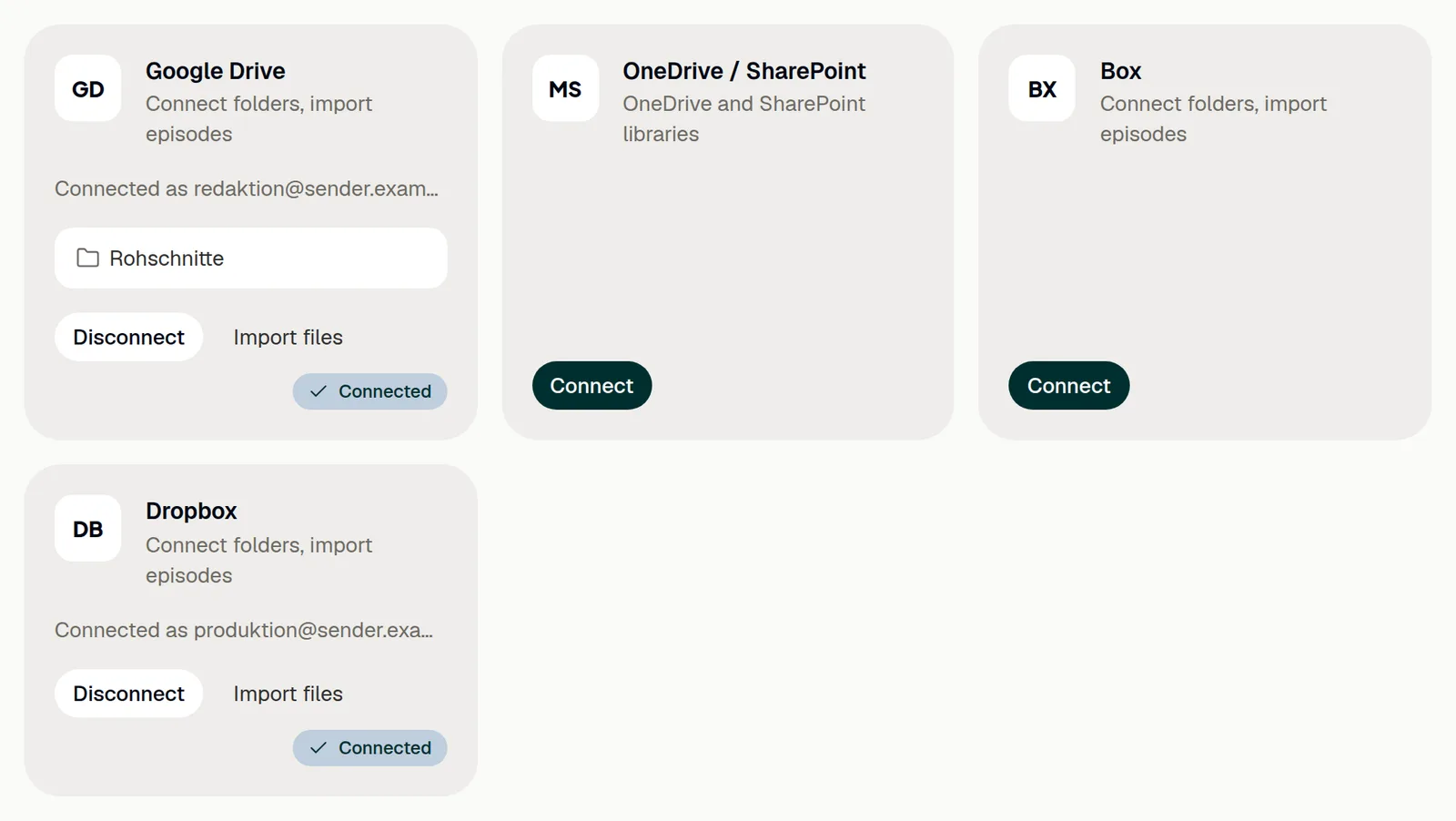
- Em File storage, clique em Connect no card do Google Drive.
- Se o Google pedir, escolha a conta do Google cujo Drive você quer usar.
- O Google mostra o que o ShowBits solicita: ver e baixar os seus arquivos do Google Drive. Permita o acesso.
- De volta ao ShowBits, o card mostra Connected e a conta, por exemplo “Connected as newsroom@example.com”.
A conexão pertence a este espaço de trabalho. Cada espaço de trabalho conecta o seu próprio armazenamento.
Importar um episódio
Com o Drive conectado, todos no espaço de trabalho podem importar.
- Em Overview, clique em Google Drive ao lado de or import from. Ou clique em Import files no card do Google Drive, em Integrations.
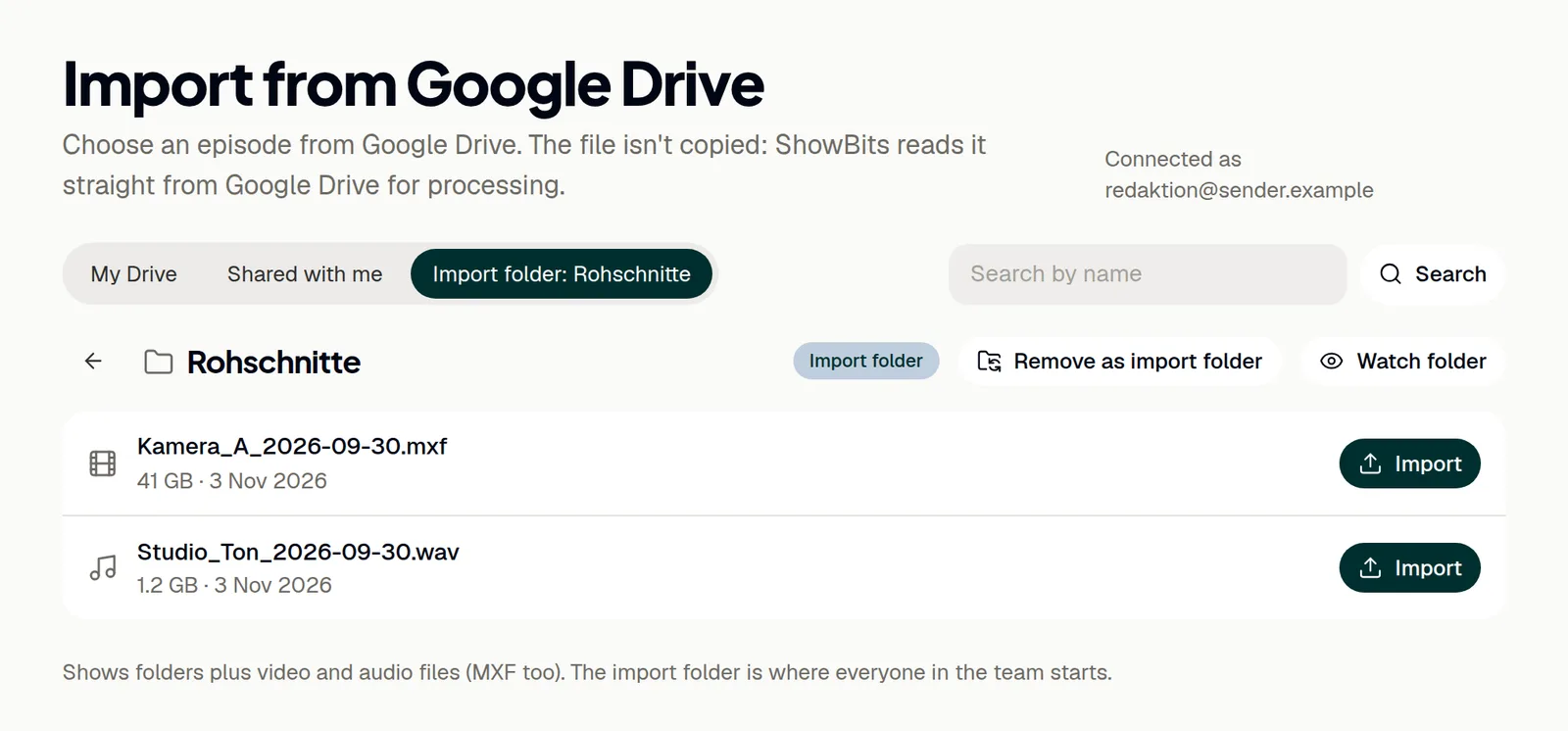
- Escolha My Drive ou Shared with me. Se houver uma pasta de importação definida, a página abre nela.
- Abra as pastas até ver a gravação. Para encontrá-la pelo nome, digite o nome no campo de busca e clique em Search.
- Clique em Import ao lado do arquivo.
- O ShowBits cria o episódio e começa a processá-lo. Você o encontra na página Overview, em Processing.
A lista mostra pastas e arquivos de vídeo e áudio, inclusive MXF. Arquivos que já são episódios aparecem como Imported; cada arquivo pode ser importado uma vez por espaço de trabalho. A busca procura o nome em todo o seu Drive, não só na pasta aberta; em Shared with me, ela fica restrita a essa visualização.
Definir a pasta de importação
A pasta de importação é o ponto de partida de todos na equipe. Os administradores a definem.
- Abra a pasta na página de importação.
- Clique em Make import folder.
A pasta passa então a ter uma visualização própria, Import folder com o nome dela, e o card do Google Drive em Integrations a mostra. Remove as import folder desfaz essa escolha. Se um administrador conectar outra conta do Google, deixa de haver pasta de importação.
Monitorar uma pasta
Os administradores podem monitorar uma pasta no Drive: cada novo arquivo de vídeo ou áudio nela vira um episódio sozinho, assim que o upload dele termina. Para isso, abra a pasta na página de importação e clique em Watch folder. Como funciona: Pastas monitoradas.
Reconectar ou desconectar
Os administradores renovam ou encerram a conexão no card do Google Drive, em Integrations. Reconnect a renova, por exemplo quando o ShowBits avisa que a conexão precisa ser renovada, ou troca para outra conta do Google. Com outra conta, deixa de haver pasta de importação, e o monitoramento das pastas termina.
- Abra Integrations.
- Clique em Disconnect no card do Google Drive. O ShowBits exclui imediatamente o acesso que tinha armazenado, e o monitoramento das pastas no Drive termina.
- Para remover o ShowBits também da sua conta do Google, abra as permissões da sua Conta do Google, selecione o ShowBits e remova o acesso dele.
Os episódios importados continuam. O ShowBits lê os arquivos deles no Drive sempre que corta clipes; por isso, para cortá-los de novo mais tarde, a conexão é necessária. Remover o ShowBits na sua Conta do Google encerra todo o acesso do ShowBits por essa conta, inclusive uma conexão com o YouTube ou uma conexão com o Drive feita com ela em outro espaço de trabalho.
Perguntas
O ShowBits copia os meus arquivos?
Não. O ShowBits lê o arquivo diretamente do Drive, inclusive mais tarde, sempre que clipes do episódio são cortados de novo. Por isso, deixe o arquivo no Drive: se ele for excluído ou deixar de ser compartilhado, não será mais possível cortar clipes dele. Excluir o episódio no ShowBits não altera o arquivo no Drive.
O ShowBits diz que a permissão necessária não foi concedida.
O acesso ao Google Drive não foi permitido na página do Google. Um administrador clica em Connect de novo e permite o acesso.
A página de importação diz que a conexão precisa ser renovada.
A conexão expirou, foi revogada ou não tem as permissões necessárias. Um administrador clica em Reconnect no card do Google Drive, em Integrations.
O Google Drive parou de funcionar depois que o YouTube foi desconectado.
Desconectar o YouTube revoga o acesso do ShowBits no Google para a conta do Google inteira. Se o Drive foi conectado com a mesma conta, um administrador conecta o Google Drive de novo.
Nossa organização usa o Google Workspace, e o Google bloqueia o ShowBits.
No Google Workspace, o administrador da sua organização decide quais apps podem acessar o Google Drive. Peça a ele que libere o ShowBits. O Google explica como fazer isso na ajuda para administradores.