
Google Drive
Collega Google Drive e importa le tue registrazioni come episodi direttamente da lì. ShowBits legge ogni file dove si trova e non lo copia. Un amministratore collega Drive una sola volta; poi tutti nel workspace possono importare.
- Chi collega
- Amministratori del workspace
- Chi importa
- Tutti nel workspace
- Piani
- Tutti i piani
- Cosa può fare ShowBits
- Sola lettura: elencare le cartelle e i file video e audio e leggere i file che importi. ShowBits non modifica, non elimina e non condivide mai nulla nel tuo Drive.
Collegare Google Drive
- Apri Integrations.
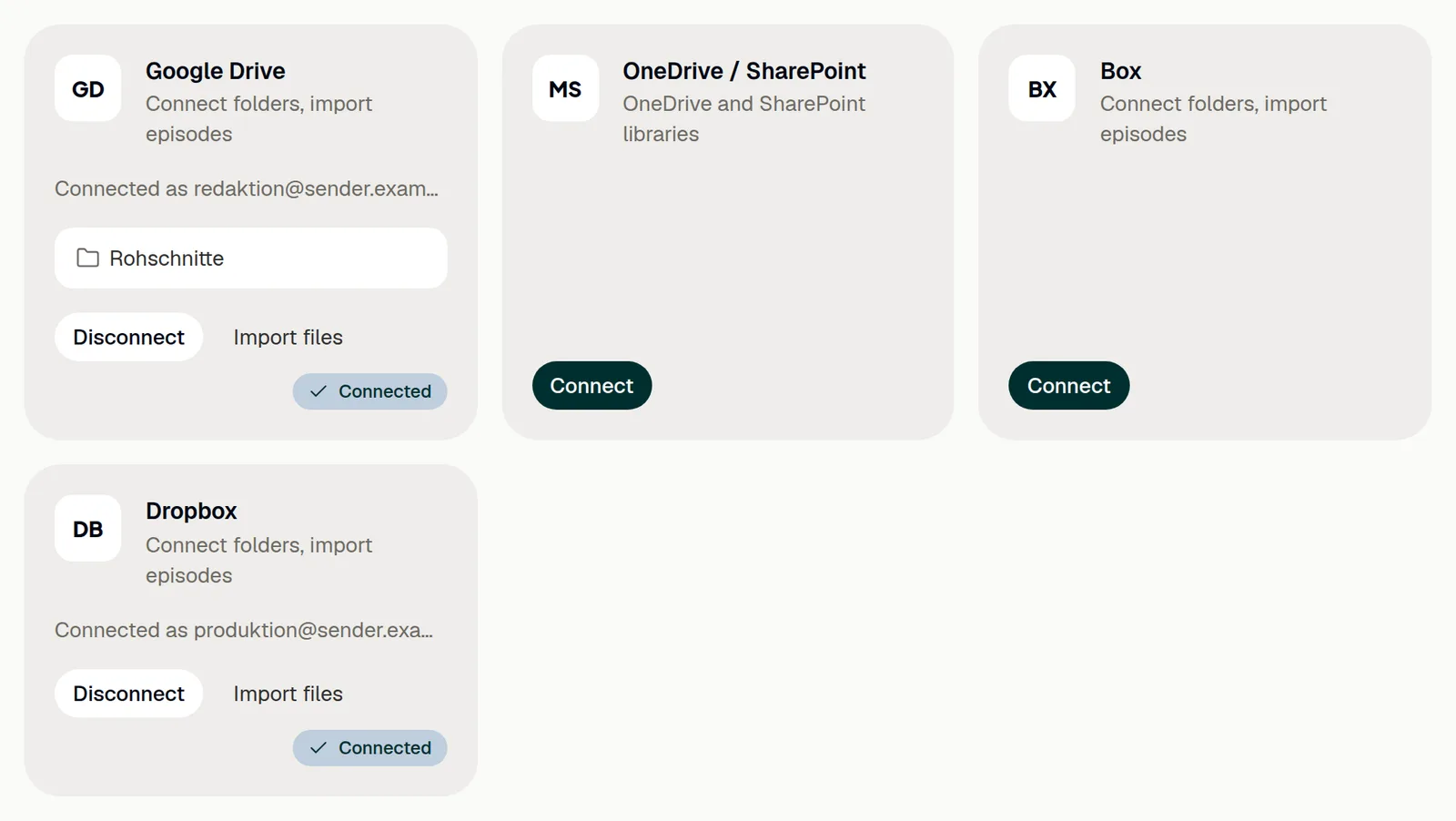
- Nella sezione File storage, clicca su Connect nella card di Google Drive.
- Se Google lo chiede, scegli l’account Google di cui vuoi usare il Drive.
- Google mostra cosa chiede ShowBits: vedere e scaricare i tuoi file di Google Drive. Consenti l’accesso.
- Quando torni in ShowBits, la card mostra Connected e l’account, ad esempio “Connected as newsroom@example.com”.
La connessione appartiene a questo workspace. Ogni workspace collega il proprio spazio di archiviazione.
Importare un episodio
Una volta collegato Drive, tutti nel workspace possono importare.
- In Overview, clicca su Google Drive accanto a or import from. Oppure clicca su Import files nella card di Google Drive in Integrations.
- Scegli My Drive o Shared with me. Se è impostata una cartella di importazione, la pagina si apre lì.
- Apri le cartelle finché non vedi la registrazione. Per trovarla per nome, digita il nome nel campo di ricerca e clicca su Search.
- Clicca su Import accanto al file.
- ShowBits crea l’episodio e inizia a elaborarlo. Lo trovi in Overview, nella sezione Processing.
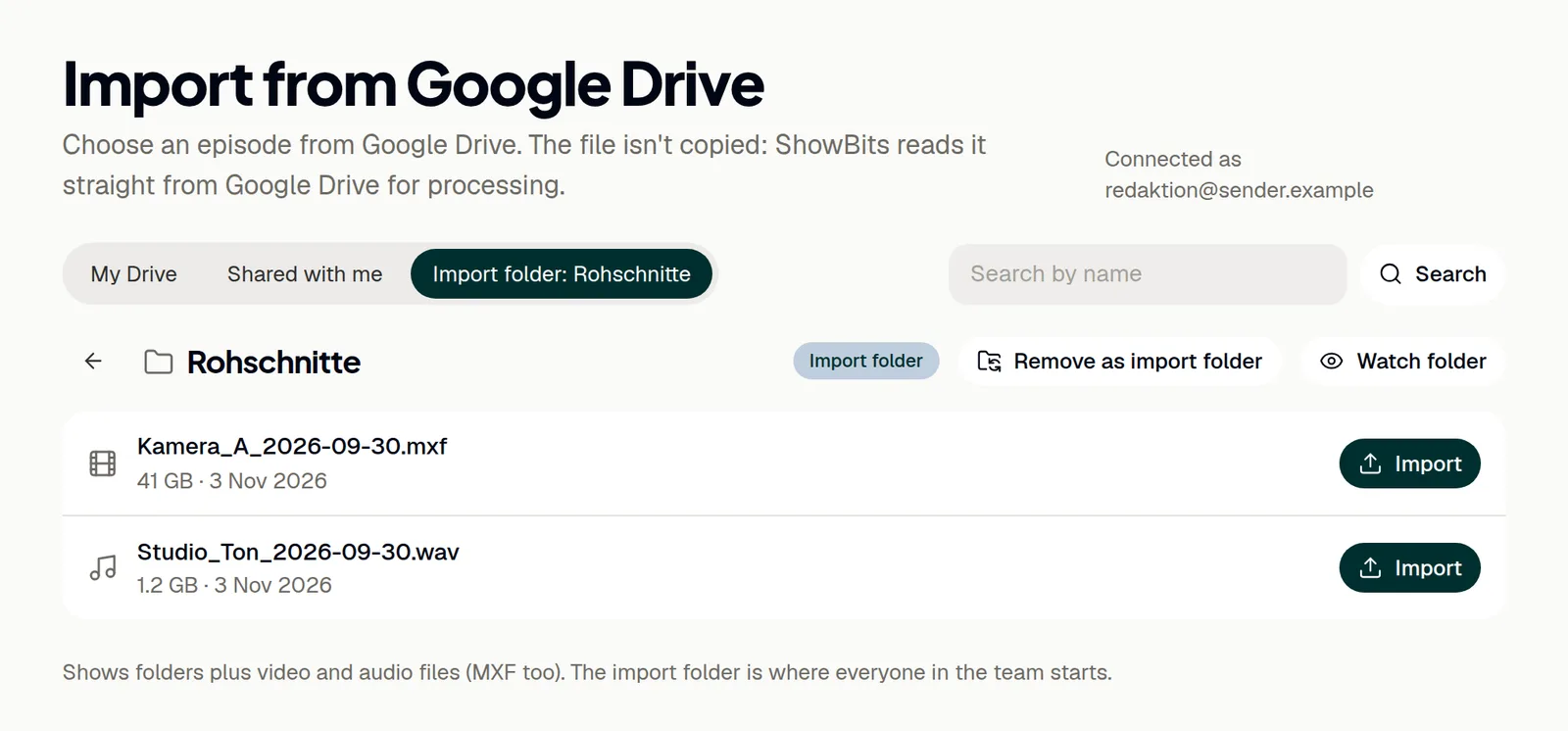
L’elenco mostra le cartelle e i file video e audio, anche MXF. I file che sono già episodi sono contrassegnati con Imported; ogni file può essere importato una sola volta per workspace. La ricerca cerca il nome in tutto il tuo Drive, non solo nella cartella aperta; in Shared with me resta in quella vista.
Impostare la cartella di importazione
La cartella di importazione è il punto di partenza per tutti nel team. La impostano gli amministratori.
- Apri la cartella nella pagina di importazione.
- Clicca su Make import folder.
La cartella ha poi una vista propria, Import folder con il nome della cartella, e la card di Google Drive in Integrations la mostra. Remove as import folder annulla l’impostazione. Se un amministratore collega un altro account Google, la cartella di importazione non è più impostata.
Monitorare una cartella
Gli amministratori possono monitorare una cartella in Drive: ogni nuovo file video o audio al suo interno diventa da solo un episodio, non appena il suo caricamento è terminato. Apri la cartella nella pagina di importazione e clicca su Watch folder. Come funziona: Cartelle monitorate.
Ricollegare o scollegare
Gli amministratori rinnovano o terminano la connessione nella card di Google Drive in Integrations. Reconnect la rinnova, ad esempio quando ShowBits segnala che la connessione va rinnovata, oppure passa a un altro account Google. Un altro account annulla l’impostazione della cartella di importazione e termina il monitoraggio delle cartelle.
- Apri Integrations.
- Clicca su Disconnect nella card di Google Drive. ShowBits elimina subito l’accesso memorizzato e il monitoraggio delle cartelle in Drive termina.
- Per rimuovere ShowBits anche dal tuo account Google, apri le autorizzazioni del tuo account Google, seleziona ShowBits e rimuovine l’accesso.
Gli episodi importati restano. ShowBits legge i loro file da Drive ogni volta che taglia le clip, quindi per tagliarle di nuovo in seguito serve la connessione. Se rimuovi ShowBits dal tuo account Google, termina ogni accesso di ShowBits tramite quell’account, compresa una connessione a YouTube o una connessione a Drive in un altro workspace effettuata con lo stesso account.
Domande
ShowBits copia i miei file?
No. ShowBits legge il file direttamente da Drive, anche in seguito, ogni volta che le clip dell’episodio vengono tagliate di nuovo. Quindi lascia il file in Drive: se viene eliminato o non è più condiviso, non è più possibile tagliarne clip. Se elimini l’episodio in ShowBits, il file in Drive resta com’è.
ShowBits segnala che l’autorizzazione necessaria non è stata concessa.
Nella pagina di Google non è stato consentito l’accesso a Google Drive. Un amministratore clicca di nuovo su Connect e lo consente.
La pagina di importazione segnala che la connessione va rinnovata.
La connessione è scaduta, è stata revocata o non ha i diritti necessari. Un amministratore clicca su Reconnect nella card di Google Drive in Integrations.
Google Drive non funziona più da quando YouTube è stato scollegato.
Scollegare YouTube revoca l’accesso di ShowBits presso Google per l’intero account Google. Se Drive era collegato con lo stesso account, un amministratore collega di nuovo Google Drive.
La nostra organizzazione usa Google Workspace e Google blocca ShowBits.
In Google Workspace è il tuo amministratore a decidere quali app possono accedere a Google Drive. Chiedigli di consentire ShowBits. Google spiega come fare nella sua guida per gli amministratori.