
OneDrive e SharePoint
Una sola connessione Microsoft copre il tuo OneDrive e ogni sito SharePoint che l’account può aprire. ShowBits si limita a leggere: importa episodi e lì non modifica né elimina nulla. Puoi collegare account Microsoft aziendali, dell’istituto di istruzione e personali.
- Chi collega
- Amministratori del workspace
- Chi importa
- Tutti nel workspace
- Piani
- Tutti i piani
- Cosa può fare ShowBits
- Sola lettura: i file che l’account collegato può aprire in OneDrive e SharePoint e i suoi siti SharePoint. ShowBits lì non modifica né elimina nulla.
- Microsoft 365
- In molte organizzazioni il reparto IT approva ShowBits una sola volta
Collegare OneDrive e SharePoint
Prima del collegamento, la card indica cosa consenti: ShowBits legge i file in OneDrive e SharePoint a cui hai accesso, per importarne episodi.
- Apri Integrations.
- Nella sezione File storage, clicca su Connect nella card di OneDrive / SharePoint.
- Scegli l’account Microsoft: un account aziendale o dell’istituto di istruzione oppure un account personale.
- Microsoft elenca cosa chiede ShowBits: leggere i file a cui hai accesso, leggere i tuoi siti SharePoint, leggere il tuo profilo di base e mantenere questo accesso. Accetta.
- Quando torni in ShowBits, la card mostra Connected e l’account.
Se Microsoft indica che un amministratore deve approvare ShowBits, prima il tuo reparto IT dà l’approvazione, come descritto nella sezione successiva. La connessione appartiene a questo workspace; ogni workspace collega il proprio spazio di archiviazione.
Approvazione da parte del reparto IT
In molte organizzazioni con Microsoft 365 i dipendenti non possono consentire da soli un’app che legge file e siti. In questo caso il tuo reparto IT approva ShowBits una sola volta per l’intera organizzazione. ShowBits te lo segnala quando torni da Microsoft: il tuo reparto IT deve approvare ShowBits per Microsoft 365 una sola volta. Gli account Microsoft personali non ne hanno bisogno.
- Nella card di OneDrive / SharePoint, clicca su Copy accanto a Approval link for your IT.
- Invia il link al tuo reparto IT.
- Il tuo reparto IT apre il link e accede con un account che può approvare applicazioni per l’organizzazione, ad esempio Amministratore globale o Amministratore applicazioni cloud.
- Il tuo reparto IT accetta. La pagina ShowBits is approved lo conferma.
- Clicca di nuovo su Connect nella card di OneDrive / SharePoint.
Il link si trova nella card finché OneDrive / SharePoint non è collegato. Al tuo reparto IT non serve un account ShowBits. Con l’approvazione, ShowBits legge OneDrive e SharePoint sempre come la persona che effettua il collegamento, e solo ciò che quella persona può aprire.
Importare un episodio
Una volta collegato OneDrive / SharePoint, tutti nel workspace possono importare.
- In Overview, clicca su OneDrive / SharePoint accanto a or import from. Oppure clicca su Import files nella card in Integrations.
- My files mostra il tuo OneDrive. Se è impostata una cartella di importazione, la pagina si apre lì.
- Apri le cartelle finché non vedi la registrazione. Per trovarla per nome, digita il nome nel campo di ricerca e clicca su Search.
- Clicca su Import accanto al file.
- ShowBits crea l’episodio e inizia a elaborarlo. Lo trovi in Overview, nella sezione Processing.
La ricerca esamina l’intero OneDrive o l’intera raccolta SharePoint in cui ti trovi, non solo la cartella aperta. I file che sono già episodi sono contrassegnati con Imported; ogni file può essere importato una sola volta per workspace.
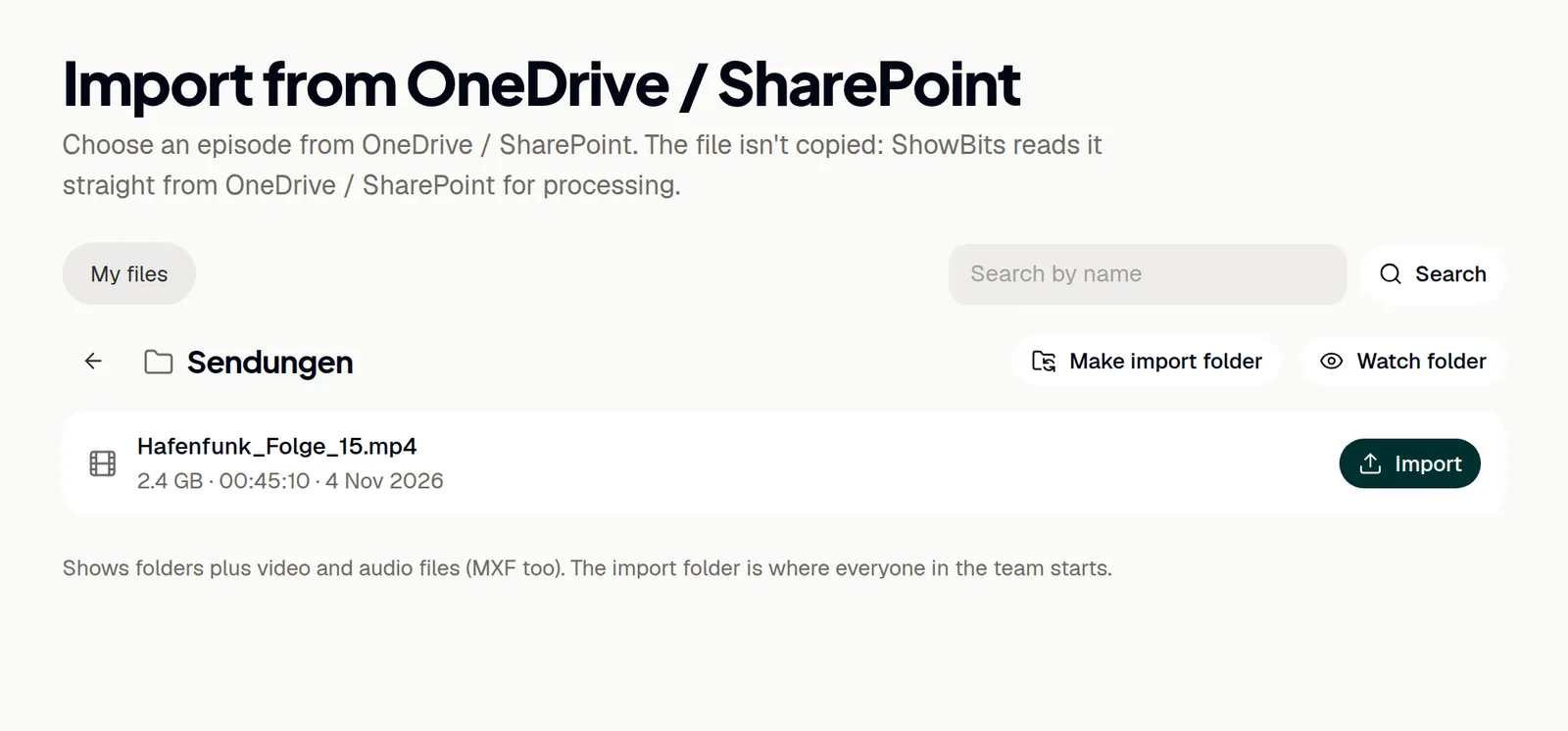
Cartella di importazione e cartelle monitorate
Gli amministratori possono impostare una cartella come cartella di importazione: aprila nella pagina di importazione e clicca su Make import folder. Tutti nel team partono poi da lì; Remove as import folder annulla l’impostazione. Gli amministratori possono anche monitorare una cartella in OneDrive o SharePoint: ogni nuovo file video o audio al suo interno diventa da solo un episodio, non appena il suo caricamento è terminato. Come funziona: Cartelle monitorate.
Ricollegare o scollegare
Gli amministratori rinnovano o terminano la connessione nella card di OneDrive / SharePoint in Integrations. Reconnect la rinnova oppure passa a un altro account Microsoft. Un altro account annulla l’impostazione della cartella di importazione e termina il monitoraggio delle cartelle.
- Apri Integrations.
- Clicca su Disconnect nella card di OneDrive / SharePoint. ShowBits elimina subito l’accesso memorizzato e il monitoraggio delle cartelle in OneDrive e SharePoint termina.
- Microsoft non offre a ShowBits alcun modo per revocare da sé il proprio accesso. Per rimuovere ShowBits presso Microsoft, usa myapps.microsoft.com per un account aziendale o dell’istituto di istruzione oppure account.live.com/consent/Manage per un account personale.
Gli episodi importati restano. ShowBits legge i loro file da OneDrive e SharePoint ogni volta che taglia le clip, quindi per tagliarle di nuovo in seguito serve la connessione. Il tuo reparto IT revoca l’approvazione per l’organizzazione nell’interfaccia di amministrazione di Microsoft Entra, in “Applicazioni aziendali”.
Domande
Perché il nostro reparto IT deve approvare ShowBits?
Molte organizzazioni con Microsoft 365 consentono solo agli amministratori di autorizzare app che leggono file e siti. Il tuo reparto IT approva ShowBits una sola volta per tutti, con l’Approval link for your IT presente nella card.
La pagina indica “Not approved”.
L’approvazione non è stata data. Il tuo reparto IT accede con un account che può approvare applicazioni per la tua organizzazione, ad esempio Amministratore globale o Amministratore applicazioni cloud, e apre di nuovo il link.
Manca una cartella che è stata condivisa con me.
Aggiungila al tuo OneDrive con “Aggiungi collegamento a I miei file”. Comparirà poi in ShowBits in My files.
Dove si trovano i file di un team in Microsoft Teams?
Nel sito SharePoint del team. Apri SharePoint in My files, poi il sito e la sua raccolta documenti.
ShowBits segnala che l’autorizzazione necessaria non è stata concessa.
Microsoft non ha concesso a ShowBits tutto l’accesso necessario, ad esempio perché la tua organizzazione lo limita. Chiedi al tuo reparto IT di approvare ShowBits con l’Approval link for your IT, poi collega di nuovo.
ShowBits copia i miei file?
No. ShowBits legge il file direttamente da OneDrive o SharePoint, anche in seguito, ogni volta che le clip dell’episodio vengono tagliate di nuovo. Quindi lascia il file lì. Se elimini l’episodio in ShowBits, il file resta com’è.